
Muitos aplicativos foram criados para satisfazer a curiosidade de saber como seremos daqui a algumas décadas. Selecionamos quatro deles para mostrar, em fotos, uma versão sua em idade avançada — e todos foram conferidos nas lojas antes de entrar nesta lista.
Vale um aviso logo de início: clássicos como Oldify, AgingBooth e HourFace saíram da Google Play e hoje só existem na App Store. Por isso eles ficaram de fora, e explicamos o que aconteceu com cada um no fim do texto.
4 aplicativos para envelhecer o rosto nas fotos
Os quatro estão disponíveis para Android e iPhone e são de download gratuito. As diferenças aparecem no modelo de cobrança: dois exibem anúncios, e todos vendem algo por dentro do aplicativo.
1. FaceApp
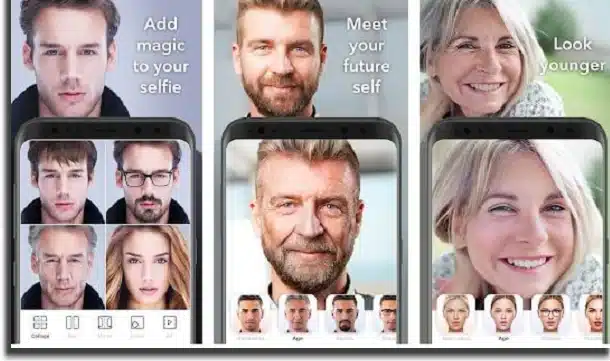
Queridinho de quem procura esse tipo de efeito, o FaceApp converte uma foto comum em uma versão bem mais velha do rosto, com rugas, flacidez e cabelo grisalho aplicados de forma convincente.
O filtro de idade é só uma parte do pacote. O app também mostra sua versão mais jovem, troca o gênero aparente, adiciona barba, penteados, maquiagem e sorriso, e ainda monta colagens e GIFs com as transformações.
Onde baixar: Google Play e App Store, de graça. A ficha da Play indica compras no app e não traz o aviso de anúncios. Boa parte dos filtros depende do FaceApp PRO, que aparece na App Store a partir de R$ 25,00, com o plano anual em R$ 119,90.
2. FaceLab
O FaceLab, do Lyrebird Studio, é o mais dedicado ao tema: o próprio nome na loja é “FaceLab: Idade, Cabelo, Barba”. Você envia uma selfie e escolhe o quanto quer avançar no tempo, com resultado em poucos segundos.
Além do envelhecimento, ele permite testar cortes de cabelo, barbas e até a versão careca, o que rende boas comparações lado a lado. Os arquivos podem ser salvos em alta resolução e compartilhados direto pelas redes.
Onde baixar: Google Play e App Store, com download gratuito. A ficha da Play informa que o app contém anúncios e tem compras no app. A assinatura semanal na App Store parte de R$ 49,90, então fique atento antes de aceitar o teste grátis.
3. Old Me
O Old Me tem uma proposta enxuta: simular o rosto velho em poucos toques. Basta escolher uma foto da galeria ou tirar uma na hora e deixar o app processar a transformação, sem menus complicados.
Ele funciona melhor com o rosto de frente, bem iluminado e sem óculos escuros. Também dá para comparar o antes e o depois na mesma tela, o que ajuda a perceber o que o efeito realmente mudou.
Onde baixar: Google Play e App Store, gratuitamente. A ficha da Play traz os avisos de que o app contém anúncios e tem compras no app.
4. Envelheça Sua Foto
Aqui a ideia é dar controle sobre a idade final. Você envia a foto, escolhe quantos anos quer aparentar e o aplicativo devolve um retrato envelhecido, em vez de aplicar sempre o mesmo salto de tempo.
Como o processamento acontece em etapas, dá para gerar várias idades a partir da mesma imagem e montar uma linha do tempo do próprio rosto — a brincadeira mais divertida deste tipo de app.
Onde baixar: Google Play e App Store, de graça. A ficha da Play indica compras no app e não exibe o aviso de anúncios. Na App Store, a função de alterar a idade aparece como compra avulsa de R$ 4,90.
Oldify, AgingBooth e HourFace: o que mudou
Se você procurou esses três nomes e não achou nada na Google Play, não foi impressão: nenhum deles continua listado para Android. Eles seguem apenas na App Store, então só funcionam em iPhone e iPad.
- Oldify: continua na App Store, mas é pago — custa R$ 6,90, e ainda traz compras dentro do app. Não é mais uma opção gratuita, como se lia em textos antigos.
- AgingBooth: disponível de graça na App Store, sem compras internas, com a mesma interface simples de sempre e o gesto de chacoalhar o aparelho para ver a foto original.
- HourFace: 3D Aging Photo: também gratuito na App Store, focado em envelhecimento com efeito tridimensional. O resultado melhora com o rosto de frente, testa à mostra e boa iluminação.
Ou seja: se você usa Android, as quatro indicações do começo do texto são o caminho. Se usa iPhone, ainda pode recorrer a esses veteranos, lembrando que o Oldify cobra pelo download.
Dicas para um resultado melhor
Independentemente do app escolhido, algumas escolhas simples mudam bastante a qualidade do envelhecimento:
- Use uma foto com o rosto de frente, ocupando boa parte do quadro.
- Prefira luz natural e evite sombras fortes de um lado só do rosto.
- Tire óculos, boné e qualquer coisa que cubra a testa ou o contorno do queixo.
- Antes de aceitar um teste gratuito, confira o valor e a renovação da assinatura na própria loja.
Disponibilidade e preços conferidos nas lojas brasileiras em 1º de agosto de 2026. Viu alguma informação desatualizada? Escreva para contato@moblander.com.
Antes de decidir, confira estes pontos
- Resolução do arquivo exportado. Alguns reduzem a imagem ao exportar sem assinatura. Se a foto for para impressão, esse item é decisivo.
- Marca-d’água na versão gratuita. É a pegadinha mais comum: o app deixa editar de graça e carimba a logo na hora de salvar. Verifique antes de investir tempo.
- Peso do aplicativo. Editores completos passam de 300 MB. Em aparelho com pouco espaço, um app leve resolve o básico sem travar.
- Preserva o original. Bons editores salvam uma cópia. Desconfie de qualquer app que sobrescreva o arquivo direto.
O que esses aplicativos não fazem
Toda categoria tem um limite, e conhecer o desta aqui poupa tempo e dinheiro com quem promete além do que existe.
- Nenhum aplicativo enxerga através de roupa ou de parede. O que existe é simulação — imagem gerada, não captada.
- Filtro de beleza altera a imagem; não altera a pessoa. Vale lembrar disso ao comparar o resultado com uma foto sem edição.
- Não recuperam detalhe que não existe no arquivo. Aumentar a resolução reconstrói pixels por estimativa — não revela informação perdida.
- Recuperação de foto apagada só funciona sobre o que ainda não foi sobrescrito, e a chance cai a cada uso do aparelho.
Perguntas frequentes
A foto perde qualidade ao editar?
Cada exportação recomprime o arquivo. Edite uma vez e salve, em vez de salvar a cada ajuste.
Editor gratuito é seguro?
Verifique as permissões pedidas. Um editor de fotos não precisa de acesso a contatos, mensagens ou microfone.
Consigo editar sem marca-d’água de graça?
Em vários aplicativos sim, mas com recursos limitados. Confira antes salvando uma imagem de teste.
Dá para recuperar foto apagada?
Se houver backup no Google Fotos ou no iCloud, sim. Sem backup, só se o espaço não tiver sido sobrescrito — e a chance cai rápido.
Vale pagar a versão premium?
Vale se você edita com frequência e precisa de exportação em alta ou de remover a marca-d’água. Para uso ocasional, o gratuito resolve.
Como tirar proveito de verdade
- Trabalhe sobre uma cópia. Duplique a imagem antes de editar. Bons aplicativos fazem isso sozinhos, mas conferir evita perder o original.
- Exporte na maior qualidade disponível. Se for imprimir, procure a opção de exportação em alta — algumas versões gratuitas reduzem sem avisar.
- Ajuste luz antes de aplicar filtro. Exposição, contraste e sombras primeiro; filtro depois. Na ordem inversa, o filtro amplifica o defeito.
- Salve uma vez só. Cada exportação recomprime o arquivo. Faça todos os ajustes e exporte no fim.
Erros comuns que custam caro
- Aumentar a resolução esperando revelar detalhe — o programa estima pixels, não recupera informação.
- Descobrir a marca-d’água só na hora de exportar, depois de meia hora de edição.
- Conceder acesso a todas as fotos quando o app só precisa de uma.
- Enviar foto de documento ou de criança para editor que processa na nuvem.
O que o próprio celular já faz
O editor da galeria do próprio celular já faz recorte, ajuste de luz, remoção de objeto e correção de perspectiva nas versões recentes do Android e do iPhone. Para ajuste rápido, resolve sem instalar nada e sem enviar a imagem para fora.



