
Escolher a cor da tinta para sua casa pode se tornar uma tarefa complicada. Você pode passar horas na seção de pintura comparando amostras e tentando encontrar a combinação perfeita. Felizmente, agora existem aplicativos para mudar a cor da parede que podem te ajudar.
E o que é melhor, esses aplicativos para mudar a cor da parede são gratuitos e compatíveis com Android e Apple. Assim sendo, para ajudar você a entender mais sobre os aplicativos para mudar a cor da parede, eu preparei o artigo de hoje sobre o assunto. Ficou interessado em saber mais? Então acompanhe comigo agora mesmo!
Quais os aplicativos para mudar a cor da parede?
Color Snap
O aplicativo inclui uma função de exploração de cores que permitirá que você pesquise um tom específico por nome, número ou família de cores.
A função de correspondência de cores permite que você tire uma foto ou selecione uma existente da sua biblioteca, e o aplicativo combina essa cor com uma existente.
Um detalhe notável é que o aplicativo pode mostrar diferentes resultados de correspondência de cores para a mesma amostra.
É claro que, quando se trata de cores muito semelhantes, é melhor pintar um pequeno canto da parede e ver a cor real da pintura antes de fazer a compra, já que a iluminação natural e a hora do dia influenciam muito a percepção da cor.
A função de visualização do aplicativo permite que você pinte praticamente um punhado de cômodos apenas clicando em uma cor e depois na parede onde você gostaria de ver a cor.
Paint my Room
Paint My Room é o único aplicativo da nossa lista que não está vinculado a uma grande empresa de pintura, mas serve para explorar.
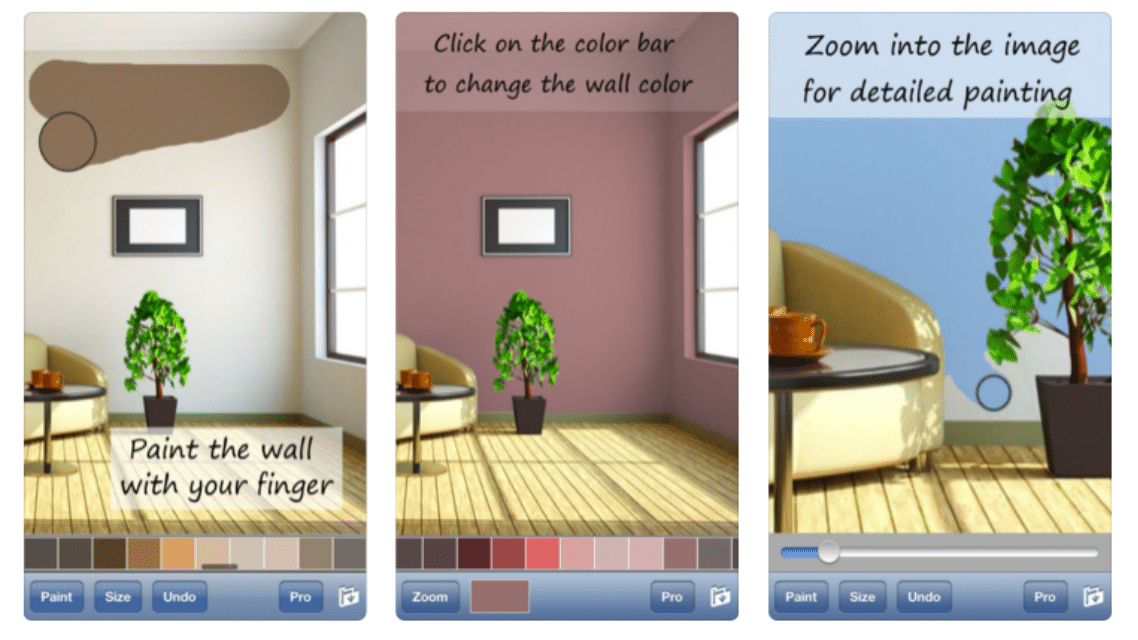
Você pode tirar ou fazer upload de uma foto existente do espaço que vai pintar, selecionar a marca e a variedade de cores e pintá-la virtualmente.
A função de “pintura” não é muito ergonômica porque você tem que usar o dedo para espalhar a cor, o que complica a precisão, ou usar a função de preenchimento, que também tem dificuldade em ficar dentro das linhas.
Ao tentar pintar uma foto de uma cozinha, por exemplo, ela pode cobrir objetos e móveis e não pintar exatamente a área da parede.
Claro, essa função foi projetada para que o usuário tenha uma ideia de como uma cor ficará e que ele possa se concentrar nos detalhes mais tarde, mas se você não tiver uma sala vazia ou um pulso muito preciso, será difícil escolher a cor.
Color Match
Embora não seja exatamente um aplicativo para trocar a cor da parede, pode ser uma boa ideia baixá-lo.
Os usuários podem fazer upload de fotos e receber conselhos de um consultor de cores por meio de vídeo ao vivo, áudio ou e-mail. As ferramentas on-line da Color Consultation também incluem vídeos explicativos para pintar como um profissional.
É ideal para aqueles que querem explorar diferentes maneiras de pintar a casa por si mesmos.
Gostou de saber mais sobre os aplicativos para mudar a cor da parede? Então não deixe de acompanhar os demais artigos do blog, tenho muitas outras novidades para você!
Veja também:
Aplicativo para medir a pressão: tudo o que você precisa saber!
Curso de Automaquiagem Online Grátis – Aprenda a Fazer
Aplicativos para fazer vídeos com fotos e música
Como escolher entre as opções
- Modelo de cobrança. Verifique se é gratuito com publicidade, pago uma vez ou por assinatura. Assinatura para tarefa simples raramente compensa.
- Frequência de atualização. Aplicativo sem atualização há mais de um ano tende a quebrar com a próxima versão do sistema.
- Funciona offline. Boa parte das utilidades não precisa de internet. Se o app exige conexão para uma tarefa local, vale desconfiar.
- Tamanho e consumo de memória. Aplicativos utilitários deveriam ser leves. Os que passam de algumas centenas de megabytes costumam carregar publicidade e rastreadores.
O que esses aplicativos não fazem
Esta é a parte que quase nenhuma lista menciona, e é justamente a que separa expectativa de resultado.
- Recursos que dependem de hardware ausente não funcionam por software. Sem o sensor, não há aplicativo que resolva.
- Nenhum aplicativo aumenta a capacidade real da bateria — o que dá para fazer é reduzir consumo desligando recursos.
- Aplicativos de limpeza não deixam o aparelho mais rápido de forma duradoura: o Android já gerencia memória sozinho.
- Não substituem equipamento profissional. Sensores de celular servem para estimativa, não para medição com precisão técnica.
Perguntas frequentes
Esses aplicativos são seguros?
Verifique as permissões e a quantidade de avaliações. Utilitário que pede acesso a contatos, mensagens ou acessibilidade sem motivo claro deve ser evitado.
Como sei se um app é confiável?
Olhe desenvolvedor, número de avaliações, data da última atualização e as permissões solicitadas. Os quatro juntos dizem bastante.
O celular já não faz isso sozinho?
Muitas vezes faz. Lanterna, gravador, digitalização de documento, régua e leitor de QR são nativos nas versões recentes.
Consome muita bateria?
Depende do que roda em segundo plano. Confira o consumo por aplicativo nas configurações e restrinja o que estiver alto.
Aplicativo de limpeza melhora o desempenho?
Pouco e por pouco tempo. O ganho real vem de desinstalar o que não se usa e liberar espaço de armazenamento.
Como usar na prática
- Revise o consumo depois de uma semana. Nas configurações, veja bateria e dados por aplicativo e restrinja o que estiver alto.
- Confira se funciona offline. Se a tarefa é local e mesmo assim exige conexão, seus dados estão indo para um servidor.
- Ajuste as notificações no primeiro dia. Deixar tudo ligado é o motivo mais comum de desinstalação na primeira semana.
- Teste a versão gratuita antes de pagar. Veja se o recurso que você quer está fora do plano livre — costuma estar.
O que dá errado com mais frequência
- Instalar vários aplicativos que fazem a mesma coisa, todos rodando em segundo plano.
- Escolher pela nota média sem ler os comentários recentes e negativos.
- Conceder acesso a contatos, mensagens ou acessibilidade sem motivo claro.
- Acreditar em recurso que o hardware do aparelho não suporta.
O que o próprio celular já faz
Vale abrir a busca das configurações do celular antes de instalar: Android e iPhone já trazem várias funções prontas, e a nativa costuma consumir menos bateria e não pedir permissão nenhuma além da necessária.
Como o aplicativo descobre onde fica a parede
Antes de pintar qualquer coisa, o programa precisa separar a parede do resto da imagem. Essa etapa se chama segmentação: o software classifica cada pixel da foto como parede ou não parede.
A decisão sai de padrões de cor, continuidade de superfície e linhas retas. Regiões grandes, uniformes e verticais têm alta chance de serem classificadas como parede.
Onde a cena é limpa, funciona bem. Onde a cena tem detalhe, começa a errar, e os erros seguem sempre o mesmo repertório.
- Quadro e moldura: o contorno costuma vazar e a tinta invade a borda do objeto.
- Rodapé e guarnição de porta: por serem faixas contínuas e da mesma orientação, entram junto com a parede.
- Interruptor e tomada: pequenos demais para o recorte, somem debaixo da cor.
- Sombra e canto escuro: como a classificação usa cor, a área de sombra às vezes fica de fora e permanece na cor antiga.
- Móvel encostado na parede: a fronteira fica indefinida e a tinta escorre por cima dele.
Foto de frente, com parede desimpedida e luz uniforme, reduz esses erros.
Pintar pixel apaga a parede que você tem
Depois de identificar a área, o aplicativo troca a cor daqueles pixels. É pintura sobre imagem, e imagem não tem relevo.
A parede de verdade tem relevo. Marca de massa, emenda de gesso, ondulação de reboco, textura de rolo da pintura anterior, pequeno remendo perto do interruptor. A simulação achata tudo isso numa superfície plana e perfeita.
O problema é que a cor escolhida muda quanto essas imperfeições aparecem. Cor escura e superfície que reflete luz denunciam ondulação que a parede clara escondia. A simulação nunca mostra esse efeito, porque ela não sabe que o relevo existe.
O mesmo vale para a parede que ficou com sombra irregular na foto. Na tela a cor entra homogênea; na sala, a mesma tinta muda de aparência do canto até o meio da parede.
Três motivos técnicos para a cor não bater
Mesmo com recorte perfeito, a cor que aparece na tela não é a cor que sai da lata. Há três causas somadas.
A câmera corrige a luz sem avisar. Todo celular aplica balanço de branco automático. O sensor tenta adivinhar qual é a fonte de luz do ambiente e ajusta a imagem para que o branco pareça branco. Sob lâmpada amarela, ele retira amarelo da cena inteira. A foto sai mais neutra que o cômodo, e a cor simulada em cima dela herda essa correção.
Cada tela mostra de um jeito. Aparelhos diferentes têm painéis diferentes, com modos de cor com nomes como vívido, natural ou saturado, e com brilho variável. O mesmo arquivo de imagem aparece mais quente em um aparelho e mais frio em outro. Nenhum deles está calibrado como referência de cor.
Tela emite luz, tinta reflete luz. Essa é a diferença de fundo. A tela produz cor somando luz vermelha, verde e azul que sai dela em direção ao olho. A tinta não produz nada: ela recebe a luz do ambiente, absorve parte e devolve o resto. Cor emitida e cor refletida não têm como coincidir, sobretudo em tons claros e em tons muito saturados.
Metamerismo: a parede que muda do dia para a noite
Metamerismo é o nome do efeito em que duas cores parecem iguais sob uma luz e diferentes sob outra. Acontece porque cada tinta reflete um conjunto próprio de comprimentos de onda, e a luz do ambiente decide quais desses comprimentos estão disponíveis para serem refletidos.
É o que explica a queixa mais comum de quem pinta a casa: a parede parecia um tom de manhã e outro à noite. Nenhum dos dois está errado; são leituras diferentes da mesma tinta sob fontes de luz diferentes.
A temperatura da lâmpada muda o cômodo por completo:
- 2700K, a luz amarelada: puxa tons quentes para a frente, deixa o bege mais dourado e apaga o azul.
- 4000K, a luz neutra: fica no meio do caminho e altera menos a percepção do tom escolhido.
- 6500K, a luz fria e azulada: acinzenta os quentes e realça os frios, e faz branco puxar para o azul.
Escolher cor pela simulação e depois trocar a lâmpada do cômodo desmonta a decisão inteira. A luz do ambiente é parte da cor.
O único teste que vale é pintar um pedaço
Nem a simulação nem o quadradinho do leque resolvem. Uma área grande parece mais escura e mais saturada que uma amostra pequena, porque a cor se reforça ao se repetir e o entorno branco do leque clareia a percepção.
O procedimento que dá resposta confiável é simples.
- Pinte um quadrado de mais ou menos meio metro por meio metro na própria parede que será pintada.
- Faça isso em duas ou três paredes de orientações diferentes. A que recebe sol da manhã e a que fica de costas para a janela mostram a mesma tinta em versões distintas.
- Evite pintar a amostra no canto ou atrás de móvel, onde a sombra falseia.
- Olhe de manhã, no fim da tarde e à noite com a luz artificial acesa.
Um detalhe final sobre a foto usada na simulação: com HDR ligado, o aparelho combina várias exposições e reequilibra claros e escuros. A imagem fica agradável e deixa de descrever a luz do cômodo. Para simular cor, foto sem HDR e sem filtro mente menos.



