
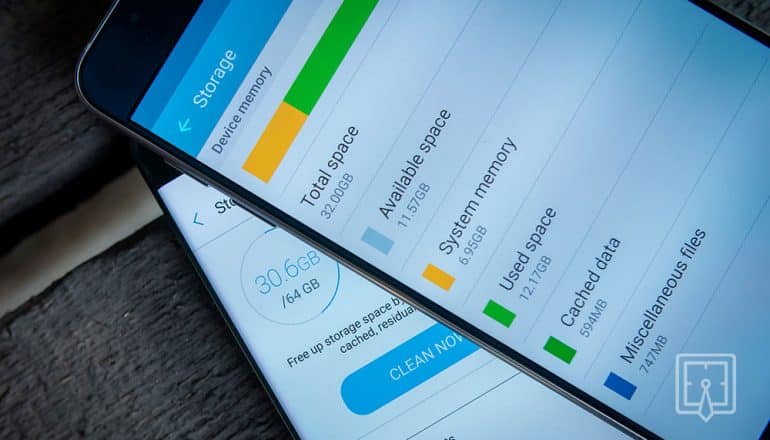
في كثير من الأحيان، عند استخدام هاتفنا الذكي، نلاحظ بطءًا معينًا عند أداء مهام معينة. يحدث هذا غالبًا بسبب التحميل الزائد على هاتفك الخلوي، إما بالعديد من الصور الموجودة في المعرض أو الملفات المؤقتة التي تستهلك ذاكرة جهازك. ولهذا، ربما يكون الخيار الأفضل هو تنزيل التطبيقات لتنظيف هاتفك الخلوي.
ولكن كيف أعرف بالضبط ما الذي يستهلك ذاكرة هاتفي الخلوي؟ حسنًا، لهذا هناك بعض التطبيقات التي تحدد سبب هذا البطء وببضع نقرات سيكون هاتفك الخلوي مجانيًا مرة أخرى.
أفضل 3 تطبيقات لتنظيف هاتفك الخلوي
هناك العديد من التطبيقات التي تقدم هذه الخدمة، ولكننا قمنا بإعداد قائمة بأفضل 3 تطبيقات ستساعدك كثيرًا في الاستخدام اليومي لهاتفك الذكي.
نظّف هاتفك المحمول باستخدام برنامج Norton Cleaner.
كما ذكرنا سابقًا، قد يكون من الصعب جدًا تحديد سبب بطء هاتفك، لأنك أحيانًا تحذف بعض الملفات لكن تبقى بعض الملفات المتبقية. يُعد تطبيق Norton Cleaner خيارًا ممتازًا لتنظيف هاتفك. بعد تثبيت التطبيق، سيحرر مساحة تخزين جهازك ببضع نقرات فقط.
التطبيق بديهي للغاية وسهل الاستخدام. كل ما عليك فعله هو منح الإذن للتطبيق لتنفيذ عملية التنظيف. علاوة على ذلك، نورتون كلينر إنه تطبيق خفيف الوزن، مما يساعد على تجنب زيادة تحميل جهازك.
أهم ميزات برنامج Norton Cleaner:
- امسح ذاكرة التخزين المؤقت لهاتفك الخلوي.
- إزالة ملفات حزمة التطبيق المتبقية.
- تحسين مساحة الذاكرة.
- قم بإدراج التطبيقات التي نادراً ما تستخدمها حتى تتمكن من إلغاء تثبيتها (لا يمكن إزالة التطبيقات المثبتة على النظام بهذه الطريقة).
التطبيق متاح لنظامي Android و IOS.
تنظيف الهاتف الخليوي مع CCleaner
هناك خيار آخر لتنظيف هاتفك الخلوي كلنر. تم إطلاق البرنامج في عام 2004، وكان ولا يزال يُستخدم على نطاق واسع لأجهزة الكمبيوتر البطيئة، وتحرير الذاكرة وإزالة البقايا التي خلفها المتصفح أو البرامج.
مع النمو السريع للهواتف الذكية، أصبح com.ccleaner تم توفيره أيضًا للهواتف المحمولة ويقدم نفس الوظائف التي كانت متوفرة لها حاسوب.
يحتوي التطبيق على ميزات مثل: إلغاء تثبيت التطبيقات غير المرغوب فيها أو غير المستخدمة، ومسح هاتفك الذكي لتحرير مساحة التخزين. إزالة القمامة التي خلفتها التطبيقات التي تم إلغاء تثبيتها، بين الاخرين.
التطبيق متاح ل ذكري المظهر إنها iOS وهو مجاني.
تنظيف الهاتف باستخدام ملفات جوجل
تحظى بشعبية كبيرة على الهواتف الذكية ملفات جوجل هو تطبيق ممتاز لإدارة الملفات يساعدك على تحرير المساحة على هاتفك الخلوي باستخدام توصيات التنظيف.
للقيام بذلك، يحتاج المستخدم فقط إلى تثبيت التطبيق واتباع التعليمات الموضحة على الشاشة. من خلال بضع نقرات، من الممكن فحص الجهاز بأكمله للتنظيف.
يحتوي التطبيق على ميزات لإزالة الصور المكررة وضغط الملفات الكبيرة جدًا وإلغاء تثبيت التطبيقات التي لم تعد تستخدمها. علاوة على ذلك، مع ملفات جوجل ومن الممكن أيضًا:
- مشاركة الملفات دون اتصال.
- ابحث عن ملفاتك وافتحها بسهولة أكبر.
- تقديم اقتراحات لتحرير مساحة على هاتفك الخلوي.
- النسخ الاحتياطي ل سحاب.
خاتمة
في كثير من الأحيان يتوقف جهازك عن العمل بسبب عدم وجود تحسينات بسيطة مثل تلك الموصى بها في هذه المقالة. بشكل عام، ما يسبب التباطؤ الأكبر هو الصور الموجودة في معرض الصور الخاص بك. سواء التقطتها بنفسك، أو تلك التي تصلك عبر الواتساب. ومع وضع ذلك في الاعتبار، فإن الخيار الأفضل هو استخدام التخزين السحابي، وهو خيار رائع لتحرير مساحة على جهازك، بالإضافة إلى عدم فقدان صورك أو ملفاتك إذا فقدت هاتفك الذكي.
قبل اتخاذ القرار، تحقق من هذه النقاط.
- هل يقوم النظام بذلك بالفعل؟. يأتي كل من نظامي أندرويد وiOS مزودين بمصباح يدوي، ومسجل صوت، وماسح ضوئي للمستندات، ومقياس، وقارئ لرموز الاستجابة السريعة. من الأفضل التحقق من ذلك قبل تثبيت أي تطبيق آخر.
- نموذج الفوترة. تحقق مما إذا كان التطبيق مجانيًا مع إعلانات، أو يتطلب دفعًا لمرة واحدة، أو اشتراكًا. نادرًا ما يكون الاشتراك في المهام البسيطة مجديًا.
- تحديث وتيرة التحديث. من المرجح أن يتعطل تطبيق لم يتم تحديثه منذ أكثر من عام مع إصدار النظام التالي.
- يعمل التطبيق دون اتصال بالإنترنت. لا تتطلب العديد من هذه الأدوات الوصول إلى الإنترنت. إذا كان أحد التطبيقات يتطلب اتصالاً بالإنترنت لإنجاز مهمة محلية، فعليك أن تشك في الأمر.
ما لا تفعله هذه التطبيقات
لكل فئة حد أقصى، ومعرفة هذا الحد يوفر الوقت والمال من خلال تجنب أولئك الذين يعدون بأكثر مما هو متاح.
- لا تعمل تطبيقات التنظيف على تسريع جهازك بشكل دائم: فنظام أندرويد يدير الذاكرة بنفسه بالفعل.
- غالباً ما تكون التطبيقات التي تعد بوظائف مستحيلة عبارة عن منصات إعلانية، وبعضها يطلب أذونات لا ينبغي لها الحصول عليها.
- لا يوجد تطبيق يزيد فعلياً من سعة البطارية - ما يمكنك فعله هو تقليل الاستهلاك عن طريق إيقاف تشغيل الميزات.
- لا تُغني هذه الأجهزة عن المعدات الاحترافية. تُستخدم مستشعرات الهواتف المحمولة للتقدير، وليس للقياسات الدقيقة تقنيًا.
الأسئلة الشائعة
هل هذه التطبيقات آمنة؟
تحقق من الأذونات وعدد المراجعات. تجنب أي أداة تطلب الوصول إلى جهات الاتصال أو الرسائل أو معلومات الوصول دون سبب واضح.
هل يجب عليّ الدفع لاستخدامه؟
في معظم الأدوات المساعدة، لا. النسخة المجانية مع الإعلانات تعمل بشكل جيد، والنسخة المدفوعة مخصصة لإزالة الإعلانات.
هل يعمل بدون إنترنت؟
نعم، تلك التي تعالج البيانات محلياً. أما تلك التي تعتمد على خادم فتتطلب اتصالاً وترسل بياناتها خارجياً.
هل يُحسّن تطبيق التنظيف الأداء؟
قليلاً ولفترة قصيرة. الفائدة الحقيقية تكمن في إلغاء تثبيت ما لا تستخدمه وتوفير مساحة تخزين.
هل يستهلك الكثير من البطارية؟
يعتمد ذلك على التطبيقات التي تعمل في الخلفية. تحقق من استخدام كل تطبيق في الإعدادات وقم بتقييد أي تطبيق يستهلك موارد كثيرة.
كيفية الاستفادة منه حقاً.
- قم بإلغاء تثبيت أي برنامج لم يتم فتحه منذ شهور. يمكنك الاطلاع على قائمة الملفات حسب مدة الاستخدام في الإعدادات. إنها الطريقة الأمثل لتوفير المساحة على المدى الطويل.
- انظر إلى ما يشغل مساحة قبل تركيب جهاز التنظيف. في الإعدادات > التخزين، يعرض النظام نفسه تفاصيل التخزين حسب النوع. وفي أغلب الأحيان، تكون ملفات الفيديو وذاكرة التخزين المؤقت لوسائل التواصل الاجتماعي هي السبب.
- انقل الصور ومقاطع الفيديو إلى السحابة. بعد تأكيد عملية النسخ الاحتياطي، قم بتحرير النسخة المحلية. عادةً ما ينتج عن ذلك عدة غيغابايتات.
- قم بمسح ذاكرة التخزين المؤقت للتطبيقات الكبيرة. يمكنك القيام بذلك تطبيقًا تلو الآخر في الإعدادات، دون تثبيت أي شيء، ودون فقدان بيانات تسجيل الدخول أو الإعدادات الخاصة بك.
أخطاء شائعة مكلفة
- تثبيت برنامج تنظيف يعد بتسريع هاتفك - نظام أندرويد يدير الذاكرة بنفسه بالفعل، والمكاسب لا تدوم.
- الثقة بتطبيق يعد بوظائف معينة دون وجود المستشعر المقابل على الجهاز.
- منح إذن الوصول إلى أداة لا تحتاج إليه.
- قم بتثبيت ثلاث أدوات تقوم بنفس الشيء، وتعمل جميعها في الخلفية.
قبل التثبيت: ما هو موجود بالفعل على الجهاز
يتضمن نظاما أندرويد وآيفون بالفعل ميزات مثل المصباح اليدوي، ومسجل الصوت، ومسح المستندات ضوئيًا، وقارئ رمز الاستجابة السريعة، والمسطرة، والبوصلة، وميزان التسوية، وتسجيل الشاشة. قبل التثبيت، يُنصح بالتحقق من الإعدادات، حيث يقوم العديد من المستخدمين بتثبيت ما هو موجود لديهم بالفعل.
الذاكرة الكاملة شيئان مختلفان.
إن كلمة "الذاكرة" تشمل عنصرين لا يمتزجان، والخلط بينهما هو السبب في قيام الكثير من الناس بتثبيت التطبيق الخاطئ.
ا تخزين هذا هو المكان الذي تُخزَّن فيه الصور والفيديوهات والموسيقى والتطبيقات المُثبَّتة. وهو الرقم الذي يظهر في إعلان الجهاز: 64 جيجابايت، 128 جيجابايت، 256 جيجابايت. يمتلئ هذا الجهاز ولا يُفرَّغ تلقائيًا.
أ ذاكرة الوصول العشوائي هذه مساحة العمل المؤقتة. كل ما هو مفتوح الآن يستخدم ذاكرة الوصول العشوائي (RAM)، ويتم مسحها عند إيقاف تشغيل الجهاز. الخيارات المتاحة هي 4 جيجابايت، 6 جيجابايت، 8 جيجابايت - وهي أرقام أصغر بكثير.
عندما يظهر تحذير "مساحة التخزين شبه ممتلئة"، فالمشكلة تكمن في التطبيق الأول. أما عندما يتجمد الهاتف أثناء التبديل بين التطبيقات، فغالباً ما تكون المشكلة في التطبيق الثاني. تُسوّق تطبيقات التنظيف كلا التطبيقين على أنهما متطابقان، وهنا يكمن الخلل في وعودها.
لماذا لا يؤدي "تحرير ذاكرة الوصول العشوائي" إلى تسريع الأمور على الإطلاق؟
صُمم نظام أندرويد لاستخدام كامل ذاكرة الوصول العشوائي (RAM) المتاحة. إن الاحتفاظ بتطبيق مُحمّل مسبقًا في الذاكرة هو ما يسمح لك بالعودة إليه فورًا. ذاكرة الوصول العشوائي غير المُستغلة لا تُسرّع الجهاز، بل هي ببساطة غير مُستخدمة.
لهذا السبب، فإن الرقم الذي يُظهره "المُسرِّع" مُضلِّل. فهو يُغلق العمليات، ويُظهر كمية كبيرة من الميغابايتات المُحرَّرة، ثم يُعيد النظام تحميل جزء كبير منها في الثواني التالية لأنها لا تزال مطلوبة. والنتيجة سلبية: إذ يُهدر طاقة المعالجة والبطارية لإعادة ما تم إنجازه بالفعل.
نظام الإدارة موجود بالفعل ويعمل تلقائيًا. فعند نفاد ذاكرة الوصول العشوائي (RAM)، يقوم النظام تلقائيًا بإنهاء أقدم التطبيقات وفقًا لترتيب الأولوية. ولا يوجد تطبيق عادي لديه صلاحية القيام بذلك بشكل أفضل.
من الآثار الجانبية لفرض عمليات الإغلاق الجماعي:
- تأخر الإخطار أو فقده. تعتمد الرسائل والتنبيهات والتذكيرات على عمليات تعمل في الخلفية. إذا تم إيقافها قسراً، فإنها تصل متأخرة أو لا تصل على الإطلاق.
- فتح أبطأ. كل تطبيق مغلق يحتاج إلى إعادة تحميل كل شيء في المرة القادمة.
إغلاق التطبيقات واحداً تلو الآخر من شاشة التطبيقات الأخيرة، بدافع العادة، يُسبب نفس المشكلة. قد يكون هذا الإجراء منطقياً عند تعطل تطبيق ما، لكنه غير عملي في الروتين اليومي.
ما الذي يبطئ الهاتف المحمول فعلاً؟
نادراً ما يكون سبب بطء الأداء هو انشغال ذاكرة الوصول العشوائي (RAM). أما الأسباب الأكثر شيوعاً فهي أخرى:
- سعة التخزين في أقصى حد لها. تفقد ذاكرة الفلاش أداءها عندما تقل المساحة الحرة المتبقية، لأن النظام يحتاج إلى إعادة ترتيب الكتل لتخزين البيانات. ويؤدي إبقاء المساحة من 10% إلى 15% خالية إلى حل جزء كبير من المشكلة.
- التدفئة. عندما ترتفع درجة حرارة الجهاز، يُبطئ المعالج سرعته لحماية نفسه. ويحدث هذا عند شحن الجهاز ولعب الألعاب في الوقت نفسه، أو عند استخدامه تحت أشعة الشمس المباشرة. كما أن استخدام غطاء سميك يزيد الأمر سوءًا.
- بطارية متدهورة. بعد بضع سنوات، لا تعود البطارية قادرة على توفير التيار الأقصى، فيقوم النظام بتقييد الأداء لمنعها من التوقف التلقائي. وعادةً ما يؤدي استبدال البطارية إلى استعادة الشعور بأن الجهاز جديد تمامًا.
- تطبيقات تُبقيك مستيقظاً باستمرار. بعض الخدمات تقوم بالمزامنة باستمرار. تعرض قائمة البطارية الأجهزة التي استهلكت أكبر قدر من الطاقة في الساعات القليلة الماضية، وهنا تظهر الأجهزة التي تستهلك الطاقة بشكل مفرط.
- تحديثات النظام. تتطلب الإصدارات الأحدث من الجهاز قدرات أكبر، وهذا ملحوظ في الطرازات القديمة.
- رسوم متحركة للنظام. إن تقليل حجم الرسوم المتحركة في خيارات المطور لا يجعل الجهاز أسرع، ولكنه يجعل كل انتقال ينتهي بشكل أسرع، ويبدو أن الاستجابة فورية.
مفارقة تطبيقات التنظيف
يحتاج برنامج التنظيف المُثبّت إلى التشغيل المستمر للمراقبة. تعني المراقبة التحميل الدائم، وفحص الملفات، وعرض الإشعارات. بعبارة أخرى، ينتهي المطاف بالتطبيق الذي يعد بتحرير موارد النظام إلى استهلاكها بشكل دائم.
إليك بعض الأمور التي يجب مراعاتها قبل الاحتفاظ بأحدها على جهازك:
- هل يطلب إذنًا خاصًا بإمكانية الوصول؟ يمنح هذا الإذن الوصول إلى محتوى الشاشة، وهو الأقوى في النظام. لا يحتاج إليه برنامج تنظيف الشاشة.
- هل يعرض إعلانات بملء الشاشة؟ يعتمد الكثيرون في هذه الفئة على الإعلانات لكسب عيشهم، ويوجد تنبيه "الذاكرة الحرجة" لتفعيل الإشارة التي تفتح الإعلان.
- هل يُنشئ إشعارًا دائمًا؟ تعمل الإشعارات الثابتة على إبقاء العملية نشطة طوال الوقت.
- هل يعد بـ "تحسين أداء البطارية"؟ لا يوجد تحسين سحري. يعاني النظام من قيود في وضع Doze والعمل في الخلفية منذ نظام Android 6.
يوفر مدير الملفات، الذي يُستخدم عند الحاجة، دون الحاجة إلى خدمة دائمة، ما يهمك دون تلك التكلفة.
روتين يعمل دون الحاجة إلى تثبيت أي شيء.
- أعد تشغيل الجهاز مرة واحدة في الأسبوع. إنها الطريقة الوحيدة الحقيقية "لتنظيف ذاكرة الوصول العشوائي"، كما أنها تحل مشكلة التجميد المتراكم.
- افتح قائمة تخزين النظام. واطلع على التفاصيل حسب الفئة. يُظهر النظام بدقة من يشغل أي منصب.
- قم بمسح ذاكرة التخزين المؤقت للتطبيق المحدد. مسح ذاكرة التخزين المؤقت آمن؛ أما مسح البيانات فيمحو بيانات تسجيل الدخول والإعدادات.
- قم بإلغاء تثبيت أي برنامج لم يتم فتحه منذ شهور. كل تطبيق مثبت يشغل مساحة وقد يعمل في الخلفية.
- قم بتعطيله بدلاً من إلغاء تثبيته. هذه تطبيقات مثبتة مسبقًا من المصنع ولا يمكن إزالتها. عند تعطيلها، ستتوقف عن العمل والتحديث.
- حافظ على تحديث النظام. ستصدر قريباً تحسينات على الأداء والأمان.
- تحقق من حالة البطارية. إذا كان عمر الجهاز أكثر من عامين وظهر التباطؤ مصحوبًا بانخفاض في عمر البطارية.
إذا استمر الجهاز في البطء حتى مع وجود مساحة تخزين كافية بعد ذلك، فمن المرجح أن تكون المشكلة متعلقة بالعتاد. في هذه الحالة، لن يحل أي تطبيق المشكلة، وسيؤدي استمرار العملية إلى تشغيل عملية أخرى فقط.



