
Дълго време отговорът беше “не е възможно”: всеки, който искаше да публикува снимка с музика в своя WhatsApp статус, трябваше да прибегне до заобиколни решения, като записва екрана с музиката, която се възпроизвежда на заден план, или редактира видеото в редактор. Това се е променило.
WhatsApp стартира функцията на Добавяне на музика към статус През март 2025 г. функцията беше пусната в Бразилия през юли същата година. Днес тя е вградена, работи на Android и iPhone и не изисква никакви допълнителни приложения: в самия WhatsApp има музикален каталог.
В тази статия първо показваме официалния метод, който е този, който трябва да използвате. След това предоставяме две ръчни алтернативи – те остават полезни, когато желаната песен не е в каталога на приложението или когато функцията все още не е налична на вашето устройство.
Как да добавите музика към вашия статус в WhatsApp (официален метод)
Маршрутът е кратък и отнема по-малко от минута:
- Отворете WhatsApp и отидете на раздела. Актуализации.
- Докоснете иконата на камерата, за да създадете нов статус и изберете снимката или видеото, което искате да публикувате.
- На екрана за редактиране докоснете икона на музикална нота, който се намира в горната част. В някои версии се появява в менюто със стикери.
- Търсете песента по име или изпълнител и изберете песента от каталога.
- Плъзнете лентата, за да изберете секцията, която искате да възпроизведете – обикновено припевът.
- Ако желаете, можете да коригирате как музиката се показва на екрана: обложка на албум, име на песен или откъс от текста, когато е наличен.
- Потвърдете и публикувайте, като щракнете върху иконата за изпращане. Готово.
Сроковете са следните: На снимката статусът дори звъни. 15 секунди музика; дори във видеото 60 секунди, като се спазва собствената продължителност на видеото. Подобно на останалата част от Статуса, тези публикации имат криптиране от край до край.
Иконата на музикалната нота не се ли появи?
Разпространението беше постепенно, така че не всички го получиха едновременно. Преди да обмислите алтернативни опции, опитайте следното:
- Актуализирайте WhatsApp в Google Play или App Store. Остарялата версия е най-честата причина.
- Затворете и отворете отново приложението. След актуализиране или рестартиране на устройството.
- Погледнете вътре в менюто със стикери. На екрана за редактиране на състоянието: на някои устройства опцията “Музика” се намира там, а не отделно в горната част.
- Бъдете търпеливи с каталога. Лицензиран е и не съдържа всичко: чисто нова музика, ремикси или парчета от независими изпълнители може просто да не са там.
Ако това все още не работи или ако желаната от вас песен не е в каталога, двата метода по-долу ще решат проблема.
Вариант 1: Запис с музика, която се възпроизвежда във фонов режим.
Това е най-бързият метод и не изисква редактор. Идеята е да оставите музиката да се възпроизвежда на устройството ви, докато записвате видеото чрез самия WhatsApp, така че микрофонът да улови звука.
Етап 1. Ако нямате музикални приложения на телефона си, отидете в Play Store или App Store и изтеглете кое от предпочитаните от вас приложения – например Spotify, Deezer или Apple Music.
Стъпка 2. Отворете приложението, изберете песента и натиснете „Пусни“.
Стъпка 3. Без да затваряте плейъра, отидете в WhatsApp и отворете камерата за състоянието.
Стъпка 4. Музиката продължава да се възпроизвежда. Запишете видеото нормално или, ако искате само звук, покрийте камерата с ръка, за да направите екранът черен, и започнете записа.
Стъпка 5. След като записът е завършен, публикувайте го. Заснетият звук ще бъде включен.
Едно честно предупреждение: тъй като звукът се улавя от микрофона, качеството е доста под това на официалния запис и в него се вмъква околен шум. Използвайте го на тихо място.
Вариант 2: Редактирайте видеото в InShot преди публикуване.
Изисква повече работа, но резултатът е по-чист, защото музиката се добавя по време на редактирането, вместо да се записва от микрофона. InShot е безплатен, с реклами и опционални платени функции, и е достъпен за Android и iPhone.
Етап 1. Отидете в Play Store или App Store и инсталирайте приложението.
Стъпка 2. Отворете InShot, изберете опцията “Видео” и докоснете “Ново”.
Стъпка 3. Приложението показва галерията на телефона ви. Изберете желаното изображение или видеоклип и докоснете “Музика”.
Стъпка 4. Докоснете “Музика” и ще се появи списъкът с налични песни в приложението.
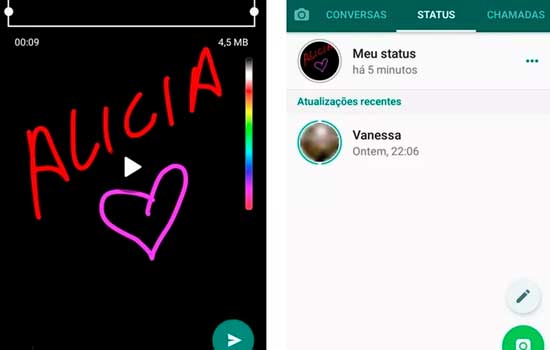
Стъпка 5. Докоснете песните, за да ги слушате. След като изберете, докоснете иконата за изтегляне от дясната страна на екрана.
Стъпка 6. Добавете музиката към видеото, като докоснете “Използване” и коригирайте песента, като плъзнете плъзгача, за да запазите само желаната част.
Стъпка 7. За да отрежете останалата част, докоснете песента и използвайте “Разделяне”. Направете продължителността на музиката същата като продължителността на видеото.
Стъпка 8. Когато приключите, докоснете иконата със стрелка в горния десен ъгъл, изберете резолюцията и запазете. Видеото ще бъде запазено в галерията на телефона ви.
стъпка 9. Върнете се в WhatsApp, отворете статуса си, изберете запазеното видео и го публикувайте.
Кой път да се използва във всеки случай
- През повечето време: Използвайте официалната версия. Тя е по-бърза, звукът е ясен и песента е ясно разпозната на екрана.
- Песента не е в каталога на WhatsApp. Редактирайте видеото в InShot.
- Трябва да поправя това сега и нямам инсталиран редактор: Записвайте с музика, която се възпроизвежда на заден план.
Една важна забележка, за да избегнете разочарование: Статусът изчезва след 24 часа и при трите метода, а който вижда статуса ви, трябва да е включил звука на устройството си, за да чуе музиката.
Прочетете също
- Слушайте безплатна музика на мобилен телефон
- Приложения за измерване на глюкоза и диабет
- Гледайте сапунени опери на мобилния си телефон.
Ограниченията на статуквото, за които никой не те предупреждава.
Преди да го опитате, си струва да знаете правилата на формата — те обясняват почти всички недостатъци на тази функция.
- Продължителност. Видеата в актуализациите на статуса са ограничени до няколко секунди на публикация. По-дългите песни трябва да бъдат разделени на части, като всяка част се превръща в актуализация на статуса.
- Валидност. Всичко, което е публикувано там, изчезва в рамките на 24 часа.
- Аудиото трябва да е във видеото. Статусът не възпроизвежда отделна музикална песен; това, което възпроизвежда, е песента, вградена във видеофайла, който качвате.
- Човекът, който го види, е този, който има твоя номер. И не е блокиран — освен ако не го ограничите в Настройки › Поверителност › Статус. Струва си да проверите, защото по подразбиране е да се показва на всички контакти.
- Компресия. Приложението компресира видеото отново при качване, така че се губят както звукът, така и качеството на изображението. Качването му с умерена резолюция от самото начало избягва тази двойна загуба.
Как да редактирате висококачествено видео
- Първо изберете пасажа. Маркирайте точния момент в музиката, където искате да я отрежете. Отрязването ѝ по-късно, в редактора, обикновено хваща ритъма по средата.
- Монтирайте го вертикално. Съотношението на страните 9:16 запълва целия екран; хоризонталното видео се показва с ленти и заема по-малко визуално пространство.
- Внимавайте с обема. Ако има и вокали, и музика, поддържайте фоновата музика доста тиха – силната музика от високоговорителя на телефона ще заглуши изговорените думи.
- Голям текст, който се простира отвъд краищата. Интерфейсът за състояние покрива горната и долната част; легенда, поставена в полето, изчезва.
- Експортирайте само веднъж. Всеки износ се рекомпресира и пратката ще се рекомпресира отново.
Авторско право: най-проблемният въпрос.
Актуализациите на статуса са публикации, ограничени до вашите контакти, което значително намалява риска в сравнение с публично видео. Въпреки това е важно да знаете къде е границата.
Използването на комерсиална музика в публично съдържание – емисии, канали, отворени видеоклипове – може да доведе до блокиране или премахване на аудиото от платформата. Безопасните алтернативи са същите както винаги: лицензираната аудио библиотека на социалната мрежа, безплатни записи или музика от каталога на издателя, който сте използвали за създаване на съдържанието.
Един практичен детайл: запис, заснет в приложение за социални медии, обикновено е валиден само на тази платформа. Експортирането на видеото и повторното му публикуване другаде връща проблема.
Когато статусът не се публикува
Четири причини обясняват почти всички случаи и нито една от тях не е, че приложението е повредено:
- Файлът е твърде голям. Намалете резолюцията на 720p и опитайте отново.
- Форматът не се поддържа. MP4 е най-съвместим; някои формати за редактиране не работят.
- Паметта е пълна. Приложението се нуждае от място, за да генерира компресираното копие, преди да го изпрати.
- Нестабилна връзка. Процесът на изпращане се рестартира отначало и изглежда е заседнал.
Често задавани въпроси
Можете ли да добавите музика без видео?
Не директно. Начинът да го направите е да създадете видеоклип – дори и да е неподвижно изображение – който вече включва звука.
Как да се увеличи продължителността?
Разделяне на части. Всеки сегмент се превръща в статус и те се показват последователно за зрителя.
Кой може да вижда статуса ми?
Вашите контакти, освен ако не са ограничени. Настройте в Настройки › Поверителност › Статус, където можете да изключите конкретни хора или да разрешите достъп само до списък.
Защо звукът стана лош?
Компресия. Изпращайте с умерена резолюция и избягвайте да експортирате един и същ файл няколко пъти преди публикуване.
Мога ли да запазя статуса на някой друг?
Не чрез приложението. Приложенията на трети страни, които обещават това, често изискват прекомерни разрешения – а повторното публикуване на чуждо съдържание без разрешение е друг проблем.



