
В днешно време смартфоните и таблетите ни предлагат безброй опции за приложения за създаване на невероятни видеоклипове със снимки и музика. По този начин всеки може да стане талантлив създател на съдържание, дори и без технически познания за редактиране на видео.
Несъмнено търсенето на приложения за редактиране на видео е нараснало експоненциално през последните години и разработчиците работят неуморно, за да предложат все по-иновативни и удобни за потребителя решения.
Несъмнено използването на преходни думи в нашата статия ще улесни разбирането и ще направи четенето по-плавно.
Най-добрите приложения за създаване на видеоклипове със снимки и музика
На първо място, важно е да се отбележи, че следните приложения се считат за най-добрите по отношение на функционалност, лекота на използване и крайни резултати. Нека сега разгледаме 5-те най-добри приложения за създаване на видеоклипове със снимки и музика.
InShot
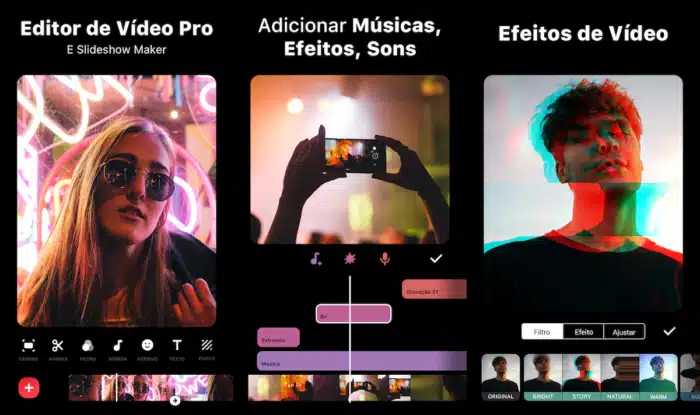
На първо място, InShot е много популярно приложение, което позволява на потребителите да създават видеоклипове със снимки, музика и дори да добавят специални ефекти. Освен това е наистина лесен за използване, с интуитивен интерфейс и функции, които ви позволяват да персонализирате вашите видеоклипове, да регулирате продължителността, да добавяте текст и много повече.
Quik
Второ, имаме Quik, захранван от GoPro. Това приложение ви позволява да създавате висококачествени видеоклипове със снимки и музика само за няколко минути. Със сигурност Quik се отличава с лекотата на използване и възможността да изберете до 75 снимки, за да създадете впечатляващо видео. Можете също така да избирате между различни стилове и музика, както и да регулирате темпото на видеото.
VivaVideo
VivaVideo е друго популярно приложение за създаване на видеоклипове със снимки и музика. Всъщност VivaVideo предлага широк набор от функции, включително ефекти на преход, филтри, стикери и много други. Освен това неговият удобен за потребителя интерфейс прави редактирането на видео бързо и лесно дори за начинаещи.
Magisto
По-късно Magisto е интелигентно приложение, което използва изкуствен интелект за автоматично създаване на видеоклипове със снимки и музика. Наистина, просто изберете желаните снимки и музика, а приложението ще свърши останалото.
Magisto създава зашеметяващи видеоклипове с плавни ефекти и преходи, като ви дава професионални резултати с малко усилия.
Adobe Spark
И накрая, Adobe Spark е приложение, разработено от Adobe, една от най-големите софтуерни компании в света. Това приложение предлага пълно изживяване при редактиране на видео, което позволява на потребителите да добавят снимки, музика и други елементи, за да създават зашеметяващи видеоклипове.
В допълнение, Adobe Spark предлага и разнообразие от предварително дефинирани шаблони и теми, което улеснява създаването на персонализирани видеоклипове.
Заключение
Като цяло приложенията, споменати по-горе, са отлични възможности за създаване на видеоклипове със снимки и музика. Така че, независимо дали сте опитен създател на съдържание или начинаещ, със сигурност ще намерите приложение, което отговаря на вашите нужди и ви помага да създавате зашеметяващи видеоклипове бързо и лесно.
Безспорно всяко приложение има свои собствени характеристики и функции, което ви позволява да изберете това, което най-добре отговаря на вашия стил и предпочитания. Затова не се колебайте да изпробвате приложенията, споменати в тази статия, и да разберете кое отговаря най-добре на вашите очаквания.
В крайна сметка създаването на видеоклипове със снимки и музика никога не е било по-лесно и достъпно и тези приложения са тук, за да ви помогнат да се възползвате максимално от тази тенденция.
Как да избирате между опциите
- Какво е наистина безплатно?. Безплатните услуги обикновено се поддържат от реклами и имат по-малък каталог. Проверете дали това, което искате да гледате, е в безплатната секция или е под цената на абонамента.
- Включено е качество на изображението. Full HD и 4K обикновено са включени в плановете от по-висок клас. Регистрирането за основния план с очакване на 4K е най-често срещаният източник на разочарование.
- Каталогът е наличен в Бразилия. Каталогът варира в зависимост от държавата поради лицензионни споразумения. Заглавие, което се появява в международен списък, може просто да не съществува тук.
- Изтеглете, за да гледате офлайн. Не всички услуги го позволяват, а тези, които го позволяват, обикновено го ограничават по заглавие и период на валидност на файла.
Какво не правят тези приложения
Това е частта, която почти никой списък не споменава, и точно тя разделя очакването от резултата.
- Съдържанието на живо, особено спортът, почти никога не е включено в безплатните планове.
- Каталогът се променя всеки месец, тъй като лицензите изтичат. Заглавие, налично днес, може да бъде премахнато без предупреждение.
- Те не заместват абонамента. Някои функционират като търсачка и само показват къде е налично заглавието.
- Те не предоставят платено съдържание от други услуги. Всяко приложение, което обещава безплатен достъп до каталога на различни платформи, е или пиратство, или измама.
Често задавани въпроси
Мога ли да го гледам без интернет?
Само с предварително изтегляне, когато услугата го позволява. Файлът остава в приложението, има срок на валидност и не се превръща в обикновено видео в галерията.
Работи ли на смарт телевизори?
Зависи от модела и възрастта на устройството. Една алтернатива е да стриймвате от телефона си чрез Chromecast или да използвате външно устройство за стрийминг.
Мога ли да го гледам на повече от един екран?
Зависи от плана. Най-евтините обикновено позволяват само един екран едновременно.
Трябва ли ми акаунт, за да използвам това?
Повечето изискват регистрация, дори в безплатни приложения, за да запазите историята на сърфирането си и да продължите оттам, откъдето сте спрели.
Колко данни изразходва стриймингът?
Доста много. При високо качество, един час видео може да надхвърли 1 GB — използвайте Wi-Fi или ограничете качеството в настройките на приложението.
Как да го използваме на практика
- Изтеглете преди да излезете от дома. Ако услугата позволява изтегляния, дръжте епизодите готови през Wi-Fi. Файлът ще се съхранява в приложението и ще изтече, но това решава проблема с пътуването.
- Регулирайте качеството на телефона си. В настройките на приложението задайте качеството на по-ниско за мобилни данни и високо само за Wi-Fi. Един час на високи настройки ще използва над 1 GB.
- Започнете с безплатния пробен период. Ако е приложимо, отбележете деня преди края на периода в календара си. Тогава възникват повечето нежелани такси.
- Проверете каталога, преди да се абонирате. Почти всички услуги ви позволяват да разглеждате каталога без акаунт. Потърсете три заглавия, които наистина искате да видите – ако две от тях не са вече там, планът не е подходящ за вас.
Какво се обърква най-често?
- Постоянното изтегляне е активирано: файлът изтича и може да бъде отворен отново само с активен абонамент.
- Регистрирате се за основния план с очакване за 4K - най-високото качество почти винаги е в най-горния план.
- Гледане с мобилни данни във високо качество и превишаване на лимита за данни за два дни.
- Инсталирането на приложения извън магазина, които обещават платен каталог безплатно, е пиратство и често е съпроводено със зловреден софтуер.
Преди инсталиране: какво вече е инсталирано на устройството
Преди да инсталирате поредното приложение, си струва да запомните, че повечето телевизори и мобилни телефони вече се предлагат с някои безплатни предварително инсталирани услуги, включително филми и безплатни канали, поддържани от реклама. А стриймингът от телефона ви към телевизора чрез Chromecast или AirPlay елиминира необходимостта от инсталиране на приложението на телевизора.
Работният процес, който работи от началото до края.
Създаването на видеоклип със снимки и музика изглежда лесно до първия опит. Последователността по-долу избягва най-често срещаните преработки.
- Разделете снимките, преди да отворите редактора. Създайте албум само с избраните елементи, в реда, в който трябва да се появят. Избирането в приложението е бавно и почти винаги води до грешен ред.
- Първо изберете песента. Тя задава темпото и продължителността. Сглобяването на снимките и едва след това търсенето на саундтрак обикновено те принуждава да преработиш цялото времево регулиране на всяко изображение.
- Задайте съотношението според дестинацията. Вертикално 9:16 за истории и кратки видеоклипове, квадратно 1:1 за емисия, хоризонтално 16:9 за телевизия и компютър. Променете го по-късно, тогава рамките ще бъдат отрязани.
- Регулирайте времето за всяка снимка. Между 2 и 4 секунди е достатъчно за повечето хора. Под това време е невъзможно да се види; над това време става изморително.
- Използвайте прости преходи. Рязко подрязване или преливане ще свършат работа. Различен ефект с всяка промяна изглежда аматьорски.
- Експортирайте с най-високо качество И едва след това публикувайте. Всеки експорт се рекомпресира.
Музика: частта, която съсипва публикувано видео
Това е най-честият и най-рядко обяснен проблем. Използването на комерсиална музика в публично видео може да доведе до блокиране, премахване на аудиото или пренасочване на монетизацията към притежателя на правата – дори в лично видео.
Законни изходи:
- Собствената аудио библиотека на платформата. Платформите за социални медии предлагат лицензирани музикални записи за използване в рамките на своите платформи. Това е най-лесният начин да получите видеоклип, който ще остане там.
- Музика без авторски права. Има големи колекции от безплатни музикални записи, някои от които изискват само посочване на автора.
- Парчета, създадени от самия редактор. Няколко приложения включват лицензирана библиотека за използване във видеоклипове, създадени в тях.
Обърнете внимание на този детайл: музиката, изтеглена в приложение за социални медии, обикновено е валидна само на тази платформа. Ако я експортирате и публикувате другаде, проблемът ще се върне.
Как да накарам видеото да следва ритъма.
Това е, което отличава слайдшоу презентацията от завладяващото видео. Два пътя:
Автоматично: Няколко редактора засичат ритъма и автоматично коригират промените. Работи добре с музика със силен ритъм.
Ръководство: Изслушайте музиката веднъж, като маркирате точките на поврат и подравнете промените на снимките в тези точки. Изисква повече работа, но резултатът е по-добър, особено с по-бавна музика.
Ето едно полезно правило: сменяйте снимката в началото на такта, а не по средата. Дори някой, който не разбира от музика, може да разбере кога е несинхронизирана.
Качество: това, което наистина има значение
- Изходна резолюция. 1080p покрива всичко. 4K има смисъл само ако оригиналните снимки са достатъчно големи – увеличаването на резолюцията на малките снимки не създава детайли.
- Хоризонтални снимки във вертикално видео. Те или се появяват с цензурни ленти, или са отрязани. Предварителното определяне на пропорциите избягва изненади.
- Плавно движение в изображенията. Ефектът на бавно увеличение оживява снимките. Приложен към всички тях, става досаден — редувайте ги със статични изображения.
- Воден знак. Много безплатни видео редактори поставят логото си върху експортираното видео. Разберете това преди редактиране, като експортирате десетсекунден тестов клип.
Грешки, които развалят резултата
- Слагайки петдесет снимки в едноминутно видео - никой не вижда нито една от тях.
- Текстът е твърде дребен и нечетлив на екрана на телефона.
- Текст, поставен по краищата, който е скрит от интерфейса на социалната мрежа.
- Музиката беше твърде силна над разказа, правейки гласа нечут.
- Експортирайте с ниско качество, за да запазите файла малък, и публикувайте в режим на размазване.
- Откриване на водния знак едва накрая, след час сглобяване.
Често задавани въпроси
Мога ли да използвам която и да е песен?
Не е за публични видеоклипове. Използвайте лицензираната библиотека на платформата, безплатните записи или собствения каталог на издателя.
Как да премахна водния знак?
Можете да го направите само като се абонирате за платената версия на редактора, когато я предлагат. Приложенията, които обещават да премахват водни знаци от видеоклипове на други хора, не работят добре и нарушават авторските права.
Каква е идеалната продължителност?
Зависи от целта: между 15 и 60 секунди за социални медии и по всяко време за семейни видеоклипове. Във всеки случай, по-малко снимки, направени по-дълго, са по-добри от много снимки, направени бързо.
Губи ли видеото качество при публикуване?
Да, всички платформи компресират отново. Експортирането с възможно най-високо качество компенсира част от тази загуба.
Имам ли нужда от мощен мобилен телефон?
За просто сглобяване, не. Експортирането е трудната част и може да отнеме много време на по-стари устройства — оставете го да работи с включен екран и без да превключвате между приложенията.



