
V dnešní době nám chytré telefony a tablety nabízejí nespočet možností aplikací, jak vytvářet úžasná videa s fotografiemi a hudbou. Každý se tak může stát talentovaným tvůrcem obsahu, a to i bez technických znalostí v oblasti střihu videa.
Poptávka po aplikacích pro úpravu videa v posledních letech nepochybně exponenciálně roste a vývojáři neúnavně pracují na tom, aby nabízeli stále inovativnější a uživatelsky přívětivější řešení.
Použití přechodových slov v našem článku nepochybně usnadní porozumění a učiní čtení plynulejším.
Nejlepší aplikace pro vytváření videí s fotografiemi a hudbou
V první řadě je důležité zdůraznit, že následující aplikace jsou považovány za nejlepší z hlediska funkčnosti, jednoduchosti použití a konečných výsledků. Pojďme nyní prozkoumat 5 nejlepších aplikací pro vytváření videí s fotografiemi a hudbou.
InShot
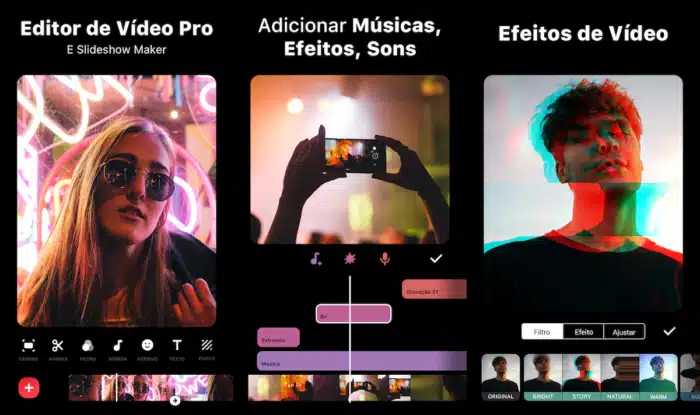
Za prvé, InShot je velmi oblíbená aplikace, která uživatelům umožňuje vytvářet videa s fotografiemi, hudbou a dokonce přidávat speciální efekty. Navíc se opravdu snadno používá, s intuitivním rozhraním a funkcemi, které vám umožní přizpůsobit si videa, upravit délku, přidat text a mnoho dalšího.
quik
Za druhé, máme Quik, poháněný GoPro. Tato aplikace vám umožní vytvářet vysoce kvalitní videa s fotografiemi a hudbou během několika minut. Quik jistě vyniká jednoduchostí použití a možností vybrat až 75 fotografií a vytvořit tak působivé video. Můžete si také vybrat mezi různými styly a hudbou a také upravit tempo videa.
VivaVideo
VivaVideo je další populární aplikace pro vytváření videí s fotografiemi a hudbou. VivaVideo skutečně nabízí širokou škálu funkcí včetně přechodových efektů, filtrů, nálepek a mnoha dalších. Navíc jeho uživatelsky přívětivé rozhraní umožňuje rychlou a snadnou úpravu videa i pro začátečníky.
Magisto
Později je Magisto inteligentní aplikace, která využívá umělou inteligenci k automatickému vytváření videí s fotografiemi a hudbou. Ve skutečnosti stačí vybrat požadované fotografie a hudbu a aplikace se postará o zbytek.
Magisto vytváří ohromující videa s plynulými efekty a přechody a poskytuje profesionální výsledky s minimálním úsilím.
adobe jiskra
A konečně Adobe Spark je aplikace vyvinutá společností Adobe, jednou z největších softwarových společností na světě. Tato aplikace nabízí kompletní možnosti úpravy videa a umožňuje uživatelům přidávat fotografie, hudbu a další prvky k vytváření úžasných videí.
Kromě toho Adobe Spark také nabízí řadu předdefinovaných šablon a motivů, což usnadňuje vytváření personalizovaných videí.
Závěr
Stručně řečeno, výše uvedené aplikace jsou vynikajícími možnostmi pro vytváření videí s fotografiemi a hudbou. Ať už jste zkušený tvůrce obsahu nebo začátečník, určitě najdete aplikaci, která splní vaše potřeby a pomůže vám rychle a snadno vytvářet úžasná videa.
Každá aplikace má bezpochyby své vlastní vlastnosti a funkce, což vám umožňuje vybrat si tu, která nejlépe vyhovuje vašemu stylu a preferencím. Neváhejte proto aplikace zmíněné v tomto článku vyzkoušet a zjistit, která nejlépe splní vaše očekávání.
Vytváření videí s fotografiemi a hudbou nebylo nikdy jednodušší a dostupnější a tyto aplikace jsou tu, aby vám pomohly tento trend co nejlépe využít.
Jak si vybrat mezi možnostmi
- Co je skutečně zdarma?. Bezplatné služby jsou obvykle podporovány reklamou a mají menší katalog. Zkontrolujte, zda je to, co chcete sledovat, v sekci zdarma nebo za cenu předplatného.
- Kvalita obrazu v ceně. Full HD a 4K jsou obvykle zahrnuty ve vyšších cenových tarifech. Nejčastějším zdrojem frustrace je pořízení základního tarifu s očekáváním 4K.
- Katalog dostupný v Brazílii. Katalog se v jednotlivých zemích liší kvůli licenčním smlouvám. Titul, který se objevuje v mezinárodním seznamu, zde jednoduše nemusí existovat.
- Stáhnout pro sledování offline. Ne všechny služby to umožňují a ty, které to umožňují, to obvykle omezují názvem a dobou platnosti souboru.
Co tyto aplikace nedělají
Toto je část, kterou téměř žádný seznam nezmiňuje, a je to přesně to, co odděluje očekávání od výsledku.
- Živý obsah, zejména sportovní přenosy, není v bezplatných tarifech téměř nikdy zahrnut.
- Katalog se mění každý měsíc, protože licence vyprší. Titul dostupný dnes může být bez předchozího upozornění odstraněn.
- Nenahrazují předplatné. Některé fungují jako vyhledávač a pouze ukazují, kde je titul k dispozici.
- Neposkytují placený obsah z jiných služeb. Jakákoli aplikace, která slibuje bezplatný přístup ke katalogu různých platforem, je buď pirátství, nebo podvod.
Často kladené otázky
Můžu se na to dívat bez internetu?
Pouze s předchozím stažením, pokud to služba umožňuje. Soubor zůstává v aplikaci, má datum expirace a nestane se běžným videem v galerii.
Funguje to na chytrých televizích?
Záleží na modelu a stáří zařízení. Jednou z alternativ je streamování z telefonu přes Chromecast nebo použití externího streamovacího zařízení.
Můžu si to pustit na více než jedné obrazovce?
Záleží na tarifu. Ty nejlevnější obvykle umožňují pouze jednu obrazovku najednou.
Potřebuji k použití účet?
Většina z nich vyžaduje registraci, a to i v bezplatných aplikacích, aby se uložila historie prohlížení a bylo možné pokračovat tam, kde jste skončili.
Kolik dat spotřebovává streamování?
Docela dost. Ve vysoké kvalitě může hodina videa přesáhnout 1 GB – použijte Wi-Fi nebo omezte kvalitu v nastavení aplikace.
Jak to využít v praxi
- Stáhněte si před odchodem z domova. Pokud služba umožňuje stahování, mějte epizody připravené přes Wi-Fi. Soubor se uloží do aplikace a jeho platnost vyprší, ale vyřeší to problém s cestováním.
- Upravte kvalitu v telefonu. V nastavení aplikace nastavte nižší kvalitu pro mobilní data a vysokou pouze pro Wi-Fi. Jedna hodina na vysokém nastavení spotřebuje přes 1 GB.
- Začněte s bezplatnou zkušební verzí. Pokud je to možné, označte si v kalendáři den před koncem období. Tehdy vzniká většina nechtěných poplatků.
- Před předplatným si prohlédněte katalog. Téměř všechny služby umožňují procházet katalog bez účtu. Hledejte tři tituly, které opravdu chcete vidět – pokud tam dva ještě nejsou, tarif pro vás není vhodný.
Co se nejčastěji pokazí?
- Trvalé stahování povoleno: platnost souboru vyprší a lze jej znovu otevřít pouze s aktivním předplatným.
- Registrace k základnímu tarifu s očekáváním 4K – nejvyšší kvalita je téměř vždy v nejvyšším tarifu.
- Sledování přes mobilní data ve vysoké kvalitě a překročení datového limitu za dva dny.
- Instalace aplikací z jiných obchodů, které slibují placený katalog zdarma – to je pirátství a často je doprovázeno malwarem.
Před instalací: co je již v zařízení
Než si nainstalujete další aplikaci, je dobré si uvědomit, že většina televizorů a mobilních telefonů je již vybavena některými bezplatnými předinstalovanými službami, včetně filmů a volně vysílaných kanálů podporovaných reklamou. Streamování z telefonu do televizoru přes Chromecast nebo AirPlay eliminuje nutnost instalace aplikace do televizoru.
Pracovní postup, který funguje od začátku do konce.
Vytvoření videa s fotografiemi a hudbou se zdá být jednoduché až do prvního pokusu. Následující postup se vyhýbá nejčastějším úpravám.
- Před otevřením editoru oddělte fotografie. Vytvořte album pouze s vybranými položkami v pořadí, v jakém by se měly objevit. Výběr v aplikaci je pomalý a téměř vždy vede k nesprávnému pořadí.
- Nejprve si vyberte píseň. Ona udává tempo a délku trvání. Sestavování fotografií a teprve následné hledání soundtracku vás obvykle nutí přepracovat načasování každého snímku.
- Nastavte poměr podle cíle. Vertikální poměr 9:16 pro příběhy a krátká videa, čtvercový 1:1 pro feed, horizontální 16:9 pro TV a počítač. Později to změňte a okraje budou oříznuty.
- Upravte čas pro každou fotografii. Většině lidí stačí 2 až 4 sekundy. Pod touto hodnotou je nemožné nic vidět; nad touto hodnotou je to únavné.
- Používejte jednoduché přechody. Ostrý střih nebo přechod postačí. S každou změnou vznikne jiný efekt, který vypadá amatérsky.
- Exportujte v nejvyšší kvalitě A teprve poté publikujte. Každý export se znovu komprimuje.
Hudba: ta část, která zničí publikované video
Toto je nejčastější a nejméně vysvětlovaný problém. Použití komerční hudby ve veřejném videu může vést k zablokování, odstranění zvuku nebo přesměrování monetizace na držitele práv – a to i v případě osobního videa.
Legitimní východy:
- Vlastní audioknihovna platformy. Platformy sociálních médií nabízejí licencované hudební skladby k použití na svých platformách. Je to nejjednodušší způsob, jak získat video, které tam zůstane.
- Hudba bez licenčních poplatků. Existují velké sbírky bezplatných hudebních skladeb, u některých stačí uvést autora.
- Skladby vytvořené samotným editorem. Několik aplikací obsahuje licencovanou knihovnu pro použití ve videích, která jsou v nich vytvořena.
Věnujte pozornost tomuto detailu: hudba stažená v aplikaci sociálních médií je obvykle platná pouze na dané platformě. Pokud ji exportujete a publikujete jinde, problém se vrátí.
Jak přimět video, aby kopírovalo rytmus.
To je to, co odlišuje prezentaci od poutavého videa. Dvě cesty:
Automatický: Několik editorů detekuje rytmus a automaticky upravuje změny. Funguje dobře s hudbou, která má silný rytmus.
Manuál: Poslechněte si hudbu jednou, označte si body zlomu a zarovnejte změny fotografií v těchto bodech. Vyžaduje to více práce, ale výsledek je lepší, zejména u pomalejší hudby.
Zde je užitečné pravidlo: měňte fotografii na začátku taktu, ne uprostřed. I někdo, kdo hudbě nerozumí, pozná, kdy je rozsynchronizovaná.
Kvalita: na čem skutečně záleží
- Výstupní rozlišení. 1080p pokrývá vše. 4K má smysl pouze tehdy, jsou-li původní fotografie dostatečně velké – zvýšení rozlišení malých fotografií nevytváří detaily.
- Horizontální fotografie ve vertikálním videu. Buď se objevují s cenzurními pruhy, nebo jsou oříznuté. Předem určené proporce se vyhnete překvapením.
- Plynulý pohyb v obrazech. Efekt pomalého zoomu vdechuje statickým fotografiím život. Pokud se použije na všechny, stane se únavným – střídejte je se statickými snímky.
- Vodoznak. Mnoho bezplatných video editorů orazítkuje exportované video svým logem. Před úpravou si to ověřte exportem desetisekundového testovacího klipu.
Chyby, které kazí výsledek
- Vložit padesát fotek do minutového videa – nikdo žádnou z nich nevidí.
- Text je na displeji telefonu příliš malý a nečitelný.
- Text vložený na okraje, které jsou skryté rozhraním sociální sítě.
- Hudba byla příliš hlasitá přes vyprávění, takže hlas nebyl slyšet.
- Exportujte v nízké kvalitě, aby soubor zůstal malý, a publikujte v režimu rozmazání.
- Objevení vodoznaku až na konci, po hodině montáže.
Často kladené otázky
Můžu použít jakoukoli píseň?
Není určeno pro veřejná videa. Použijte licencovanou knihovnu platformy, stopy bez licenčních poplatků nebo vlastní katalog vydavatele.
Jak odstraním vodoznak?
Můžete to udělat pouze předplatným placené verze editoru, pokud ji nabízejí. Aplikace, které slibují odstranění vodoznaků z videí jiných lidí, nefungují dobře a porušují autorská práva.
Jaká je ideální doba trvání?
Záleží na účelu: pro sociální média 15 až 60 sekund a pro rodinná videa kdykoli. V každém případě je lepší pořídit méně déle pořízených fotografií než mnoho rychle uběhnutých fotografií.
Ztrácí video po zveřejnění kvalitu?
Ano, všechny platformy provádějí rekomprimaci. Export v nejvyšší možné kvalitě tuto ztrátu částečně kompenzuje.
Potřebuji výkonný mobilní telefon?
Pro jednoduchou montáž ne. Export je těžší část a na starších zařízeních může trvat dlouho – nechte program běžet se zapnutou obrazovkou a bez přepínání aplikací.



