
נכון לעכשיו, סמארטפונים וטאבלטים מציעים לנו אינספור אפשרויות יישומים ליצירת סרטונים מדהימים עם תמונות ומוזיקה. כך כל אחד יכול להפוך ליוצר תוכן מוכשר, גם ללא ידע טכני בעריכת וידאו.
אין ספק, הביקוש ליישומי עריכת וידאו גדל באופן אקספוננציאלי בשנים האחרונות, ומפתחים עבדו ללא לאות כדי להציע פתרונות חדשניים וקלים לשימוש.
ללא ספק, השימוש במילות מעבר במאמר שלנו יקל על ההבנה ויהפוך את הקריאה לזורמת יותר.
האפליקציות הטובות ביותר ליצירת סרטונים עם תמונות ומוזיקה
קודם כל, חשוב לציין שהאפליקציות הבאות נחשבות לטובות ביותר מבחינת פונקציונליות, קלות שימוש ותוצאות סופיות. כעת נחקור את 5 האפליקציות הטובות ביותר ליצירת סרטונים עם תמונות ומוזיקה.
InShot
ראשית, InShot היא אפליקציה מאוד פופולרית המאפשרת למשתמשים ליצור סרטונים עם תמונות, מוזיקה ואפילו להוסיף אפקטים מיוחדים. בנוסף, זה קל מאוד לשימוש, עם ממשק אינטואיטיבי ותכונות המאפשרות לך להתאים אישית את הסרטונים שלך, להתאים את משך הזמן, להוסיף טקסט ועוד.
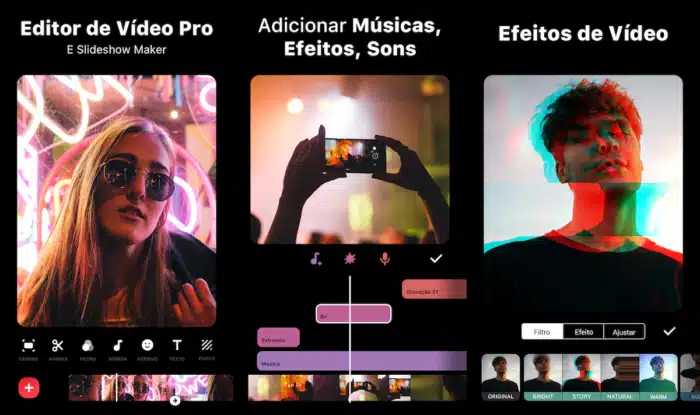
מָהִיר
במקום השני יש לנו את Quik, שפותחה על ידי GoPro. אפליקציה זו מאפשרת לך ליצור סרטונים באיכות גבוהה עם תמונות ומוזיקה תוך דקות ספורות. Quik בהחלט בולט בקלות השימוש והיכולת לבחור עד 75 תמונות ליצירת סרטון מרשים. ניתן גם לבחור בין סגנונות ושירים שונים, וכן להתאים את הקצב של הסרטון.
VivaVideo
VivaVideo היא אפליקציה פופולרית נוספת ליצירת סרטונים עם תמונות ומוזיקה. ואכן, VivaVideo מציעה מגוון רחב של תכונות, כולל אפקטי מעבר, פילטרים, מדבקות ועוד. בנוסף, הממשק הידידותי למשתמש שלו הופך את עריכת הווידאו למהירה וקלה, אפילו למתחילים.
מגיסטו
לאחר מכן, Magisto היא אפליקציה חכמה המשתמשת בבינה מלאכותית כדי ליצור סרטונים עם תמונות ומוזיקה באופן אוטומטי. למעשה, פשוט בחר את התמונות והמוזיקה שאתה רוצה, והאפליקציה תעשה את השאר.
Magisto יוצר סרטונים מדהימים עם אפקטים ומעברים חלקים, ומספק תוצאות מקצועיות עם מעט מאמץ.
אדובי ספארק
לבסוף, Adobe Spark היא אפליקציה שפותחה על ידי אדובי, אחת מחברות התוכנה הגדולות בעולם. אפליקציה זו מציעה חווית עריכת וידאו מלאה, המאפשרת למשתמשים להוסיף תמונות, מוזיקה ואלמנטים אחרים כדי ליצור סרטונים מדהימים.
בנוסף, Adobe Spark מציעה גם מספר תבניות וערכות נושא מוגדרות מראש, מה שמקל על יצירת סרטונים מותאמים אישית.
סיכום
לסיכום, האפליקציות שהוזכרו לעיל הן אפשרויות מצוינות ליצירת סרטונים עם תמונות ומוזיקה. אז בין אם אתה יוצר תוכן מנוסה ובין אם אתה מתחיל, בטוח שתמצא אפליקציה שעונה על הצרכים שלך ועוזרת לך להפיק סרטונים מדהימים במהירות ובקלות.
ללא ספק, לכל אפליקציה יש מאפיינים ותכונות משלה, מה שמאפשר לך לבחור את האפליקציה שהכי מתאימה לסגנון ולהעדפות שלך. לכן, אל תהסס לנסות את היישומים המוזכרים במאמר זה ולגלות איזה מהם עונה בצורה הטובה ביותר על הציפיות שלך.
בסופו של דבר, יצירת סרטונים עם תמונות ומוזיקה מעולם לא הייתה קלה ובמחיר סביר יותר, והאפליקציות האלה כאן כדי לעזור לך להפיק את המרב מהמגמה הזו.
כיצד לבחור בין האפשרויות
- מה באמת בחינם?. שירותים חינמיים בדרך כלל נתמכים על ידי פרסום ויש להם קטלוג קטן יותר. בדקו אם מה שאתם רוצים לצפות בו נמצא באזור החינמי או מתחת למחיר המנוי.
- איכות תמונה כלולה. Full HD ו-4K כלולים בדרך כלל בתוכניות יקרות יותר. הרשמה לתוכנית הבסיסית בציפייה ל-4K היא מקור התסכול הנפוץ ביותר.
- קטלוג זמין בברזיל. הקטלוג משתנה ממדינה למדינה עקב הסכמי רישוי. כותר שמופיע ברשימה בינלאומית פשוט לא קיים כאן.
- הורד לצפייה במצב לא מקוון. לא כל השירותים מאפשרים זאת, ואלו שכן מאפשרים זאת בדרך כלל מגבילים זאת לפי כותרת ותקופת תוקף הקובץ.
מה שהאפליקציות האלה לא עושות
זה החלק שכמעט אף רשימה לא מזכיר, וזה בדיוק מה שמפריד בין ציפייה לתוצאה.
- תוכן חי, במיוחד ספורט, כמעט אף פעם לא כלול בתוכניות החינמיות.
- הקטלוג משתנה מדי חודש מכיוון שרישיונותיהם יפוגו. כותר הזמין כיום עשוי להיות מוסר ללא הודעה מוקדמת.
- הם לא מחליפים מנוי. חלקם מתפקדים כמנוע חיפוש ורק מציינים היכן הכותר זמין.
- הם לא מספקים תוכן בתשלום משירותים אחרים. כל אפליקציה שמבטיחה גישה לקטלוג של פלטפורמות שונות בחינם היא או פיראטיות או הונאה.
שאלות נפוצות
האם אני יכול לצפות בזה בלי אינטרנט?
רק עם הורדה מוקדמת, כאשר השירות מאפשר זאת. הקובץ נשאר בתוך האפליקציה, יש לו תאריך תפוגה, והוא לא הופך לסרטון רגיל בגלריה.
האם זה עובד על טלוויזיות חכמות?
זה תלוי בדגם ובגיל המכשיר. חלופה אחת היא להזרים תוכן מהטלפון שלך דרך Chromecast או להשתמש במכשיר סטרימינג חיצוני.
האם אני יכול לצפות בזה ביותר ממסך אחד?
זה תלוי בתוכנית. הזולים ביותר בדרך כלל מאפשרים מסך אחד בלבד בכל פעם.
האם אני צריך חשבון כדי להשתמש בזה?
רובם דורשים רישום, אפילו באפליקציות חינמיות, כדי לשמור את היסטוריית הגלישה ולהמשיך מהמקום בו הפסקת.
כמה נתונים צורכת סטרימינג?
לא מעט. באיכות גבוהה, שעה של וידאו יכולה לעלות על 1 ג'יגה-בייט - השתמשו ב-Wi-Fi או הגבל את האיכות בהגדרות האפליקציה.
איך להשתמש בזה בפועל
- הורדה לפני שיוצאים מהבית. אם השירות מאפשר הורדות, שמרו את הפרקים מוכנים ב-Wi-Fi. הקובץ יאוחסן באפליקציה ויפוג תוקפו, אך זה פותר את בעיית הנסיעות.
- התאם את האיכות בטלפון שלך. בהגדרות האפליקציה, הגדר את האיכות לנמוכה יותר עבור גלישה ניידת וגבוהה רק ב-Wi-Fi. שעה אחת בהגדרות גבוהות תצרוך מעל 1 ג'יגה-בייט.
- התחל עם תקופת הניסיון בחינם. אם רלוונטי, סמנו את היום שלפני סוף התקופה בלוח השנה שלכם. זה הזמן שבו נוצרים רוב החיובים הלא רצויים.
- בדקו את הקטלוג לפני ההרשמה. כמעט כל השירותים מאפשרים לך לדפדף בקטלוג ללא חשבון. חפש שלושה כותרים שאתה באמת רוצה לראות - אם שניים עדיין לא שם, התוכנית אינה מתאימה לך.
מה משתבש הכי הרבה פעמים?
- הורדה קבועה מופעלת: תוקף הקובץ פג וניתן לפתוח אותו מחדש רק עם מנוי פעיל.
- הרשמה לתוכנית הבסיסית בציפייה ל-4K - האיכות הגבוהה ביותר כמעט תמיד נמצאת בתוכנית המובילה.
- צפייה בנתונים סלולריים באיכות גבוהה ועוברת את כמות הנתונים המותרת תוך יומיים.
- התקנת אפליקציות מחוץ לחנות שמבטיחות קטלוג בתשלום בחינם - זוהי פיראטיות ולעתים קרובות מגיעה עם תוכנות זדוניות.
לפני ההתקנה: מה שכבר נמצא במכשיר
לפני התקנת אפליקציה נוספת, כדאי לזכור שרוב הטלוויזיות והטלפונים הסלולריים מגיעים עם כמה שירותים מותקנים מראש בחינם, כולל סרטים וערוצים בחינם הנתמכים על ידי פרסומות. והזרמה מהטלפון לטלוויזיה דרך Chromecast או AirPlay מבטלת את הצורך להתקין את האפליקציה בטלוויזיה.
תהליך העבודה שעובד, מההתחלה ועד הסוף.
יצירת סרטון עם תמונות ומוזיקה נראית פשוטה עד לניסיון הראשון. הרצף שלהלן מונע את עבודות החוזרות הנפוצות ביותר.
- הפרידו את התמונות לפני פתיחת העורך. צור אלבום עם הפריטים שנבחרו בלבד, לפי הסדר שבו הם אמורים להופיע. הבחירה בתוך האפליקציה איטית וכמעט תמיד מביאה לסדר שגוי.
- תבחרו את השיר קודם. היא קובעת את הקצב ומשך הזמן. הרכבת התמונות ורק אז חיפוש אחר פסקול בדרך כלל מאלצת אותך לבצע מחדש את כל התזמון של כל תמונה.
- הגדר את היחס בהתאם ליעד. יחס גובה-רוחב אנכי 9:16 לסיפורים וסרטונים קצרים, יחס גובה-רוחב ריבועי 1:1 לפיד, יחס גובה-רוחב אופקי 16:9 לטלוויזיה ולמחשב. ניתן לשנות זאת מאוחר יותר, ואז הגבולות ייחתכו.
- התאם את הזמן לכל תמונה. בין 2 ל-4 שניות עובדות עבור רוב האנשים. מתחת לזה, אי אפשר לראות; מעל זה, זה נהיה מעייף.
- השתמש במעברים פשוטים. חיתוך או דעיכה חדים יעשו את העבודה. אפקט שונה עם כל שינוי נראה חובבני.
- ייצוא האיכות הגבוהה ביותר ורק אז לפרסם. כל ייצוא נדחס מחדש.
מוזיקה: החלק שהורס סרטון שפורסם
זוהי הבעיה הנפוצה ביותר והפחות מוסברת. שימוש במוזיקה מסחרית בסרטון ציבורי עלול להוביל לחסימה, הסרה של האודיו או ניתוב מחדש של המונטיזציה לבעל הזכויות - אפילו בסרטון אישי.
יציאות לגיטימיות:
- ספריית האודיו של הפלטפורמה. פלטפורמות מדיה חברתית מציעות רצועות מוזיקה ברישיון לשימוש בפלטפורמות שלהן. זוהי הדרך הפשוטה ביותר להשיג סרטון שיישאר שם.
- מוזיקה ללא תמלוגים. ישנם אוספים גדולים של רצועות מוזיקה בחינם, חלקן דורשות רק קרדיט ליוצר.
- רצועות שנוצרו על ידי העורך עצמו. מספר אפליקציות כוללות ספרייה מורשית לשימוש בסרטונים שנוצרו בתוכן.
שימו לב לפרט הזה: מוזיקה שהורדת מאפליקציית מדיה חברתית בדרך כלל תקפה רק בפלטפורמה הזו. אם תיצאו ותפרסמו אותה במקום אחר, הבעיה תחזור.
איך לגרום לסרטון לעקוב אחר הקצב.
זה מה שמבדיל מצגת שקופיות מסרטון מרתק. שתי דרכים:
אוֹטוֹמָטִי: מספר עורכים מזהים את הקצב ומתאימים את השינויים באופן אוטומטי. עובד היטב עם מוזיקה בעלת קצב חזק.
יָדָנִי: האזינו למוזיקה פעם אחת, סמנו את נקודות המפנה, ויישרו את שינויי התמונה בנקודות אלו. זה דורש יותר עבודה, אבל התוצאה טובה יותר, במיוחד עם מוזיקה איטית יותר.
הנה כלל מועיל: החליפו את התמונה בתחילת התיבה, לא באמצע. אפילו מישהו שלא מבין מוזיקה יכול לדעת מתי היא לא מסונכרנת.
איכות: מה שבאמת חשוב
- רזולוציית פלט. 1080p מכסה הכל. 4K הגיוני רק אם התמונות המקוריות גדולות מספיק - הגדלת הרזולוציה של תמונות קטנות לא יוצרת פרטים.
- תמונות אופקיות בסרטון אנכי. הם מופיעים עם פסי צנזורה, או שהם חתוכים. קביעת הפרופורציות מראש מונעת הפתעות.
- תנועה חלקה בתמונות. אפקט הזום האיטי מחייה תמונות סטילס. אם מיישמים אותן על כולן, זה הופך למעייף - לסירוגין עם תמונות סטילס.
- סימן מים. עורכי וידאו חינמיים רבים מטביעים את הלוגו שלהם על הסרטון המיוצא. גלה זאת לפני העריכה על ידי ייצוא סרטון ניסיון בן עשר שניות.
טעויות שפוגעות בתוצאה
- לשים חמישים תמונות בסרטון של דקה - אף אחד לא רואה אף אחת מהן.
- הטקסט קטן מדי ולא קריא על מסך הטלפון.
- טקסט מודבק על הקצוות, אשר מוסתר על ידי ממשק הרשת החברתית.
- המוזיקה הייתה רועשת מדי מעל לקריינות, מה שגרם לקול להיות בלתי נשמע.
- ייצוא באיכות נמוכה כדי לשמור על גודל הקובץ קטן, ופרסום במצב מטושטש.
- גילוי סימן המים רק בסוף, לאחר שעה של הרכבה.
שאלות נפוצות
האם אני יכול להשתמש בכל שיר?
לא לסרטונים ציבוריים. השתמשו בספרייה המורשית של הפלטפורמה, בטראקים ללא תמלוגים או בקטלוג של המוציא לאור.
איך אני מסיר את סימן המים?
ניתן לעשות זאת רק על ידי הרשמה לגרסה בתשלום של העורך, כאשר היא מוצעת על ידם. אפליקציות שמבטיחות להסיר סימני מים מסרטונים של אנשים אחרים אינן פועלות היטב ומפרות זכויות יוצרים.
מהו משך הזמן האידיאלי?
זה תלוי במטרה: בין 15 ל-60 שניות לרשתות חברתיות, ובכל זמן לסרטוני משפחה. בכל מקרה, פחות תמונות שצולמו לאורך זמן עובד טוב יותר מאשר הרבה תמונות שחולפות במהירות.
האם הסרטון מאבד איכות כשהוא מתפרסם?
כן, כל הפלטפורמות דוחסות מחדש. ייצוא באיכות הגבוהה ביותר האפשרית מפצה על חלק מהאובדן הזה.
האם אני צריך טלפון סלולרי חזק?
להרכבה פשוטה, לא. ייצוא הוא החלק הכבד ויכול לקחת זמן רב במכשירים ישנים יותר - השאירו אותו פועל עם המסך דלוק ובלי להחליף אפליקציות.



