
कई बार अपने स्मार्टफोन का उपयोग करते समय, हम कुछ कार्यों को करते समय एक निश्चित धीमी गति को नोटिस करते हैं। ऐसा अक्सर इसलिए होता है क्योंकि आपका सेल फोन ओवरलोड हो जाता है, या तो गैलरी में बहुत सारी तस्वीरें होती हैं या अस्थायी फ़ाइलें होती हैं जो आपके डिवाइस की मेमोरी का उपभोग करती हैं। और इसके लिए, शायद सबसे अच्छा विकल्प अपने सेल फ़ोन को साफ़ करने के लिए ऐप्स डाउनलोड करना है।
लेकिन मुझे कैसे पता चलेगा कि वास्तव में मेरे सेल फोन की मेमोरी क्या खा रही है? खैर, इसके लिए कुछ एप्लिकेशन हैं जो यह पहचानते हैं कि इस धीमेपन का कारण क्या है और कुछ ही क्लिक के साथ आपका सेल फोन फिर से फ्री हो जाएगा।
आपके सेल फोन को साफ करने के लिए 3 सर्वश्रेष्ठ ऐप्स
ऐसे कई ऐप्स हैं जो यह सेवा प्रदान करते हैं, लेकिन हमने 3 सर्वश्रेष्ठ ऐप्स की एक सूची बनाई है जो आपके स्मार्टफोन के दैनिक उपयोग में आपकी बहुत मदद करेंगे।
अपने मोबाइल फोन को नॉर्टन क्लीनर से साफ करें।
जैसा कि हमने पहले बताया, आपके फ़ोन के धीमे होने का कारण पता लगाना बहुत मुश्किल हो सकता है, क्योंकि कभी-कभी आप कुछ फ़ाइलें डिलीट कर देते हैं लेकिन उनके कुछ अंश हमेशा रह जाते हैं। Norton Cleaner ऐप आपके फ़ोन को साफ़ करने का एक बेहतरीन विकल्प है। ऐप इंस्टॉल करने के बाद, यह कुछ ही क्लिक में आपके डिवाइस की मेमोरी को खाली कर देगा।.
ऐप बहुत सहज और उपयोग में आसान है। आपको बस सफाई प्रक्रिया को अंजाम देने के लिए आवेदन को प्राधिकरण देना होगा। इसके अलावा, नॉर्टन क्लीनर यह एक हल्का ऐप है, जो आपके डिवाइस पर अतिरिक्त भार पड़ने से बचाने में मदद करता है।.
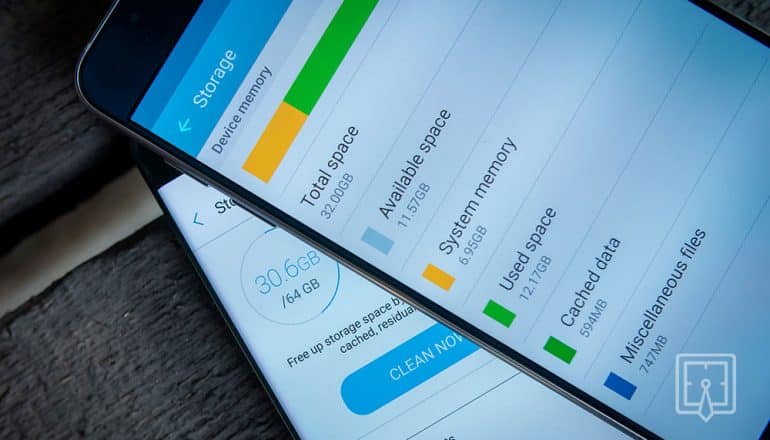
नॉर्टन क्लीनर की प्रमुख विशेषताएं:
- अपना सेल फ़ोन कैश साफ़ करें.
- अवशिष्ट एप्लिकेशन पैकेज फ़ाइलें हटाएँ।
- मेमोरी स्पेस में सुधार करें.
- उन ऐप्स की सूची बनाएं जिनका आप शायद ही कभी उपयोग करते हैं ताकि आप उन्हें अनइंस्टॉल कर सकें (सिस्टम में इंस्टॉल किए गए ऐप्स को इस तरह से हटाया नहीं जा सकता)।.
एप्लिकेशन एंड्रॉइड और आईओएस के लिए उपलब्ध है।
CCleaner से सेल फ़ोन साफ़ करें
अपने सेल फोन को साफ करने का दूसरा विकल्प है CCleaner. 2004 में लॉन्च किया गया यह सॉफ़्टवेयर धीमे कंप्यूटरों, मेमोरी खाली करने और ब्राउज़र या प्रोग्राम द्वारा छोड़े गए अवशेषों को हटाने के लिए व्यापक रूप से उपयोग किया जाता था और अब भी किया जाता है।
स्मार्टफोन के तेजी से विकास के साथ, CCleaner इसे सेल फोन के लिए भी उपलब्ध कराया गया था और यह वही कार्य प्रदान करता है जो इसके लिए था कंप्यूटर.
ऐप में ऐसी विशेषताएं हैं: अवांछित या अप्रयुक्त एप्लिकेशन को अनइंस्टॉल करना, स्टोरेज स्पेस खाली करने के लिए अपने स्मार्टफोन को स्कैन करना। पीछे छोड़ दिया गया कूड़ा-कचरा हटाएँ अनइंस्टॉल किए गए ऐप्स, दूसरों के बीच।
आवेदन के लिए उपलब्ध है एंड्रॉयड यह है आईओएस और यह मुफ़्त है.
Google फ़ाइलों से फ़ोन साफ़ करें
स्मार्टफोन पर बहुत लोकप्रिय है गूगल फ़ाइलें एक उत्कृष्ट फ़ाइल प्रबंधन एप्लिकेशन है जो सफाई अनुशंसाओं का उपयोग करके आपके सेल फ़ोन पर स्थान खाली करने में आपकी सहायता करता है।
ऐसा करने के लिए, उपयोगकर्ता को बस एप्लिकेशन इंस्टॉल करना होगा और स्क्रीन पर बताए गए निर्देशों का पालन करना होगा। कुछ ही क्लिक से सफाई के लिए पूरे उपकरण को स्कैन करना संभव है।
ऐप में डुप्लिकेट फ़ोटो हटाने, बहुत बड़ी फ़ाइलों को संपीड़ित करने और उन एप्लिकेशन को अनइंस्टॉल करने की सुविधाएं हैं जिनका आप अब उपयोग नहीं कर रहे हैं। इसके अलावा, के साथ गूगल फ़ाइलें यह भी संभव है:
- ऑफ़लाइन फ़ाइल साझाकरण.
- अपनी फ़ाइलें अधिक आसानी से ढूंढें और खोलें।
- अपने सेल फ़ोन पर स्थान खाली करने के लिए सुझाव दें।
- सहायता करना बादल.
निष्कर्ष
कई बार आपका डिवाइस इस आलेख में सुझाए गए सरल अनुकूलन की कमी के कारण काम करना बंद कर देता है। आम तौर पर, सबसे बड़ी मंदी का कारण आपकी गैलरी में मौजूद तस्वीरें हैं। चाहे स्वयं द्वारा लिया गया हो, या जो आपको व्हाट्सएप के माध्यम से प्राप्त हुआ हो। इसे ध्यान में रखते हुए, सबसे अच्छा विकल्प क्लाउड स्टोरेज का उपयोग करना है, जो आपके डिवाइस पर जगह खाली करने के लिए एक बढ़िया विकल्प है, साथ ही यदि आप अपना स्मार्टफोन खो देते हैं तो अपनी तस्वीरें या फ़ाइलें नहीं खोते हैं।
निर्णय लेने से पहले, इन बिंदुओं की जांच कर लें।
- क्या सिस्टम पहले से ही ऐसा करता है?. एंड्रॉइड और आईओएस दोनों में बिल्ट-इन टॉर्च, रिकॉर्डर, डॉक्यूमेंट स्कैनर, मीटर और क्यूआर कोड रीडर मौजूद होते हैं। एक और ऐप इंस्टॉल करने से पहले इन्हें चेक करना फायदेमंद रहेगा।.
- बिलिंग मॉडल।. जांच लें कि यह विज्ञापन सहित निःशुल्क है, एक बार का भुगतान है या सदस्यता के माध्यम से उपलब्ध है। सरल कार्यों के लिए सदस्यता लेना अक्सर ही समझदारी भरा निर्णय होता है।.
- अपडेट की आवृत्ति।. एक ऐसा ऐप जिसे एक साल से अधिक समय से अपडेट नहीं किया गया है, उसके अगले सिस्टम संस्करण के साथ काम करना बंद कर देने की संभावना है।.
- यह ऑफलाइन भी काम करता है।. इनमें से कई यूटिलिटीज़ को इंटरनेट की आवश्यकता नहीं होती है। यदि कोई ऐप किसी स्थानीय कार्य के लिए कनेक्शन की मांग करता है, तो आपको सतर्क हो जाना चाहिए।.
ये ऐप्स क्या नहीं करते हैं
हर श्रेणी की एक सीमा होती है, और इस सीमा को जानने से समय और पैसा बचता है क्योंकि आप उन लोगों से बच सकते हैं जो उपलब्ध चीज़ों से अधिक का वादा करते हैं।.
- क्लीनिंग ऐप्स आपके डिवाइस की स्पीड को स्थायी रूप से नहीं बढ़ाते हैं: एंड्रॉइड पहले से ही मेमोरी को अपने आप मैनेज करता है।.
- ऐसे ऐप्स जो असंभव कार्यों का वादा करते हैं, अक्सर विज्ञापन प्लेटफॉर्म होते हैं, और कुछ ऐसी अनुमतियाँ मांगते हैं जो उन्हें नहीं मांगनी चाहिए।.
- कोई भी ऐप वास्तव में बैटरी की क्षमता नहीं बढ़ाता है - आप केवल कुछ सुविधाओं को बंद करके खपत को कम कर सकते हैं।.
- ये पेशेवर उपकरणों का विकल्प नहीं हैं। मोबाइल फोन सेंसर अनुमान लगाने के लिए होते हैं, तकनीकी रूप से सटीक माप के लिए नहीं।.
अक्सर पूछे जाने वाले प्रश्नों
क्या ये ऐप्स सुरक्षित हैं?
अनुमतियों और समीक्षाओं की संख्या की जाँच करें। बिना किसी स्पष्ट कारण के संपर्कों, संदेशों या पहुँच संबंधी जानकारी का अनुरोध करने वाले किसी भी यूटिलिटी से बचना चाहिए।.
क्या मुझे इसका उपयोग करने के लिए भुगतान करना होगा?
अधिकांश यूटिलिटीज़ में नहीं। विज्ञापनों वाला मुफ़्त वर्शन ठीक काम करता है, और सशुल्क वर्शन विज्ञापनों को हटाने के लिए होता है।.
क्या यह इंटरनेट के बिना काम करता है?
जो डेटा स्थानीय रूप से प्रोसेस होता है, हाँ। जो डेटा सर्वर पर निर्भर करता है, उसे कनेक्शन की आवश्यकता होती है और वह अपना डेटा बाहरी रूप से भेजता है।.
क्या क्लीनिंग ऐप से परफॉर्मेंस बेहतर होती है?
थोड़ा-थोड़ा और थोड़े समय के लिए। असली फायदा तो उन चीज़ों को अनइंस्टॉल करने से होता है जिनका आप इस्तेमाल नहीं करते और स्टोरेज स्पेस खाली हो जाता है।.
क्या यह बहुत ज्यादा बैटरी खर्च करता है?
यह इस बात पर निर्भर करता है कि बैकग्राउंड में क्या चल रहा है। सेटिंग्स में जाकर प्रत्येक ऐप के उपयोग की जांच करें और अत्यधिक उपयोग करने वाले किसी भी ऐप को प्रतिबंधित करें।.
इसका सही मायने में लाभ कैसे उठाया जाए।
- उन सभी चीजों को अनइंस्टॉल कर दें जो महीनों से नहीं खुली हैं।. उपयोग समय के अनुसार सूची सेटिंग्स में उपलब्ध है। यह जगह बचाने का सबसे कारगर तरीका है।.
- क्लीनर लगाने से पहले देख लें कि कौन सी चीज जगह घेर रही है।. सेटिंग्स › स्टोरेज में, सिस्टम खुद ही प्रकार के अनुसार विवरण दिखाता है। लगभग हमेशा वीडियो और सोशल मीडिया कैश ही इसके लिए जिम्मेदार होते हैं।.
- फ़ोटो और वीडियो को क्लाउड पर ले जाएं।. बैकअप की पुष्टि करने के बाद, स्थानीय प्रतिलिपि जारी करें। आमतौर पर यह कई गीगाबाइट की होती है।.
- बड़े एप्लिकेशनों की कैश साफ़ करें।. आप बिना कुछ इंस्टॉल किए और बिना अपना लॉगिन या सेटिंग्स खोए, सेटिंग्स में जाकर ऐप दर ऐप ऐसा कर सकते हैं।.
कुछ आम गलतियाँ जो महंगी साबित हो सकती हैं
- ऐसा क्लीनर इंस्टॉल करना जो आपके फोन को तेज करने का वादा करता है - एंड्रॉइड पहले से ही मेमोरी को स्वयं प्रबंधित करता है, और इससे होने वाला लाभ स्थायी नहीं होता है।.
- किसी ऐसे ऐप पर भरोसा करना जो डिवाइस में संबंधित सेंसर मौजूद न होने पर भी कार्यक्षमता का वादा करता है।.
- किसी ऐसी उपयोगिता को पहुंच की अनुमति देना जिसे इसकी आवश्यकता नहीं है।.
- एक ही काम करने वाली तीन यूटिलिटीज़ इंस्टॉल करें, जो सभी बैकग्राउंड में चलती रहें।.
इंस्टॉल करने से पहले: डिवाइस पर पहले से क्या है
एंड्रॉइड और आईफोन में पहले से ही टॉर्च, वॉयस रिकॉर्डर, डॉक्यूमेंट स्कैनिंग, क्यूआर कोड रीडर, रूलर, कंपास, लेवल और स्क्रीन रिकॉर्डिंग जैसी सुविधाएं मौजूद हैं। इंस्टॉल करने से पहले, सेटिंग्स की जांच करना उचित होगा – कई लोग वही इंस्टॉल कर लेते हैं जो उनके पास पहले से मौजूद होता है।.
पूरी तरह भरी हुई स्मृति दो अलग-अलग चीजें हैं।
"मेमोरी" शब्द दो ऐसे घटकों को समाहित करता है जो आपस में मेल नहीं खाते, और इन दोनों को लेकर भ्रम की वजह से ही कई लोग गलत एप्लिकेशन इंस्टॉल कर लेते हैं।.
हे भंडारण यहां फ़ोटो, वीडियो, संगीत और इंस्टॉल किए गए ऐप्स स्टोर होते हैं। डिवाइस के विज्ञापन में यही संख्या दिखाई देती है: 64 जीबी, 128 जीबी, 256 जीबी। यह भरता रहता है और अपने आप खाली नहीं होता।.
ए रैन्डम - एक्सेस मेमोरी यह अस्थायी कार्यक्षेत्र है। अभी जो भी खुला है, वह रैम का उपयोग करता है, और डिवाइस बंद होने पर यह खाली हो जाता है। विकल्प 4 जीबी, 6 जीबी, 8 जीबी हैं - ये काफी छोटी संख्याएँ हैं।.
जब चेतावनी में "स्टोरेज लगभग फुल" लिखा आता है, तो समस्या पहली वाली होती है। जब ऐप्स बदलते समय फोन हैंग हो जाता है, तो आमतौर पर समस्या दूसरी वाली होती है। क्लीनिंग ऐप्स इन दोनों को एक ही बताकर बेचते हैं, और यहीं पर उनका वादा टूट जाता है।.
"RAM खाली करने" से गति में बिल्कुल भी वृद्धि क्यों नहीं होती है।
एंड्रॉइड को उपलब्ध सभी रैम का उपयोग करने के लिए डिज़ाइन किया गया है। किसी एप्लिकेशन को मेमोरी में लोड रहने देना ही आपको उस पर तुरंत वापस लौटने की सुविधा देता है। निष्क्रिय रैम डिवाइस की गति नहीं बढ़ाती—इसका मतलब सिर्फ यह है कि इसका उपयोग नहीं हो रहा है।.
इसीलिए "एक्सेलेरेटर" द्वारा दिखाया गया आंकड़ा भ्रामक होता है। यह प्रक्रियाओं को बंद कर देता है, बड़ी मात्रा में मेगाबाइट खाली होने का संकेत देता है, और सिस्टम अगले कुछ सेकंड में उनमें से एक बड़े हिस्से को पुनः लोड कर लेता है क्योंकि उनकी अभी भी आवश्यकता होती है। इसका परिणाम नकारात्मक होता है: यह पहले से किए गए कार्य को पुनः करने में प्रोसेसिंग पावर और बैटरी दोनों को बर्बाद करता है।.
यह प्रबंधन पहले से मौजूद है और स्वचालित है। रैम खत्म होने पर, सिस्टम प्राथमिकता क्रम के अनुसार सबसे पुराने एप्लिकेशन को स्वचालित रूप से बंद कर देता है। किसी भी सामान्य एप्लिकेशन को इससे बेहतर करने की अनुमति नहीं है।.
सामूहिक लॉकडाउन लागू करने के दो दुष्प्रभाव:
- सूचना में देरी हुई या वह गुम हो गई।. संदेश, अलार्म और रिमाइंडर पृष्ठभूमि प्रक्रियाओं पर निर्भर करते हैं। यदि इन्हें जबरन बंद कर दिया जाए, तो ये देर से पहुंचते हैं या बिल्कुल भी नहीं पहुंचते।.
- धीरे-धीरे खुलता है।. बंद किए गए प्रत्येक एप्लिकेशन को अगली बार सब कुछ पुनः लोड करने की आवश्यकता होती है।.
आदत के तौर पर हाल ही में इस्तेमाल किए गए ऐप्स की स्क्रीन से एक-एक करके ऐप्स बंद करने से भी यही समस्या होती है। क्रैश हुए ऐप के लिए यह तरीका समझ में आता है। लेकिन रोज़ाना ऐसा करना ठीक नहीं है।.
मोबाइल फोन की गति को वास्तव में क्या धीमा कर देता है?
धीमे प्रदर्शन का कारण लगभग कभी भी व्यस्त रैम नहीं होता है। इसके सबसे आम कारण अन्य होते हैं:
- भंडारण क्षमता अपनी सीमा पर है।. फ्लैश मेमोरी में खाली जगह कम होने पर उसकी कार्यक्षमता कम हो जाती है, क्योंकि सिस्टम को कुछ भी स्टोर करने के लिए ब्लॉक को पुनर्व्यवस्थित करना पड़ता है। 10% से 15% तक खाली जगह रखने से इस समस्या का काफी हद तक समाधान हो जाता है।.
- गरम करना।. डिवाइस के ज़्यादा गर्म होने पर, प्रोसेसर खुद को बचाने के लिए धीमा हो जाता है। चार्जिंग और गेम खेलना एक साथ करने या सीधे धूप में इस्तेमाल करने से ऐसा होता है। मोटा कवर लगाने से स्थिति और बिगड़ जाती है।.
- बैटरी खराब हो गई है।. कुछ वर्षों बाद, बैटरी अधिकतम करंट प्रदान करने में असमर्थ हो जाती है, और सिस्टम इसे स्वतः बंद होने से बचाने के लिए इसके प्रदर्शन को सीमित कर देता है। बैटरी बदलने से आमतौर पर डिवाइस को बिल्कुल नए जैसा महसूस करने का अनुभव फिर से मिलता है।.
- ऐसे ऐप्स जो आपको बार-बार जगाते रहते हैं।. कुछ सेवाएं लगातार सिंक होती रहती हैं। बैटरी मेनू दिखाता है कि पिछले कुछ घंटों में किन उपकरणों ने सबसे अधिक बिजली की खपत की है—और यहीं से समस्या का पता चलता है।.
- सिस्टम अपडेट।. नए संस्करणों में डिवाइस से अधिक अपेक्षाएँ होती हैं। यह पुराने मॉडलों में स्पष्ट रूप से दिखाई देता है।.
- सिस्टम एनिमेशन।. डेवलपर विकल्पों में एनीमेशन स्केल को कम करने से डिवाइस तेज़ नहीं होता है, लेकिन इससे प्रत्येक ट्रांज़िशन जल्दी पूरा हो जाता है, और प्रतिक्रिया तत्काल प्रतीत होती है।.
सफाई ऐप विरोधाभास
इंस्टॉल किए गए क्लीनर को मॉनिटरिंग के लिए चलना आवश्यक है। मॉनिटरिंग का मतलब है लगातार लोड होना, फाइलों की जांच करना और नोटिफिकेशन दिखाना। दूसरे शब्दों में, जो एप्लिकेशन संसाधनों को मुक्त करने का वादा करता है, वह अंततः उन्हें स्थायी रूप से खपत करने लगता है।.
अपने डिवाइस पर इनमें से किसी एक को रखने से पहले कुछ बातों पर विचार करना आवश्यक है:
- क्या वह पहुंच संबंधी अनुमति का अनुरोध करता है? यह अनुमति स्क्रीन की सामग्री तक पहुंच प्रदान करती है और सिस्टम में सबसे शक्तिशाली अनुमति है। स्क्रीन क्लीनर को इसकी आवश्यकता नहीं होती है।.
- क्या इसमें फुल-स्क्रीन विज्ञापन दिखाए जाते हैं? इस श्रेणी के कई लोग विज्ञापन से अपनी जीविका कमाते हैं, और "क्रिटिकल मेमोरी" अलर्ट उस संकेत को सक्रिय करने के लिए मौजूद है जो विज्ञापन को खोलता है।.
- क्या इससे स्थायी सूचना बनती है? नियमित सूचनाएं प्रक्रिया को हर समय सक्रिय रखती हैं।.
- क्या यह "बैटरी को अनुकूलित करने" का वादा करता है? इसमें कोई जादुई ऑप्टिमाइजेशन नहीं है। एंड्रॉइड 6 से ही सिस्टम में डोज़ मोड और बैकग्राउंड मोड की सीमाएं मौजूद हैं।.
एक फाइल मैनेजर, जिसे आप अपनी इच्छानुसार उपयोग कर सकते हैं, बिना किसी स्थायी सेवा के, वह सब कुछ प्रदान करता है जो आवश्यक है, वह भी बिना उस लागत के।.
एक ऐसा रूटीन जो बिना कुछ इंस्टॉल किए काम करता है।
- डिवाइस को सप्ताह में एक बार रीस्टार्ट करें।. यह एकमात्र सही मायने में "RAM क्लीनिंग" विधि है, और यह बार-बार होने वाले फ्रीज़ की समस्या को भी हल करती है।.
- सिस्टम स्टोरेज मेनू खोलें। और श्रेणीवार विवरण देखें। यह प्रणाली स्पष्ट रूप से दिखाती है कि कौन किस पद पर है।.
- उस विशिष्ट एप्लिकेशन की कैशे साफ़ करें। कैश साफ़ करना सुरक्षित है; डेटा साफ़ करने से लॉगिन और सेटिंग्स मिट जाती हैं।.
- उन सभी चीजों को अनइंस्टॉल कर दें जो महीनों से नहीं खुली हैं।. प्रत्येक इंस्टॉल किया गया ऐप जगह लेता है और बैकग्राउंड में सक्रिय हो सकता है।.
- अनइंस्टॉल करने के बजाय डिसेबल करें। ये फ़ैक्टरी-स्थापित एप्लिकेशन हैं जिन्हें हटाया नहीं जा सकता। निष्क्रिय करने पर, ये चलना और अपडेट होना बंद कर देंगे।.
- सिस्टम को अपडेट रखें।. प्रदर्शन और सुरक्षा संबंधी सुधार जल्द ही जारी किए जाएंगे।.
- बैटरी की स्थिति की जांच करें। यदि डिवाइस दो साल से अधिक पुराना है और बैटरी लाइफ में कमी के साथ-साथ परफॉर्मेंस में भी गिरावट आई है।.
अगर पर्याप्त स्टोरेज होने के बावजूद भी डिवाइस धीमा चलता रहता है, तो समस्या संभवतः हार्डवेयर से संबंधित है। ऐसे में कोई भी ऐप समस्या का समाधान नहीं कर पाएगा—और लगातार कोशिश करने से केवल एक और प्रोसेस चालू हो जाएगा।.



