
U današnje vrijeme pametni telefoni i tableti nude nam bezbroj mogućnosti aplikacija za stvaranje nevjerojatnih videozapisa s fotografijama i glazbom. Na taj način svatko može postati talentirani kreator sadržaja, čak i bez tehničkog znanja u uređivanju videa.
Nedvojbeno, potražnja za aplikacijama za uređivanje videa eksponencijalno je porasla posljednjih godina, a programeri neumorno rade kako bi ponudili još inovativnija i korisniku prilagođenija rješenja.
Nedvojbeno će korištenje prijelaznih riječi u našem članku olakšati razumijevanje i učiniti čitanje tečnijim.
Najbolje aplikacije za izradu videozapisa s fotografijama i glazbom
Prije svega, važno je istaknuti da se sljedeće aplikacije smatraju najboljima u smislu funkcionalnosti, jednostavnosti korištenja i konačnih rezultata. Istražimo sada 5 najboljih aplikacija za izradu videozapisa s fotografijama i glazbom.
InShot
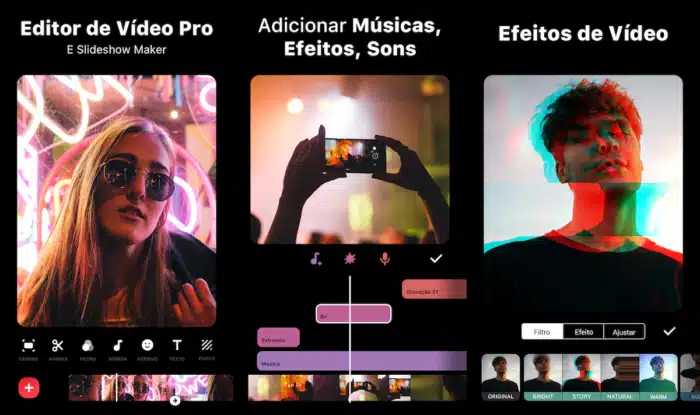
Prije svega, InShot je vrlo popularna aplikacija koja korisnicima omogućuje stvaranje videa s fotografijama, glazbom pa čak i dodavanje specijalnih efekata. Osim toga, vrlo je jednostavan za korištenje, s intuitivnim sučeljem i značajkama koje vam omogućuju da prilagodite svoje videozapise, podesite trajanje, dodate tekst i još mnogo toga.
Quik
Drugo, imamo Quik koji pokreće GoPro. Ova vam aplikacija omogućuje stvaranje visokokvalitetnih videozapisa s fotografijama i glazbom u samo nekoliko minuta. Svakako, Quik se ističe jednostavnošću korištenja i mogućnošću odabira do 75 fotografija za stvaranje impresivnog videa. Također možete birati između različitih stilova i glazbe, kao i prilagoditi tempo videa.
VivaVideo
VivaVideo još je jedna popularna aplikacija za izradu videa s fotografijama i glazbom. Doista, VivaVideo nudi širok raspon značajki uključujući efekte prijelaza, filtre, naljepnice i još mnogo toga. Nadalje, njegovo korisničko sučelje čini video uređivanje brzim i lakim čak i za početnike.
Magisto
Kasnije, Magisto je inteligentna aplikacija koja koristi umjetnu inteligenciju za automatsko stvaranje videa s fotografijama i glazbom. Dapače, samo odaberite željene fotografije i glazbu, a aplikacija će učiniti ostalo.
Magisto stvara zapanjujuće videozapise s glatkim efektima i prijelazima, dajući vam profesionalne rezultate uz malo truda.
Adobe Spark
Konačno, Adobe Spark je aplikacija koju je razvio Adobe, jedna od najvećih softverskih tvrtki na svijetu. Ova aplikacija nudi potpuno iskustvo uređivanja videozapisa, dopuštajući korisnicima dodavanje fotografija, glazbe i drugih elemenata za stvaranje zapanjujućih videozapisa.
Osim toga, Adobe Spark također nudi niz unaprijed definiranih predložaka i tema, što olakšava stvaranje personaliziranih videozapisa.
Zaključak
Sve u svemu, gore spomenute aplikacije izvrsne su opcije za izradu videa s fotografijama i glazbom. Dakle, bez obzira jeste li iskusan kreator sadržaja ili početnik, sigurno ćete pronaći aplikaciju koja zadovoljava vaše potrebe i pomaže vam da brzo i jednostavno napravite zadivljujuće videozapise.
Bez sumnje, svaka aplikacija ima svoje karakteristike i značajke, što vam omogućuje da odaberete onu koja najbolje odgovara vašem stilu i preferencijama. Stoga se ne ustručavajte isprobati aplikacije spomenute u ovom članku i saznajte koja najbolje ispunjava vaša očekivanja.
U konačnici, stvaranje videozapisa s fotografijama i glazbom nikad nije bilo lakše i pristupačnije, a ove su aplikacije tu da vam pomognu da maksimalno iskoristite ovaj trend.
Kako odabrati između opcija
- Što je uistinu besplatno?. Besplatne usluge obično se financiraju oglašavanjem i imaju manji katalog. Provjerite je li ono što želite gledati u besplatnom odjeljku ili ispod cijene pretplate.
- Kvaliteta slike uključena. Full HD i 4K obično su uključeni u skuplje pakete. Prijava za osnovni paket s očekivanjem 4K rezolucije najčešći je izvor frustracije.
- Katalog dostupan u Brazilu. Katalog se razlikuje od zemlje do zemlje zbog licencnih ugovora. Naslov koji se pojavljuje na međunarodnom popisu možda jednostavno ne postoji ovdje.
- Preuzmite za gledanje izvan mreže. Ne dopuštaju to sve usluge, a one koje to dopuštaju obično to ograničavaju naslovom i rokom važenja datoteke.
Što ove aplikacije ne rade
Ovo je dio koji gotovo nijedna lista ne spominje, i upravo je to ono što razdvaja očekivanje od rezultata.
- Sadržaj uživo, posebno sportski, gotovo nikada nije uključen u besplatne planove.
- Katalog se mijenja svaki mjesec jer licence istječu. Naslov dostupan danas može biti uklonjen bez prethodne najave.
- Ne zamjenjuju pretplatu. Neki funkcioniraju kao tražilica i samo pokazuju gdje je naslov dostupan.
- Ne pružaju plaćeni sadržaj s drugih usluga. Svaka aplikacija koja obećava besplatan pristup katalogu raznih platformi je ili piratstvo ili prijevara.
Često postavljana pitanja
Mogu li to gledati bez interneta?
Samo uz prethodno preuzimanje, kada usluga to dopušta. Datoteka ostaje unutar aplikacije, ima rok trajanja i ne postaje obični videozapis u galeriji.
Radi li na pametnim televizorima?
Ovisi o modelu i starosti uređaja. Jedna od alternativa je streaming s telefona putem Chromecasta ili korištenje vanjskog uređaja za streaming.
Mogu li ga gledati na više od jednog ekrana?
Ovisi o planu. Najjeftiniji obično dopuštaju samo jedan ekran istovremeno.
Trebam li račun da bih ovo koristio/la?
Većina zahtijeva registraciju, čak i na besplatnim aplikacijama, kako bi se spremila vaša povijest pregledavanja i nastavili tamo gdje ste stali.
Koliko podataka troši streaming?
Dosta. U visokoj kvaliteti, sat vremena videa može premašiti 1 GB — koristite Wi-Fi ili ograničite kvalitetu u postavkama aplikacije.
Kako ga koristiti u praksi
- Preuzmite prije nego što izađete iz kuće. Ako usluga dopušta preuzimanje, epizode držite spremne na Wi-Fi mreži. Datoteka će biti pohranjena u aplikaciji i isteći će, ali rješava problem putovanja.
- Prilagodite kvalitetu na svom telefonu. U postavkama aplikacije postavite kvalitetu na nižu za mobilne podatke i visoku samo na Wi-Fi-ju. Jedan sat na visokim postavkama potrošit će više od 1 GB.
- Započnite s besplatnim probnim razdobljem. Ako je primjenjivo, označite dan prije kraja razdoblja u kalendaru. Tada nastaje većina neželjenih troškova.
- Prije pretplate provjerite katalog. Gotovo sve usluge omogućuju pregledavanje kataloga bez računa. Potražite tri naslova koja zaista želite vidjeti - ako dva već nisu tamo, plan nije pravi za vas.
Što najčešće krene po zlu?
- Omogućeno trajno preuzimanje: datoteka istječe i može se ponovno otvoriti samo s aktivnom pretplatom.
- Prijava za osnovni plan s očekivanjem 4K rezolucije - najviša kvaliteta gotovo je uvijek na vrhunskom planu.
- Gledanje putem mobilnih podataka u visokoj kvaliteti i prekoračenje dopuštenog podatkovnog limita u dva dana.
- Instaliranje aplikacija izvan trgovine koje obećavaju besplatni plaćeni katalog - to je piratstvo i često dolazi sa zlonamjernim softverom.
Prije instalacije: što se već nalazi na uređaju
Prije instaliranja još jedne aplikacije, vrijedi imati na umu da većina televizora i mobitela već dolazi s nekim besplatnim unaprijed instaliranim uslugama, uključujući filmove i besplatne kanale koji se financiraju oglašavanjem. Streaming s telefona na televizor putem Chromecasta ili AirPlaya eliminira potrebu za instaliranjem aplikacije na televizor.
Tijek rada koji funkcionira, od početka do kraja.
Izrada videa s fotografijama i glazbom čini se jednostavnom do prvog pokušaja. Slijed u nastavku izbjegava najčešće preinake.
- Odvojite fotografije prije otvaranja uređivača. Izradi album samo s odabranim stavkama, redoslijedom kojim bi se trebale pojaviti. Odabir unutar aplikacije je spor i gotovo uvijek rezultira pogrešnim redoslijedom.
- Prvo odaberite pjesmu. Ona određuje tempo i trajanje. Sastavljanje fotografija, a tek onda traženje zvučne podloge, obično vas prisiljava da ponovite cijelo vrijeme svake slike.
- Postavite omjer prema odredištu. Okomito 9:16 za priče i kratke videozapise, kvadratno 1:1 za feed, horizontalno 16:9 za TV i računalo. Promijenite to kasnije, tada će rubovi biti odrezani.
- Prilagodite vrijeme za svaku fotografiju. Većini ljudi odgovara vrijeme između 2 i 4 sekunde. Ispod toga je nemoguće vidjeti; iznad toga postaje zamorno.
- Koristite jednostavne prijelaze. Oštar rez ili fade će biti dovoljan. Drugačiji efekt sa svakom promjenom izgleda amaterski.
- Izvoz najviše kvalitete I tek onda objaviti. Svaki izvoz se ponovno komprimira.
Glazba: dio koji uništava objavljeni video
Ovo je najčešći i najmanje objašnjen problem. Korištenje komercijalne glazbe u javnom videu može dovesti do blokiranja, uklanjanja zvuka ili preusmjeravanja monetizacije nositelju prava - čak i u osobnom videu.
Legitimni izlasci:
- Vlastita audio knjižnica platforme. Platforme društvenih medija nude licencirane glazbene zapise za korištenje na svojim platformama. To je najjednostavniji način da dobijete video koji će tamo ostati.
- Glazba bez autorskih prava. Postoje velike kolekcije besplatnih glazbenih pjesama, a za neke je potrebno samo navesti autora.
- Tragovi koje je kreirao sam urednik. Nekoliko aplikacija uključuje licenciranu biblioteku za korištenje u videozapisima stvorenim u njima.
Obratite pozornost na ovaj detalj: glazba preuzeta unutar aplikacije društvene mreže obično je valjana samo na toj platformi. Ako je izvezete i objavite negdje drugdje, problem će se vratiti.
Kako napraviti da video prati ritam.
To je ono što razlikuje prezentaciju slajdova od zanimljivog videa. Dva puta:
Automatski: Nekoliko editora detektira ritam i automatski prilagođava promjene. Dobro funkcionira s glazbom koja ima snažan ritam.
Priručnik: Poslušajte glazbu jednom, označavajući prekretnice i poravnajte promjene fotografija na tim točkama. Potrebno je više rada, ali rezultat je bolji, posebno sa sporijom glazbom.
Evo korisnog pravila: promijenite fotografiju na početku takta, a ne u sredini. Čak i netko tko ne razumije glazbu može prepoznati kada je izvan sinkronizacije.
Kvaliteta: ono što je zaista važno
- Izlazna rezolucija. 1080p pokriva sve. 4K ima smisla samo ako su originalne fotografije dovoljno velike - povećanje rezolucije malih fotografija ne stvara detalje.
- Horizontalne fotografije u vertikalnom videu. Ili se pojavljuju s cenzorskim trakama ili su odrezani. Prethodno određivanje proporcija izbjegava iznenađenja.
- Glatko kretanje na slikama. Efekt sporog zumiranja oživljava fotografije. Primijenjen na sve njih, postaje zamoran - izmjenjujte se sa statičnim slikama.
- Vodeni žig. Mnogi besplatni video editori utiskuju svoj logotip na izvezeni videozapis. Saznajte više o tome prije uređivanja izvozom desetosekundnog probnog isječka.
Greške koje kvare rezultat
- Stavljanje pedeset fotografija u jednominutni video - nitko ih ne vidi.
- Tekst je premalen i nečitljiv na zaslonu telefona.
- Tekst zalijepljen na rubove, što je skriveno sučeljem društvene mreže.
- Glazba je bila preglasna preko naracije, zbog čega je glas bio nečujan.
- Izvezite u niskoj kvaliteti kako bi datoteka ostala mala i objavite u mutnom načinu rada.
- Otkrivanje vodenog žiga tek na kraju, nakon sat vremena montaže.
Često postavljana pitanja
Mogu li koristiti bilo koju pjesmu?
Nije za javne videozapise. Koristite licenciranu biblioteku platforme, pjesme bez tantijema ili vlastiti katalog izdavača.
Kako ukloniti vodeni žig?
To možete učiniti samo pretplatom na plaćenu verziju uređivača, kada je nude. Aplikacije koje obećavaju uklanjanje vodenih žigova s tuđih videa ne funkcioniraju dobro i krše autorska prava.
Koje je idealno trajanje?
Ovisi o namjeni: između 15 i 60 sekundi za društvene mreže i bilo koje vrijeme za obiteljske videozapise. U svakom slučaju, manje fotografija snimljenih dulje funkcionira bolje od mnogo fotografija koje brzo prolaze.
Gubi li video kvalitetu prilikom objave?
Da, sve platforme ponovno komprimiraju. Izvoz u najvišoj mogućoj kvaliteti kompenzira dio ovog gubitka.
Trebam li snažan mobitel?
Za jednostavno sastavljanje, ne. Izvoz je težak dio i može potrajati dugo na starijim uređajima - ostavite ga da radi s uključenim zaslonom i bez prebacivanja aplikacija.



