
Saat ini, ponsel cerdas dan tablet menawarkan banyak pilihan aplikasi untuk membuat video luar biasa dengan foto dan musik. Dengan cara ini, siapa pun bisa menjadi pembuat konten berbakat, bahkan tanpa pengetahuan teknis dalam mengedit video.
Tidak diragukan lagi, permintaan akan aplikasi pengeditan video telah tumbuh secara eksponensial dalam beberapa tahun terakhir, dan para pengembang telah bekerja tanpa kenal lelah untuk menawarkan solusi yang semakin inovatif dan mudah digunakan.
Tidak diragukan lagi, penggunaan kata transisi dalam artikel kami akan memudahkan pemahaman dan membuat bacaan lebih lancar.
Aplikasi terbaik untuk membuat video dengan foto dan musik
Pertama-tama, penting untuk diperhatikan bahwa aplikasi berikut ini dianggap yang terbaik dalam hal fungsionalitas, kemudahan penggunaan, dan hasil akhir. Sekarang mari kita jelajahi 5 aplikasi terbaik untuk membuat video dengan foto dan musik.
Dalam tembakan
Pertama, InShot adalah aplikasi yang sangat populer yang memungkinkan pengguna membuat video dengan foto, musik, dan bahkan menambahkan efek khusus. Selain itu, sangat mudah digunakan, dengan antarmuka dan fitur intuitif yang memungkinkan Anda menyesuaikan video, menyesuaikan durasi, menambahkan teks, dan banyak lagi.
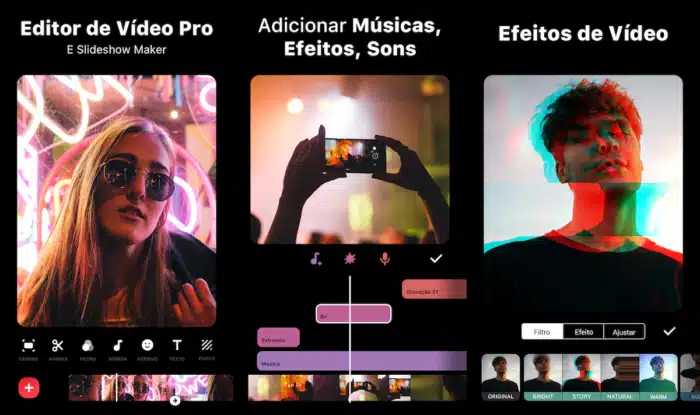
Cepat
Di posisi kedua ada Quik yang dikembangkan oleh GoPro. Aplikasi ini memungkinkan Anda membuat video berkualitas tinggi dengan foto dan musik hanya dalam beberapa menit. Quik menonjol karena kemudahan penggunaannya dan kemampuannya memilih hingga 75 foto untuk membuat video yang mengesankan. Anda juga dapat memilih berbagai gaya dan lagu, serta menyesuaikan ritme video.
VivaVideo
VivaVideo adalah aplikasi populer lainnya untuk membuat video dengan foto dan musik. Memang VivaVideo menawarkan beragam fitur, termasuk efek transisi, filter, stiker, dan banyak lagi. Selain itu, antarmukanya yang ramah pengguna membuat pengeditan video menjadi cepat dan mudah, bahkan untuk pemula.
Magisto
Selanjutnya, Magisto adalah aplikasi pintar yang menggunakan kecerdasan buatan untuk membuat video dengan foto dan musik secara otomatis. Sebenarnya, cukup pilih foto dan musik yang Anda inginkan, dan aplikasi akan melakukan sisanya.
Magisto menciptakan video menakjubkan dengan efek dan transisi halus, memberikan hasil profesional dengan sedikit usaha.
Adobe Spark
Terakhir, Adobe Spark merupakan aplikasi yang dikembangkan oleh Adobe, salah satu perusahaan software terbesar di dunia. Aplikasi ini menawarkan pengalaman mengedit video yang lengkap, memungkinkan pengguna menambahkan foto, musik, dan elemen lainnya untuk membuat video yang menakjubkan.
Selain itu, Adobe Spark juga menawarkan beberapa templat dan tema yang telah ditentukan sebelumnya, sehingga memudahkan pembuatan video yang dipersonalisasi.
Kesimpulan
Singkatnya, aplikasi yang disebutkan di atas adalah pilihan bagus untuk membuat video dengan foto dan musik. Jadi, apakah Anda pembuat konten berpengalaman atau pemula, Anda pasti menemukan aplikasi yang memenuhi kebutuhan Anda dan membantu Anda menghasilkan video menakjubkan dengan cepat dan mudah.
Tidak dapat disangkal, setiap aplikasi memiliki karakteristik dan fiturnya masing-masing, sehingga Anda dapat memilih salah satu yang paling sesuai dengan gaya dan preferensi Anda. Oleh karena itu, jangan ragu untuk mencoba aplikasi yang disebutkan dalam artikel ini dan cari tahu mana yang paling sesuai dengan ekspektasi Anda.
Pada akhirnya, membuat video dengan foto dan musik tidak pernah semudah dan semurah ini, dan aplikasi ini hadir untuk membantu Anda memanfaatkan tren ini semaksimal mungkin.
Bagaimana cara memilih di antara pilihan yang tersedia?
- Apa sebenarnya yang dimaksud dengan bebas?. Layanan gratis biasanya didukung oleh iklan dan memiliki katalog yang lebih kecil. Periksa apakah yang ingin Anda tonton ada di bagian gratis atau berbayar.
- Kualitas gambar disertakan. Resolusi Full HD dan 4K biasanya termasuk dalam paket berlangganan kelas atas. Mendaftar paket dasar dengan harapan mendapatkan resolusi 4K adalah sumber kekecewaan yang paling umum.
- Katalog tersedia di Brasil. Katalognya berbeda-beda di setiap negara karena perjanjian lisensi. Judul yang muncul dalam daftar internasional mungkin saja tidak ada di sini.
- Unduh untuk ditonton secara offline. Tidak semua layanan mengizinkannya, dan layanan yang mengizinkan biasanya membatasinya berdasarkan judul dan periode validitas file.
Apa yang tidak dilakukan oleh aplikasi-aplikasi ini?
Inilah bagian yang hampir tidak disebutkan dalam daftar mana pun, dan justru inilah yang membedakan ekspektasi dari hasil.
- Konten siaran langsung, terutama olahraga, hampir tidak pernah termasuk dalam paket gratis.
- Katalog berubah setiap bulan karena lisensi kedaluwarsa. Judul yang tersedia hari ini mungkin dihapus tanpa pemberitahuan.
- Fitur-fitur ini tidak menggantikan langganan. Beberapa berfungsi sebagai mesin pencari dan hanya menunjukkan di mana judul tersebut tersedia.
- Mereka tidak menyediakan konten berbayar dari layanan lain. Aplikasi apa pun yang menjanjikan akses ke katalog berbagai platform secara gratis adalah pembajakan atau penipuan.
Pertanyaan yang Sering Diajukan
Bisakah saya menontonnya tanpa internet?
Hanya dengan pengunduhan sebelumnya, jika layanan mengizinkannya. File tersebut tetap berada di dalam aplikasi, memiliki tanggal kedaluwarsa, dan tidak menjadi video biasa di galeri.
Apakah ini berfungsi di smart TV?
Hal ini bergantung pada model dan usia perangkat. Salah satu alternatifnya adalah melakukan streaming dari ponsel Anda melalui Chromecast atau menggunakan perangkat streaming eksternal.
Bisakah saya menontonnya di lebih dari satu layar?
Tergantung pada paket langganannya. Paket termurah biasanya hanya mengizinkan satu layar dalam satu waktu.
Apakah saya perlu akun untuk menggunakan ini?
Sebagian besar aplikasi, bahkan aplikasi gratis sekalipun, memerlukan pendaftaran untuk menyimpan riwayat penelusuran Anda dan melanjutkan dari tempat terakhir Anda berhenti.
Berapa banyak data yang dikonsumsi oleh streaming?
Cukup banyak. Dengan kualitas tinggi, video berdurasi satu jam dapat melebihi 1 GB — gunakan Wi-Fi atau batasi kualitas di pengaturan aplikasi.
Cara menggunakannya dalam praktik
- Unduh sebelum meninggalkan rumah. Jika layanan tersebut memungkinkan pengunduhan, simpan episode-episode tersebut di Wi-Fi. File akan tersimpan di aplikasi dan akan kedaluwarsa, tetapi ini memecahkan masalah saat bepergian.
- Sesuaikan kualitas gambar di ponsel Anda. Di pengaturan aplikasi, atur kualitas ke rendah untuk data seluler dan tinggi hanya untuk Wi-Fi. Satu jam dengan pengaturan tinggi akan menghabiskan lebih dari 1 GB.
- Mulailah dengan uji coba gratis. Jika perlu, tandai hari sebelum akhir periode di kalender Anda. Karena pada hari itulah sebagian besar biaya yang tidak diinginkan muncul.
- Periksa katalog sebelum berlangganan. Hampir semua layanan memungkinkan Anda menjelajahi katalog tanpa akun. Cari tiga judul yang benar-benar ingin Anda lihat—jika dua judul belum ada, paket tersebut tidak tepat untuk Anda.
Apa yang paling sering salah?
- Unduhan permanen diaktifkan: file akan kedaluwarsa dan hanya dapat dibuka kembali dengan langganan aktif.
- Mendaftar untuk paket dasar dengan harapan mendapatkan kualitas 4K — kualitas tertinggi hampir selalu ada pada paket teratas.
- Menonton menggunakan data seluler dengan kualitas tinggi dan melebihi kuota data dalam dua hari.
- Menginstal aplikasi dari luar toko aplikasi yang menjanjikan katalog berbayar secara gratis — itu adalah pembajakan dan seringkali disertai dengan malware.
Sebelum menginstal: apa yang sudah ada di perangkat
Sebelum memasang aplikasi lain, perlu diingat bahwa sebagian besar TV dan ponsel sudah dilengkapi dengan beberapa layanan pra-instal gratis, termasuk film dan saluran siaran gratis yang didukung iklan. Dan streaming dari ponsel Anda ke TV melalui Chromecast atau AirPlay menghilangkan kebutuhan untuk memasang aplikasi di televisi.
Alur kerja yang efektif, dari awal hingga akhir.
Membuat video dengan foto dan musik tampak sederhana sampai percobaan pertama. Urutan langkah di bawah ini menghindari pengulangan yang paling umum.
- Pisahkan foto-foto tersebut sebelum membuka editor. Buat album hanya dengan item yang dipilih, sesuai urutan yang seharusnya. Memilih di dalam aplikasi lambat dan hampir selalu menghasilkan urutan yang salah.
- Pilih lagunya terlebih dahulu. Dia menentukan tempo dan durasi. Menggabungkan foto-foto dan baru kemudian mencari musik latar biasanya memaksa Anda untuk mengatur ulang seluruh waktu setiap gambar.
- Tetapkan rasio sesuai dengan tujuan. Vertikal 9:16 untuk cerita dan video pendek, persegi 1:1 untuk feed, horizontal 16:9 untuk TV dan komputer. Ubah nanti, maka batasnya akan terpotong.
- Sesuaikan waktu per foto. Antara 2 hingga 4 detik cocok untuk kebanyakan orang. Di bawah itu, tidak mungkin untuk melihat; di atas itu, akan melelahkan.
- Gunakan transisi yang sederhana. Potongan rambut yang tajam atau pudar akan memberikan hasil yang memuaskan. Efek yang berbeda setiap kali mengganti rambut akan terlihat amatir.
- Ekspor kualitas terbaik Baru kemudian dipublikasikan. Setiap ekspor dikompresi ulang.
Musik: bagian yang merusak video yang telah dipublikasikan
Ini adalah masalah yang paling sering terjadi dan paling jarang dijelaskan. Menggunakan musik komersial dalam video publik dapat menyebabkan pemblokiran, penghapusan audio, atau pengalihan monetisasi ke pemegang hak cipta—bahkan dalam video pribadi.
Jalan keluar yang sah:
- Pustaka audio milik platform itu sendiri. Platform media sosial menawarkan trek musik berlisensi untuk digunakan di dalam platform mereka. Ini adalah cara paling sederhana untuk mendapatkan video yang akan tetap berada di sana.
- Musik bebas royalti. Terdapat banyak koleksi lagu gratis, beberapa di antaranya hanya memerlukan penyebutan nama pengarangnya.
- Lagu-lagu yang dibuat oleh editor sendiri. Beberapa aplikasi menyertakan pustaka berlisensi untuk digunakan dalam video yang dibuat di dalamnya.
Perhatikan detail ini: musik yang diunduh melalui aplikasi media sosial biasanya hanya berlaku di platform tersebut. Jika Anda mengekspor dan mempublikasikannya di tempat lain, masalah akan muncul kembali.
Cara membuat video mengikuti irama.
Itulah yang membedakan presentasi slideshow dari video yang memikat. Ada dua jalur:
Otomatis: Beberapa editor mendeteksi ketukan dan menyesuaikan perubahan secara otomatis. Bekerja dengan baik pada musik yang memiliki ritme yang kuat.
Manual: Dengarkan musiknya sekali, tandai titik-titik perubahannya, dan sesuaikan perubahan foto pada titik-titik tersebut. Memang membutuhkan lebih banyak usaha, tetapi hasilnya lebih baik, terutama dengan musik yang lebih lambat.
Berikut aturan yang bermanfaat: ganti foto di awal birama, bukan di tengah. Bahkan seseorang yang tidak mengerti musik pun dapat mengetahui kapan foto tersebut tidak sinkron.
Kualitas: itulah yang benar-benar penting.
- Resolusi keluaran. Resolusi 1080p mencakup semuanya. Resolusi 4K hanya masuk akal jika foto aslinya cukup besar—meningkatkan resolusi foto kecil tidak akan menghasilkan detail yang lebih baik.
- Foto horizontal dalam video vertikal. Gambar-gambar tersebut muncul dengan sensor, atau dipotong seluruhnya. Menentukan proporsi terlebih dahulu akan menghindari kejutan.
- Pergerakan gambar yang halus. Efek zoom lambat menghidupkan foto statis. Jika diterapkan pada semua foto, efek ini menjadi membosankan — selang-seling dengan gambar statis.
- Tanda air. Banyak editor video gratis membubuhkan logo mereka pada video yang diekspor. Cari tahu tentang hal ini sebelum mengedit dengan mengekspor klip uji coba berdurasi sepuluh detik.
Kesalahan yang merusak hasil
- Memasukkan lima puluh foto ke dalam video berdurasi satu menit — tidak ada satu pun yang melihat foto-foto tersebut.
- Teksnya terlalu kecil dan tidak terbaca di layar ponsel.
- Teks ditempelkan di tepi, yang disembunyikan oleh antarmuka jejaring sosial.
- Musiknya terlalu keras menutupi narasi, sehingga suara narator tidak terdengar.
- Ekspor dengan kualitas rendah agar ukuran file tetap kecil, dan publikasikan dalam mode buram.
- Baru menyadari adanya watermark di akhir, setelah satu jam perakitan.
Pertanyaan yang Sering Diajukan
Apakah saya boleh menggunakan lagu apa pun?
Tidak untuk video publik. Gunakan pustaka berlisensi platform, trek bebas royalti, atau katalog milik penerbit.
Bagaimana cara menghilangkan watermark?
Anda hanya bisa melakukannya dengan berlangganan versi berbayar dari editor tersebut, jika mereka menawarkannya. Aplikasi yang menjanjikan untuk menghapus watermark dari video orang lain tidak berfungsi dengan baik dan melanggar hak cipta.
Berapa durasi idealnya?
Itu tergantung pada tujuannya: antara 15 dan 60 detik untuk media sosial, dan waktu berapa pun untuk video keluarga. Bagaimanapun, beberapa foto yang diambil lebih lama akan lebih baik daripada banyak foto yang diambil dengan cepat.
Apakah kualitas video menurun saat dipublikasikan?
Ya, semua platform melakukan kompresi ulang. Mengekspor dengan kualitas setinggi mungkin dapat mengimbangi sebagian dari kehilangan ini.
Apakah saya membutuhkan ponsel yang canggih?
Untuk perakitan sederhana, tidak. Proses ekspor adalah bagian yang berat dan dapat memakan waktu lama pada perangkat lama — biarkan proses berjalan dengan layar menyala dan tanpa beralih aplikasi.



