
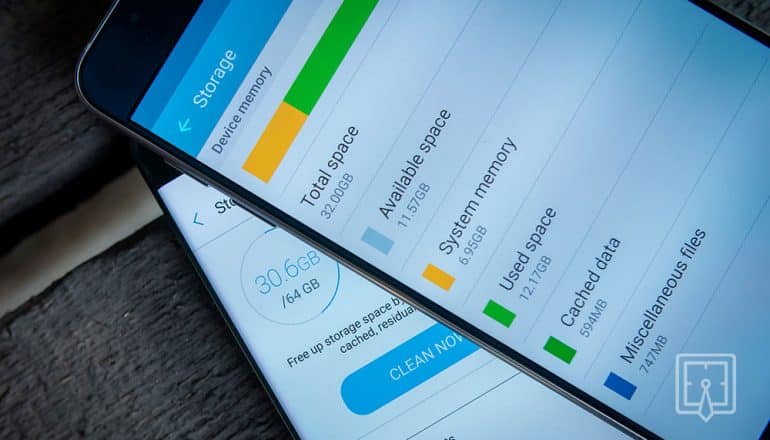
Spesso quando utilizziamo il nostro smartphone, notiamo una certa lentezza nell'esecuzione di determinate attività. Questo accade spesso perché il tuo cellulare è sovraccarico, con troppe foto nella galleria o file temporanei che consumano la memoria del tuo dispositivo. E per questo, forse l'opzione migliore è scaricare app per pulire il tuo cellulare.
Ma come faccio a sapere esattamente cosa sta consumando la memoria del mio telefono? Bene, per questo ci sono alcune applicazioni che identificano cosa sta causando questo rallentamento e con pochi clic avrai di nuovo il tuo cellulare libero.
3 migliori app per la pulizia dei dispositivi mobili
Sono tante le app che offrono questo servizio, ma noi abbiamo stilato una lista delle 3 migliori app che ti aiuteranno molto nell'uso quotidiano del tuo smartphone.
Pulisci il tuo cellulare con Norton Cleaner.
Come accennato in precedenza, può essere molto difficile individuare la causa del rallentamento del telefono, perché a volte, anche eliminando alcuni file, ne rimangono sempre delle tracce. L'app Norton Cleaner è un'ottima soluzione per pulire il telefono. Dopo averla installata, libererà la memoria del dispositivo con pochi clic.
L'app è molto intuitiva e facile da usare. Tutto quello che devi fare è autorizzare l'app a eseguire il processo di pulizia. Inoltre, il Norton Cleaner Si tratta di un'app leggera, che aiuta a evitare di sovraccaricare ulteriormente il dispositivo.
Caratteristiche principali di Norton Cleaner:
- Svuota la cache del telefono.
- Rimuovere i file residui del pacchetto dell'applicazione.
- Migliora lo spazio di memoria.
- Elenca le app che usi raramente in modo da poterle disinstallare (le app installate sul sistema non possono essere rimosse in questo modo).
L'app è disponibile per Android e IOS.
Pulisci il telefono con CCleaner
Un'altra opzione per pulire il tuo cellulare è il Ccleaner. Lanciato nel 2004, il software era ed è ancora ampiamente utilizzato per i computer lenti, liberando memoria e rimuovendo i residui lasciati dal browser o dai programmi.
Con la rapida crescita degli smartphone, il ccleaner è stato reso disponibile anche per i telefoni cellulari e porta le stesse funzioni per cui aveva computer.
L'app ha funzionalità come: disinstallazione di applicazioni indesiderate o inutilizzate, scansione dello smartphone per liberare spazio di archiviazione. Rimuovi la spazzatura lasciata da app disinstallate, tra gli altri.
L'app è disponibile per Android È iOS ed è gratis.
Pulisci il telefono con Google Files
Molto diffuso sugli smartphone, il File Google è un'eccellente app per la gestione dei file che ti aiuta a liberare spazio sul telefono utilizzando i detergenti consigliati.
Per fare ciò, l'utente deve solo installare l'applicazione e seguire le indicazioni indicate sullo schermo. Con pochi clic, puoi eseguire la scansione dell'intero dispositivo per la pulizia.
L'app ha funzionalità per rimuovere foto duplicate, comprimere file molto grandi e disinstallare app che non usi più. Inoltre, con il File Google è anche possibile:
- Condivisione di file offline.
- Trova e apri i tuoi file più facilmente.
- Dare suggerimenti per liberare spazio sul telefono.
- tornare indietro a nuvola.
Conclusione
Spesso il tuo dispositivo smette di funzionare a causa della mancanza di una semplice ottimizzazione come quelle consigliate in questo articolo. Generalmente, ciò che rallenta di più sono le foto nella tua galleria. Che siano presi da te o quelli che ricevi tramite WhatsApp. A pensarci bene, l'opzione migliore è utilizzare il cloud storage, che è un'ottima opzione per liberare spazio sul tuo dispositivo, oltre a non perdere foto o file se perdi lo smartphone.
Prima di decidere, verifica questi punti.
- Il sistema lo fa già?. Sia Android che iOS offrono funzionalità integrate come torcia, registratore vocale, scanner di documenti, esposimetro e lettore di codici QR. Vale la pena verificarlo prima di installare l'ennesima app.
- Modello di fatturazione. Controlla se è gratuito con pubblicità, se prevede un pagamento una tantum o se è un abbonamento. Gli abbonamenti per attività semplici raramente sono convenienti.
- Frequenza di aggiornamento. Un'app che non viene aggiornata da più di un anno rischia di smettere di funzionare con la prossima versione del sistema.
- Funziona offline. Molte di queste utility non richiedono l'accesso a Internet. Se un'app richiede una connessione per un'attività locale, dovresti insospettirti.
Cosa non fanno queste app
Ogni categoria ha un limite, e conoscere il limite di questa permette di risparmiare tempo e denaro evitando chi promette più di quanto effettivamente disponibile.
- Le app di pulizia non velocizzano permanentemente il dispositivo: Android gestisce già la memoria in modo autonomo.
- Le app che promettono funzioni impossibili sono spesso piattaforme pubblicitarie e alcune richiedono autorizzazioni che non dovrebbero.
- Nessuna app aumenta effettivamente la capacità della batteria; quello che puoi fare è ridurne il consumo disattivando alcune funzionalità.
- Non sostituiscono le apparecchiature professionali. I sensori dei telefoni cellulari servono per le stime, non per misurazioni tecnicamente precise.
Domande frequenti
Queste app sono sicure?
Verifica le autorizzazioni e il numero di recensioni. Evita qualsiasi applicazione che richieda l'accesso a contatti, messaggi o accessibilità senza una valida ragione.
Devo pagare per usarlo?
Nella maggior parte dei programmi di utilità, no. La versione gratuita con pubblicità funziona bene, mentre la versione a pagamento serve per rimuovere gli annunci.
Funziona anche senza internet?
Quelli che elaborano i dati localmente, sì. Quelli che si affidano a un server richiedono una connessione e inviano i dati esternamente.
Un'app di pulizia migliora le prestazioni?
Un po' e per un breve periodo. Il vero vantaggio deriva dalla disinstallazione di ciò che non si utilizza e dalla conseguente liberazione di spazio di archiviazione.
Consuma molta batteria?
Dipende da cosa è in esecuzione in background. Controlla l'utilizzo di ciascuna app nelle impostazioni e limita quello eccessivo.
Come sfruttarlo al meglio.
- Disinstalla tutto ciò che non hai aperto negli ultimi mesi. L'elenco in base al tempo di utilizzo si trova nelle impostazioni. È il modo più efficace per risparmiare spazio.
- Prima di installare un aspirapolvere, controlla cosa occupa spazio. In Impostazioni › Archiviazione, il sistema mostra la ripartizione per tipologia. Quasi sempre i responsabili sono le cache di video e social media.
- Trasferisci foto e video sul cloud. Dopo aver confermato il backup, rilascia la copia locale. Solitamente, l'operazione genera diversi gigabyte.
- Cancella la cache delle applicazioni più pesanti. È possibile farlo app per app nelle impostazioni, senza installare nulla e senza perdere le credenziali di accesso o le impostazioni.
Errori comuni che costano caro
- Installare un'app di pulizia che promette di velocizzare il telefono non è consigliabile, dato che Android gestisce già la memoria in modo autonomo e i vantaggi non sono duraturi.
- Affidarsi a un'app che promette funzionalità senza avere il sensore corrispondente sul dispositivo.
- Concedere l'autorizzazione di accesso a un'utilità che non ne ha bisogno.
- Installa tre utility che svolgono la stessa funzione, tutte in esecuzione in background.
Prima dell'installazione: cosa è già presente sul dispositivo
Android e iPhone includono già funzionalità come torcia, registratore vocale, scansione di documenti, lettore di codici QR, righello, bussola, livella e registrazione dello schermo. Prima di installarle, è consigliabile controllare le impostazioni: molte persone installano app già presenti sul dispositivo.
Una memoria piena è due cose diverse.
Il termine "memoria" si riferisce a due componenti che non vanno d'accordo, ed è proprio la confusione tra i due il motivo per cui molte persone installano l'applicazione sbagliata.
O magazzinaggio Qui vengono archiviate foto, video, musica e app installate. È il numero che compare nella pubblicità del dispositivo: 64 GB, 128 GB, 256 GB. Si riempie e non si svuota da solo.
UN memoria RAM Questa è l'area di lavoro temporanea. Tutto ciò che è aperto ora utilizza la RAM, che viene svuotata allo spegnimento del dispositivo. Le opzioni sono 4 GB, 6 GB, 8 GB: valori molto più piccoli.
Quando l'avviso dice "memoria quasi piena", il problema è il primo. Quando il telefono si blocca durante il passaggio tra le app, di solito è il secondo. Le app di pulizia le presentano entrambe come se fossero la stessa cosa, ed è qui che la promessa non viene mantenuta.
Perché "liberare la RAM" non velocizza affatto le cose.
Android è stato progettato per utilizzare tutta la RAM disponibile. Mantenere un'applicazione già caricata in memoria è ciò che consente di riprenderla istantaneamente. La RAM inattiva non velocizza il dispositivo, semplicemente non viene utilizzata.
Ecco perché il numero mostrato da un "acceleratore" è fuorviante. Chiude i processi, mostra una grande quantità di megabyte liberati, ma il sistema ne ricarica una buona parte nei secondi successivi perché sono ancora necessari. Il risultato è negativo: spreca potenza di elaborazione e batteria per rifare qualcosa che è già stato fatto.
La gestione è già presente e automatica. Quando la RAM si esaurisce, il sistema termina automaticamente le applicazioni più vecchie, seguendo un ordine di priorità. Nessun'altra applicazione ordinaria ha l'autorizzazione per fare meglio.
Due effetti collaterali derivanti dall'imposizione di lockdown di massa:
- Notifica ritardata o persa. Messaggi, allarmi e promemoria dipendono da processi in background. Se interrotti forzatamente, arriveranno in ritardo o non arriveranno affatto.
- Apertura più lenta. Ogni applicazione chiusa deve ricaricare tutto la volta successiva.
Chiudere le app una per una dalla schermata delle app recenti, per abitudine, presenta lo stesso problema. Ha senso per un'app che si è bloccata. Come routine quotidiana, non ha senso.
Cosa rallenta davvero un telefono cellulare?
Le prestazioni lente non sono quasi mai causate dalla RAM occupata. Le cause più comuni sono altre:
- Capacità di stoccaggio al limite. La memoria flash perde prestazioni quando lo spazio libero disponibile è ridotto, perché il sistema deve riorganizzare i blocchi per memorizzare i dati. Mantenere liberi gli slot da 10% a 15% risolve gran parte del problema.
- Riscaldamento. Quando il dispositivo si surriscalda, il processore rallenta per proteggersi. La ricarica e l'utilizzo di giochi contemporaneamente, o l'esposizione diretta alla luce solare, possono causare questo problema. Una custodia spessa peggiora ulteriormente la situazione.
- Batteria degradata. Dopo alcuni anni, la batteria non eroga più la corrente massima e il sistema ne limita le prestazioni per evitare lo spegnimento improvviso. La sostituzione della batteria solitamente restituisce la sensazione di avere un dispositivo nuovo di zecca.
- App che continuano a svegliarti. Alcuni servizi si sincronizzano continuamente. Il menu della batteria mostra quali dispositivi hanno consumato più energia nelle ultime ore, ed è lì che compaiono i responsabili.
- Aggiornamenti di sistema. Le versioni più recenti richiedono maggiori prestazioni al dispositivo. Ciò è particolarmente evidente nei modelli più vecchi.
- Animazioni di sistema. Ridurre la scala dell'animazione nelle opzioni sviluppatore non rende il dispositivo più veloce, ma fa sì che ogni transizione termini prima e la risposta sembra immediata.
Il paradosso dell'app di pulizia
Un programma di pulizia installato deve rimanere in esecuzione per monitorare. Monitorare significa essere costantemente attivo, controllare i file e visualizzare notifiche. In altre parole, un'applicazione che promette di liberare risorse finisce per consumarle in modo permanente.
Ecco alcuni aspetti da considerare prima di tenere uno di questi dispositivi installato:
- Richiede l'autorizzazione per l'accesso? Questa autorizzazione consente l'accesso al contenuto dello schermo ed è la più potente del sistema. Un programma di pulizia dello schermo non ne ha bisogno.
- Mostra annunci a schermo intero? Molti in questa categoria si guadagnano da vivere con la pubblicità, e l'avviso di "memoria critica" serve ad attivare il segnale che fa partire l'annuncio pubblicitario.
- Viene creata una notifica permanente? Le notifiche fisse mantengono il processo attivo in ogni momento.
- Promette di "ottimizzare la batteria"? Non esiste una formula magica per ottimizzare il sistema. Il sistema ha limitazioni relative a Doze e alle attività in background sin da Android 6.
Un gestore di file, utilizzabile solo quando necessario, senza abbonamento permanente, offre ciò che conta senza costi aggiuntivi.
Una routine che funziona senza bisogno di installare nulla.
- Riavvia il dispositivo una volta alla settimana. È l'unico vero metodo di "pulizia della RAM" e risolve anche i blocchi accumulati.
- Apri il menu di archiviazione del sistema. E consulta la ripartizione per categoria. Il sistema mostra esattamente chi occupa quale posizione.
- Cancella la cache dell'applicazione specifica. Svuotare la cache è sicuro; cancellare i dati elimina le credenziali di accesso e le impostazioni.
- Disinstalla tutto ciò che non hai aperto negli ultimi mesi. Ogni app installata occupa spazio e potrebbe attivarsi in background.
- Disabilitare anziché disinstallare. Si tratta di applicazioni preinstallate in fabbrica che non possono essere rimosse. Una volta disattivate, smetteranno di funzionare e di aggiornarsi.
- Mantieni il sistema aggiornato. Presto arriveranno aggiornamenti per migliorare le prestazioni e la sicurezza.
- Verifica lo stato di salute della batteria. Se il dispositivo ha più di due anni e il rallentamento si è verificato insieme a una diminuzione della durata della batteria.
Se, anche con una memoria sufficiente, il dispositivo continua a essere lento, il problema è probabilmente di natura hardware. In tal caso, nessuna app risolverà il problema e persistere non farà altro che aggiungere un ulteriore processo in esecuzione.



