
スマートフォンを使用しているときに、特定のタスクを実行するときに特定の速度が遅いことに気づくことがよくあります。これは、ギャラリーに多くの写真があるか、デバイスのメモリを消費する一時ファイルにより、携帯電話が過負荷になっていることが原因でよく発生します。そのためには、携帯電話をクリーンアップするためのアプリをダウンロードするのがおそらく最良の選択肢です。
しかし、何が携帯電話のメモリを消費しているのかを正確に知るにはどうすればよいでしょうか?このために、この遅さの原因を特定するいくつかのアプリケーションがあり、数回クリックするだけで携帯電話を再び無料にすることができます。
携帯電話を掃除するのに最適な 3 つのアプリ
このサービスを提供するアプリはたくさんありますが、スマートフォンの日常使用に大いに役立つベスト 3 アプリのリストを作成しました。
Norton Cleanerを使って携帯電話をクリーニングしましょう。
先に述べたように、スマートフォンの動作が遅くなる原因を特定するのは非常に難しい場合があります。なぜなら、一部のファイルを削除しても、一部のファイルが残ってしまうことがあるからです。Norton Cleanerアプリは、スマートフォンのクリーンアップに最適な選択肢です。アプリをインストールすれば、数回クリックするだけでデバイスのメモリを解放できます。.
アプリは非常に直感的で使いやすいです。必要なのは、アプリケーションにクリーニングプロセスの実行を許可することだけです。さらに、 ノートンクリーナー このアプリは軽量なので、デバイスへの負荷をさらに軽減するのに役立ちます。.
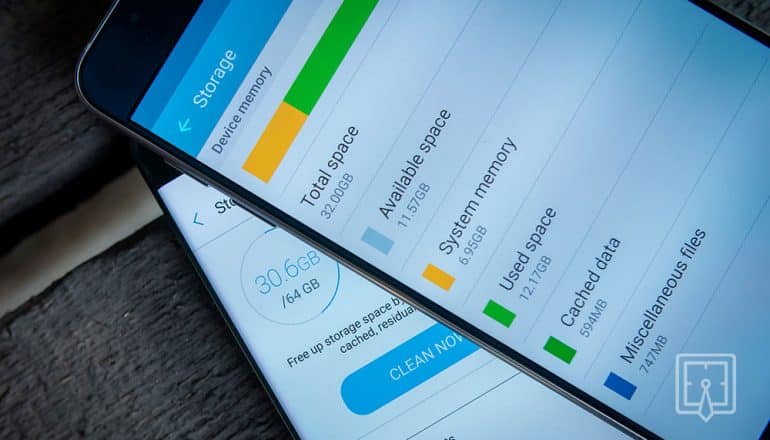
Norton Cleanerの主な機能:
- 携帯電話のキャッシュをクリアします。
- 残っているアプリケーション パッケージ ファイルを削除します。
- メモリスペースを改善します。
- あまり使わないアプリをリストアップしてアンインストールしましょう(システムにインストールされているアプリはこの方法では削除できません)。.
アプリケーションは Android と IOS で利用できます。
CCleanerで携帯電話をクリーンアップ
携帯電話をクリーニングするもう 1 つのオプションは、 CCクリーナー。 2004 年に発売されたこのソフトウェアは、メモリを解放し、ブラウザやプログラムによって残された残留物を削除するために、遅いコンピュータに広く使用されており、現在も使用されています。
スマートフォンの急速な普及に伴い、 クリーナー 携帯電話でも利用できるようになり、従来と同じ機能が提供されます。 コンピューター.
このアプリには、不要なアプリケーションや使用していないアプリケーションのアンインストール、スマートフォンをスキャンしてストレージ領域を解放するなどの機能があります。残されたゴミを取り除く アンインストールされたアプリ、他人の間で。
アプリケーションを利用できるのは、 アンドロイド それは iOS そしてそれは無料です。
Google File でスマートフォンをクリーンアップ
スマートフォンで大人気の、 Google ファイル は、クリーニングに関する推奨事項を使用して携帯電話のスペースを解放するのに役立つ優れたファイル管理アプリケーションです。
これを行うには、ユーザーはアプリケーションをインストールし、画面に表示される指示に従うだけです。数回クリックするだけで、デバイス全体をスキャンしてクリーニングすることができます。
このアプリには、重複した写真の削除、非常に大きなファイルの圧縮、使用しなくなったアプリケーションのアンインストールなどの機能があります。さらに、 Google ファイル それも可能です:
- オフラインでのファイル共有。
- ファイルをより簡単に見つけて開くことができます。
- 携帯電話の空き容量を増やすための提案をしてください。
- にバックアップ 雲.
結論
多くの場合、この記事で推奨されているような単純な最適化が行われていないことが原因で、デバイスが動作しなくなります。一般に、最大の速度低下の原因は、ギャラリー内の写真です。自分で撮ったものでも、WhatsApp 経由で受け取ったものでも。これを念頭に置くと、最良の選択肢はクラウド ストレージを使用することです。これは、デバイスのスペースを解放し、スマートフォンを紛失した場合でも写真やファイルを失わないようにするための優れたオプションです。
完全な記憶とは、2つの異なるものである。
「メモリ」という言葉は、混同してはならない2つの要素を指しており、この2つを混同することが、多くの人が間違ったアプリケーションをインストールしてしまう原因となっている。.
○ ストレージ ここは写真、動画、音楽、インストール済みのアプリなどが保存される場所です。デバイスの広告に記載されている64GB、128GB、256GBといった容量がその例です。容量は自動的に減ることはなく、満杯になると自動的にいっぱいになります。.
あ RAMメモリ これは一時的なワークスペースです。現在開いているすべてのアプリケーションはRAMを使用し、デバイスのシャットダウン時にクリアされます。オプションは4GB、6GB、8GBと、かなり小さい数値です。.
「ストレージ容量がほぼ満杯です」という警告が表示された場合、問題は前者です。アプリの切り替え中にスマートフォンがフリーズする場合は、通常後者が原因です。クリーニングアプリは、これら2つを同じものとして販売していますが、その謳い文句は当てはまりません。.
「RAMを解放する」ことが、なぜ全く処理速度向上につながらないのか。
Androidは利用可能なRAMをすべて活用するように設計されています。既に読み込まれたアプリケーションをメモリに保持しておくことで、瞬時にそのアプリケーションに戻ることが可能になります。アイドル状態のRAMはデバイスの動作速度を向上させるものではなく、単に利用されていないだけです。.
そのため、「アクセラレータ」が表示する数値は誤解を招く可能性があります。アクセラレータはプロセスを終了させ、大量のメガバイトが解放されたと表示しますが、システムはその後数秒以内にそれらの大部分を再読み込みします。なぜなら、それらはまだ必要だからです。結果として、既に完了した処理をやり直すために、処理能力とバッテリーを無駄に消費することになります。.
管理機能は既に存在し、自動的に実行されます。RAMが不足すると、システムは優先順位に従って最も古いアプリケーションから自動的に終了します。通常のアプリケーションには、これよりも優れた処理を実行する権限はありません。.
大規模なロックダウンを強制することによる2つの副作用:
- 通知が遅延または紛失した。. メッセージ、アラーム、リマインダーはバックグラウンドプロセスに依存しています。強制終了された場合、これらの通知は遅れて届くか、まったく届かない可能性があります。.
- ゆっくりと開く。. 一度閉じられたアプリケーションは、次回起動時にすべてを再読み込みする必要があります。.
最近使用したアプリ画面からアプリを一つずつ習慣的に閉じていくのも、同じ問題を抱えています。アプリがクラッシュした場合は理にかなっていますが、日常的な手順としては適切ではありません。.
携帯電話の動作を本当に遅くするものは何ですか?
パフォーマンスの低下は、ほとんどの場合、RAMの占有が原因ではありません。最も一般的な原因は、以下のとおりです。
- ストレージ容量が限界に達しました。. フラッシュメモリは、空き容量が少なくなると性能が低下します。これは、システムがデータを格納するためにブロックを再配置する必要があるためです。10%から15%までの領域を空けておくことで、この問題の大部分が解決されます。.
- 加熱。. デバイスが過熱すると、プロセッサは自身を保護するために動作速度を落とします。充電しながらゲームをプレイしたり、直射日光の下で使用したりすると、この現象が発生します。厚いケースを使用すると、さらに悪化します。.
- バッテリーの劣化。. 数年経つと、バッテリーは最大電流を供給できなくなり、システムは自動的にシャットダウンするのを防ぐために性能を制限します。バッテリーを交換すれば、通常は新品同様の使い心地を取り戻せます。.
- あなたを何度も起こしてしまうアプリ。. 一部のサービスは常に同期しています。バッテリーメニューには、過去数時間で最も多くの電力を消費したデバイスが表示され、そこに原因となるデバイスが明らかになります。.
- システムアップデート。. 最新バージョンは、デバイスにより高い性能を要求する。これは旧モデルで顕著に表れる。.
- システムアニメーション。. 開発者向けオプションでアニメーションのスケールを小さくしても、デバイスの動作速度は上がりませんが、各トランジションの完了が早くなり、反応が即座に感じられるようになります。.
掃除アプリのパラドックス
インストールされたクリーナーは監視のために実行されなければなりません。監視とは、常にロードされ、ファイルをチェックし、通知を表示することを意味します。つまり、リソースを解放すると謳うアプリケーションが、結局は永続的にリソースを消費してしまうのです。.
デバイスにこれらのアプリを保存する前に、以下の点を考慮してください。
- 彼はアクセシビリティに関する許可を申請しますか? この権限は画面の内容へのアクセスを許可するもので、システム内で最も強力な権限です。画面クリーナーにはこの権限は必要ありません。.
- 全画面広告が表示されますか? このカテゴリーに属する多くの人々は広告で生計を立てており、「クリティカルメモリ」アラートは広告を開くきっかけとなる合図をトリガーするために存在している。.
- 永続的な通知が作成されますか? 固定通知により、プロセスは常にアクティブな状態に保たれます。.
- それは「バッテリーを最適化する」ことを約束しているのですか? 魔法のような最適化はありません。このシステムはAndroid 6以降、Doze機能とバックグラウンド処理に制限を設けています。.
ファイルマネージャーは、必要な時に必要なだけ使用でき、常時契約の必要はなく、コストをかけずに重要な情報を提供します。.
何もインストールせずに動作するルーチン。
- 週に一度、デバイスを再起動してください。. これは唯一の真の「RAMクリーニング」方法であり、蓄積されたフリーズも解消します。.
- システムストレージメニューを開きます。 さらに、カテゴリー別の内訳もご覧ください。このシステムは、誰がどの役職に就いているかを正確に示します。.
- 該当アプリケーションのキャッシュをクリアしてください。 キャッシュのクリアは安全ですが、データのクリアはログイン情報と設定を消去します。.
- 数ヶ月間開いていないアプリはすべてアンインストールしてください。. インストールされたアプリはそれぞれ容量を消費し、バックグラウンドで起動する場合があります。.
- アンインストールするのではなく、無効化してください。 これらは工場出荷時にインストールされたアプリケーションであり、削除することはできません。無効化すると、実行と更新が停止します。.
- システムを常に最新の状態に保ってください。. パフォーマンスとセキュリティに関する修正が近日中に公開されます。.
- バッテリーの状態を確認してください。 デバイスが2年以上経過しており、動作の遅延とバッテリー寿命の低下が同時に発生した場合。.
その後も十分なストレージ容量があってもデバイスの動作が遅い場合は、ハードウェアの問題である可能性が高いです。その場合、どのアプリを使っても問題は解決せず、無理に続けようとしてもプロセスが増えるだけです。.



