少し前までは、写真の編集はプロの仕事でした。 Photoshop についてさらに学び、基本的な編集ができるようにするには、少なくとも YouTube でいくつかのビデオを視聴する必要があります。しかし最近では、このプロセスを簡単にするアプリがたくさんあります。一部には既製のエディションも用意されており、1 回クリックするだけで目的のエディションを入手できます。それを念頭に置いて、携帯電話で写真を編集するためのベスト 5 アプリのリストをまとめました。
携帯電話で写真を編集するためのアプリケーション
Pixlr
携帯電話で写真を無料で編集するには、 Pixlr これは確かに、このために利用できる最良のオプションです。
無料であるという利点に加えて、アプリには煩わしい広告がないクリーンなインターフェースが備わっています。これにより、最高の写真編集体験が得られます。
○ Pixlr は、何千ものエフェクト、フレーム、ステッカー、さまざまな写真コラージュ オプションなどを提供し、創造性の余地を広げます。
さらに、 応用 には「お気に入り」ボタンが用意されているため、プリセットを保存し、新しい写真を編集するときに簡単に使用できます。写真を編集したら、ソーシャル ネットワークで直接共有できます。
アプリケーションを利用できるのは、 アンドロイド それは iOS そしてコンピューターにも。
ピクスアートフォトスタジオ
○ 写真アート これは、Play ストアで最もダウンロードされているアプリの 1 つであり、写真のカスタマイズ オプションが何百もあります。このアプリには、独自のソーシャル写真ネットワークに加えて、カメラ機能が組み込まれており、写真を編集して他の編集者と共有することができます。
主な機能は次のとおりです。 ブラシ モード。写真の特定の部分に効果を適用できます。携帯電話のカメラによるライブエフェクトなどのオプション。
このアプリケーションは無料で、Android でも利用できます。
フェイスチューン2
○ フェイスチューン2 はAndroid用の無料の写真編集アプリです。このアプリケーションは使いやすく、特にメイクアップの適用、画像の明るさの向上、写真のコラージュの作成などの機能を備えています。
最新のアップデートでは、アプリケーションに写真のレタッチやその他の非常に興味深い画像調整機能用の新しいフィルター コレクションが統合されました。新しい実装による頻繁な更新により、次の点が強調されます。 フェイスチューン2 他のアプリケーションの。
アプリケーションは以下から無料でダウンロードできます プレイストア.
Photoshop Express
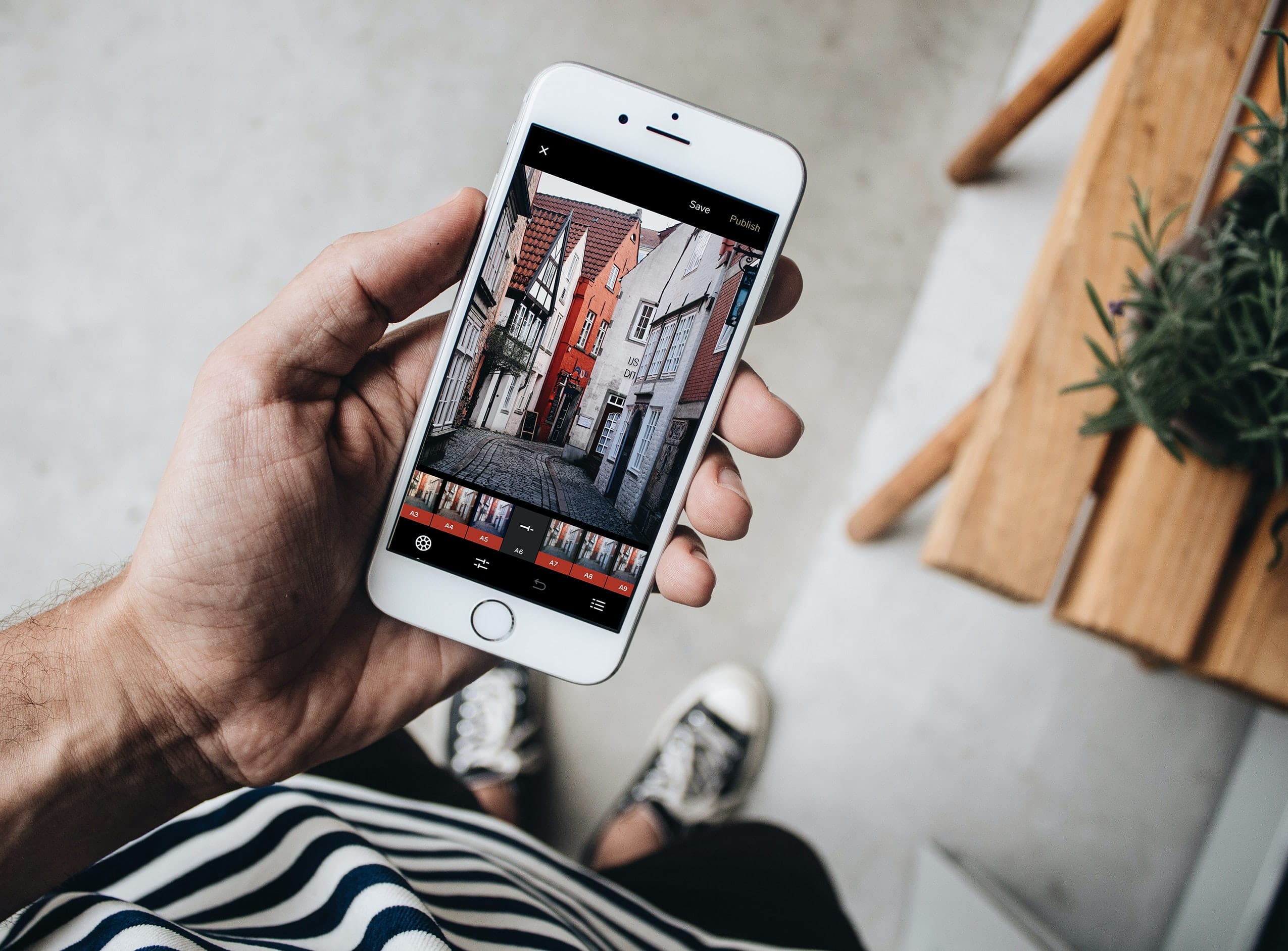
この記事の冒頭で、初心者にとって写真編集がいかに難しいかについて述べました。これを念頭に置いて、Adobe は Photoshop Express これはツールの簡易版にすぎません。何千もの写真編集機能を備えたこのアプリは、Play ストアで何千ものダウンロードが行われる現象となっています。
しかもパソコン版と違って無料です。
スナップシード
デジタルインフルエンサーによって広く使用されており、 スナップシード 携帯電話で写真を編集するための優れたアプリケーションです。
Instagram や Snapchat などの競合製品をも上回るフィルター パッケージの編集などの機能を備えています。さらに、ワンクリックで写真にレトロ、グランジ、ヴィンテージの外観を与えることができます。
さらに、フレームを入れたり、テキストを追加したり、写真を回転したり傾けたり、構図を変更したりすることもできます。
このアプリケーションは無料で、Android と IOS で利用できます。
手戻りを避けるための調整手順。
編集順序を間違えると、作業をやり直さざるを得なくなります。なぜなら、それぞれの調整が次の調整の基準を変えてしまうからです。以下の手順は、どのエディタでも有効です。.
- 構図と地平線。. まずはカットしてまっすぐに整えましょう。どうせ捨てることになる部分を処理しても意味がありません。.
- 概要。. 具体的な作業を行う前に、画像の平均輝度を調整してください。.
- ハイライトとシャドウ。. 空のディテールを復元し、暗すぎた部分を明るくする。.
- コントラストと黒点。. 純粋な黒がどこから始まるかを定義することで、画像に構造が生まれる。.
- ホワイトバランス。. 明るさと色は知覚において互いに影響し合うため、照明の問題を解決した後で、支配的な色を修正してください。.
- 色。. 彩度、鮮やかさ、色域の調整。.
- 地域ごとの調整。. ブラシ、グラデーション、および特定領域の選択。.
- 明瞭さとノイズ。. 常に最後。.
シャープネス処理は、画像の端のコントラストを高めることで効果を発揮するため、最後に行います。トリミング前に適用すると、無駄になるピクセルを処理することになり、露出前に適用すると、光の変化によってハイライトが消えたり、強調されすぎたりする原因となります。.
ノイズリダクションは、ディテールをぼかすために最終段階で適用されます。影を持ち上げる前にノイズリダクションを行うのは無駄な労力です。隠れていたノイズが再び現れてしまうからです。.
飽和度、振動、そして日よけを上げるコスト。
彩度を上げると、すべての色の鮮やかさが同じ割合で増加します。元々色が濃かったものが最初に鮮やかになり、肌の色はその影響を最も受けます。コントロールを少し触っただけで、肌がオレンジ色になってしまうのです。.
振動機能は選択的に作用します。淡い色を強調し、鮮やかな色はほとんど変化させず、肌の色調を保護します。人物写真には最適な選択肢です。.
影の部分を明るくすることには、誰も教えてくれない代償が伴います。暗い部分の情報は低照度下で撮影されており、まさにその部分でセンサーは最もノイズを発生させます。この部分を明るくすることで、編集者はノイズを含め、元々存在していたものを強調してしまうのです。その結果、特に夜景写真では、色付きの斑点や粒状感が現れます。.
露出不足の写真は、多少ノイズが残るものの復元可能です。しかし、空が真っ白な写真は、その領域に記録された情報がないため、復元できません。.
JPEG、HEIF、RAW:各フォーマットが保存する情報
ファイル形式によって、編集に使える容量が決まります。.
- JPEG。. 人間の目が知覚しにくい情報を破棄することで圧縮を行う。新しい画像を記録するたびに、既に劣化している画像に対してこの処理が繰り返される。画像を何度も開いたり、編集したり、保存したりすると、均一な色の領域に四角いブロックが現れたり、エッジがぼやけたり、空に筋状のノイズが入ったりといったアーティファクトが蓄積される。.
- ハイフ。. 容量は約半分で、品質はほぼ同等です。ただし、古いシステムやウェブサイトとの互換性は犠牲になります。.
- RAWまたはDNG。. JPEGは1チャンネルあたり8ビットで処理するため、センサーデータをJPEGよりもはるかに多くの階調レベルで保存できます。この余裕があるからこそ、白飛び寸前の空を復元したり、影の部分を明るくしたりしても、画像が劣化することなく対応できるのです。.
重要な点は、後からRAWファイルを作成することはできないということです。つまり、カメラの設定でそのオプションを有効にした状態で写真が撮影されたか、あるいはそもそも余白が存在しないかのどちらかです。JPEGをDNGに変換しても、情報は得られません。.
非破壊編集の実践
優れたエディタは、調整内容を元のファイルに適用された指示として保存するため、元に戻すことができます。しかし、すべてのモバイルアプリがこのように動作するわけではありません。多くのアプリは元のファイルを上書きしてしまいます。.
リスクを軽減するための2つのルールがあります。1つ目は、作業を始める前に写真を複製し、そのコピーを編集することです。2つ目は、保存する際に、単に保存するのではなく、「コピーとして保存」または「エクスポート」のオプションを探すことです。.
また、複数のアプリ間で編集作業を連続して行うことも避けてください。あるアプリで保存し、別のアプリで開き、さらに別のアプリで編集すると、3回も再圧縮が発生します。単一の編集ソフトを使用し、最終的にエクスポートすることで、より高品質な画像を維持できます。.
なぜ写真がメッセージアプリを経由すると画質が悪くなるのでしょうか?
メッセージングサービスは、ネットワークとストレージ容量を節約するために、画像のサイズを縮小し、再圧縮します。そのため、相手側に届く写真は、元の画像よりもピクセル数が少なく、ノイズが多くなります。.
経路変更のたびに劣化が蓄積されるのは、既に圧縮されていたデータが、経路変更のたびにさらに圧縮されるためである。これが、数ヶ月にわたってグループ間で出回っている、シミやブロック状の汚れが付着した写真の原因である。.
画質が重要な場合は、写真オプションではなく、ドキュメントまたはファイルとして送信してください。このモードでは、アプリケーションは元のデータを変更せずに転送します。クラウドサービスや転送サービスでも同様の効果が得られます。.
2つの方法では問題は解決しません。印刷物には、画面に表示された内容が、ディスプレイの解像度で、さらに圧縮された状態で記録されるだけです。画像編集ソフトで拡大すると、補間処理によってピクセル数が増加し、ディテールではなくぼやけが生じます。.
画面は当てにならないし、レシピを使えば時間を節約できる。
携帯電話は通常、工場出荷時に鮮やかな色彩プロファイルが設定されており、画面に表示される色が鮮やかに強調されます。この画面で編集を行う際、つい色味を抑えてしまいがちです。そのため、同じ写真をキャリブレーション済みのモニターで見たり、印刷したりすると、色が薄く見えてしまいます。.
エラーを軽減するには、2つの対策があります。1つは、ビデオ設定で画面の色プロファイルをナチュラルモードに変更すること、もう1つは、公開する前に別のデバイスで完成した写真を確認することです。.
同じイベントで撮影した写真が複数ある場合は、設定をプリセットとして保存するか、1枚の写真の設定をコピーして他の写真に貼り付けましょう。ほとんどの画像編集ソフトには、これらのオプションのいずれかが用意されています。こうすることで時間を節約できるだけでなく、まとめて公開した写真が統一感のあるアルバムのように見えるようになります。.