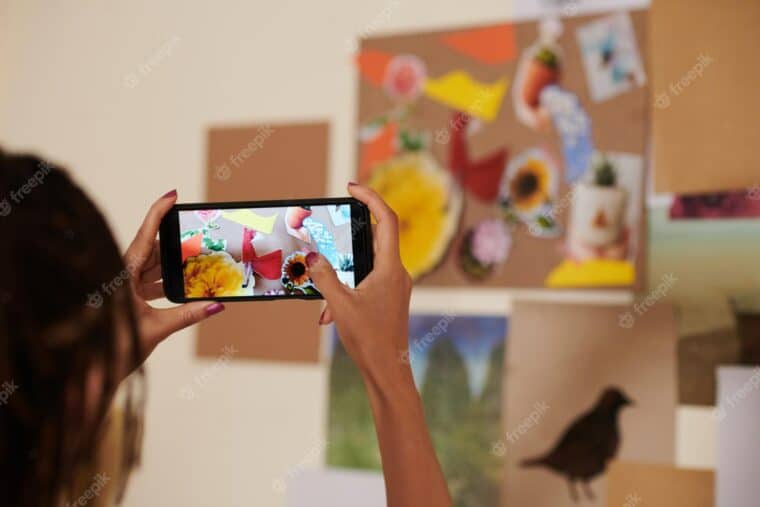
ソーシャル ネットワークとデジタル写真の普及により、ほとんどの人がモバイル デバイスに大量の写真を保存しています。しかし、写真は評価されたり共有されたりすることなく、忘れ去られてしまうことがよくあります。
しかし、写真を芸術作品に変えて、ソーシャル メディアで友人やフォロワーに感銘を与えることができたらどうでしょうか?これは現在利用可能なさまざまなアプリケーションのおかげで可能です。
この記事では、写真を真の芸術作品に変えるのに役立つ 7 つのアプリを紹介します。
プリズム
アートの神様アプリ「Prisma」は、写真をアート作品に変える機能が高く評価されています。ゴッホやピカソなどの有名な画家にインスピレーションを得た 300 を超えるフィルターのライブラリを備えたこのアプリは、写真に新たな生命を吹き込む機能で高く評価されています。
人工知能のおかげで、Prisma は写真にフィルターを適用して、友人やフォロワーがあなたの創造性を賞賛するような素晴らしい効果を生み出すことができます。
ディープアート
DeepArt は、ニューラル ネットワークを使用して写真を芸術作品に変換するアプリケーションです。このアプリケーションは、革新的なテクノロジーにより、印象派、表現主義、キュビスムなど、さまざまな絵画スタイルを提供します。結果は常に驚くべきもので、ソーシャルメディアで簡単に共有できます。
アーティスト
Artisto は、上記の機能に加えて、写真やビデオをアニメーション芸術作品に変換できるもう 1 つのアプリケーションです。このアプリケーションには、ルネッサンスやポップアートなど、さまざまな絵画スタイルにインスピレーションを得たいくつかのフィルターもあります。さらに、写真やビデオを使用してループ アニメーションを作成することもできます。
ピカゾ
Pikazo は機械学習アルゴリズムを使用して写真を抽象的な画像に変換します。このアプリケーションでは、モザイクやパターンなどのさまざまなアート スタイルを選択し、効果の強度を調整できます。結果は常にユニークで驚くべきものになります。
ペイント
Painnt には、モネやドガなどの有名な画家からインスピレーションを得た 200 以上のフィルターがあります。このアプリケーションを使用すると、エフェクトの強度を調整したり、複数の画像を使用した構成を作成したりできます。さらに、自分の作品を共有できるオンライン コミュニティもあります。
ウォーターローグ
Waterlogue はあなたの写真を美しい水彩画に変えます。アプリケーションにはさまざまな描画スタイルがあり、効果の強度を調整できます。さらに、画像を高解像度で保存し、ソーシャルメディアで共有することもできます。
釉薬
Glaze は、写真を釉薬をかけた陶器やガラスに変えるアプリです。さまざまなセラミックスタイルがあり、効果の強さを調整できます。このアプリでは、複数の画像を使った作品を作成し、ソーシャル メディアで共有することもできます。
アプリは無料ですか?
無料のアプリもあれば、より多くの機能を備えた有料バージョンを提供するアプリもあります。
変換した写真をソーシャルネットワークで共有するにはどうすればよいですか?
すべてのアプリケーションで、変換された写真を Instagram、Facebook、Twitter などのソーシャル ネットワークで直接共有できます。アプリケーション自体内で共有オプションを選択し、目的のソーシャル ネットワークを選択するだけです。
アプリは使いやすいですか?
はい、すべてのアプリケーションは非常に直感的で使いやすいです。そのほとんどは、人工知能またはニューラル ネットワークを使用して効果を適用するため、ユーザーが印象的な結果を得るために画像編集に関する高度な知識を持っている必要はありません。
結論
写真を芸術作品に変えるのがかつてないほど簡単になりました。私たちが紹介するアプリの助けを借りて、素晴らしい効果を作成し、ソーシャル メディア上で友人やフォロワーを驚かせることができます。旅行の写真に芸術的なタッチを加えたい場合でも、単にユニークでオリジナルの画像を作成したい場合でも、これらのアプリは創造性を解き放ち、新しい可能性を探求するのに役立ちます。
7 つのアプリを今すぐ試して、写真を芸術作品に変え、可能性の世界を発見してください。
こちらもご覧ください:
- 携帯電話でメイクができるアプリ
- 写真で年齢を重ねられる素晴らしいアプリ 4 選!
- 目の色を変えるアプリ – 無料でダウンロードする方法
- 車をカスタマイズするためのアプリケーション: 3 つの優れたオプション
決定を下す前に、以下の点を確認してください。
- エクスポートされたファイルの解像度。. 署名なしでエクスポートする場合、画像サイズを縮小する機能を持つソフトウェアもあります。印刷用の写真の場合は、これは非常に重要な要素です。.
- 無料版には透かしが入ります。. これはよくある手口です。アプリは無料で編集できますが、保存時にロゴを自動的に挿入します。時間を費やす前に、この点を確認してください。.
- アプリの重量。. フル機能の編集ソフトは300MBを超える場合もあります。ストレージ容量が限られているデバイスでは、軽量アプリでも基本的な操作は問題なく行えます。.
- オリジナルを保存する。. 優れたエディターは必ずコピーを保存します。ファイルを直接上書きするアプリには注意してください。.
これらのアプリができないことは
どのカテゴリーにも限界があり、このカテゴリーの限界を知っておくことで、提供できる以上のことを約束する業者を避けることができ、時間とお金を節約できます。.
- 服や壁を透視できるアプリは存在しません。存在するものはシミュレーション、つまり生成された画像であり、撮影された画像ではありません。.
- 美肌フィルターは画像を変えるだけで、人物そのものを変えるわけではありません。加工前の写真と加工後の写真を比較する際には、この点を覚えておくことが重要です。.
- ファイルに存在しない詳細情報は復元できません。解像度を上げても、ピクセルは推定によって再構築されるだけで、失われた情報が明らかになるわけではありません。.
- 削除された写真の復元は、まだ上書きされていない画像にのみ有効であり、デバイスを使用するたびに成功率は低下します。.
よくある質問
削除した写真を復元することは可能ですか?
GoogleフォトやiCloudにバックアップがあれば、可能です。バックアップがない場合は、その領域が上書きされていない場合に限りますが、上書きされる可能性はすぐに低くなります。.
プレミアム版は料金を払う価値があるのか?
頻繁に編集作業を行い、高解像度でのエクスポートや透かしの削除が必要な場合は、有料版を利用する価値があります。たまにしか使用しない場合は、無料版で十分です。.
私の写真はクラウドに保存されますか?
アプリによって異なります。デバイス上で全てを処理するアプリはオフラインで動作しますが、サーバーを使用するアプリは画像を外部に送信します。.
どの形式で保存すれば良いですか?
一般的にはJPEG、透明度やテキストが含まれる場合はPNG、アーカイブする場合は元の形式を使用します。.
編集すると写真の画質は劣化しますか?
エクスポートするたびにファイルが再圧縮されます。調整のたびに保存するのではなく、一度編集して保存してください。.
それを真に活用するにはどうすればよいか。
- コピー作業に取り掛かる。. 編集する前に画像を複製してください。優れたアプリはこれを自動的に行ってくれますが、二重チェックすることで元の画像を失うことを防ぎます。.
- 最高品質の輸出品。. 印刷する場合は、高解像度の書き出しオプションを探してください。無料版の中には、警告なしに解像度を落とすものがあります。.
- フィルターを装着する前に、光量を調整してください。. 露出、コントラスト、シャドウを最初に調整し、フィルターは後回しにする。逆の順序で調整すると、フィルターが欠点を増幅させてしまう。.
- 一度だけ保存してください。. エクスポート処理のたびにファイルは再圧縮されます。必要な調整をすべて行い、最後にエクスポートしてください。.
よくある間違いで、費用がかさむもの
- 詳細を明らかにすることを期待して解像度を上げるが、このプログラムはピクセルを推定するだけで、情報を取得するわけではない。.
- 編集作業に30分を費やした後、書き出し時に初めて透かしに気づいた。.
- アプリが必要とする写真が1枚だけなのに、すべての写真へのアクセスを許可してしまう。.
- 書類や子供の写真などを、クラウド上で処理してくれる編集者に送信する。.
携帯電話自体が既に持っている機能。
最近のAndroidおよびiPhoneのバージョンでは、スマートフォンの内蔵ギャラリーエディタが既にトリミング、明るさ調整、オブジェクト除去、遠近補正などの機能を備えています。簡単な調整であれば、何もインストールしたり、画像を外部に送信したりすることなく実行できます。.