
Muitas vezes ao utilizar o nosso smartphone, percebemos uma certa lentidão ao executar certas tarefas. Isso acontece muitas vezes porque o seu celular está sobrecarregado, seja com muitas fotografias na galeria ou arquivos temporários que consomem a memória do seu aparelho. E para isso, talvez a melhor opção seja baixar aplicativos para limpar celular.
Mas como saber exatamente o que está consumindo a memória do meu celular? Bom, para isso existem alguns aplicativos que identificam o que está causando essa lentidão e com alguns cliques você terá o seu celular livre novamente.
3 melhores aplicativos para limpar celular
Existem muitos aplicativos que oferecem esse serviço, mas nós fizemos uma lista com os 3 melhores apps que vão te ajudar muito na utilização diária do seu smartphone.
Limpar celular com Norton Cleaner
Como mencionamos anteriormente, pode ser muito difícil encontrar o que está causando a lentidão no seu celular, isso porque as vezes você deleta alguns arquivos mas sempre fica alguns fragmentos para trás. O aplicativo Norton Cleaner é uma excelente opção para limpar o seu celular. Ao instalar o aplicativo, ele vai esvaziar a memória do seu aparelho com poucos cliques.
O app é muito intuitivo e fácil de utilizar. Tudo que você precisa fazer é dar autorização ao aplicativo para que seja feito o processo de limpeza. Além disso, o Norton Cleaner é um aplicativo leve, o que ajuda a não sobrecarregar ainda mais o seu dispositivo.
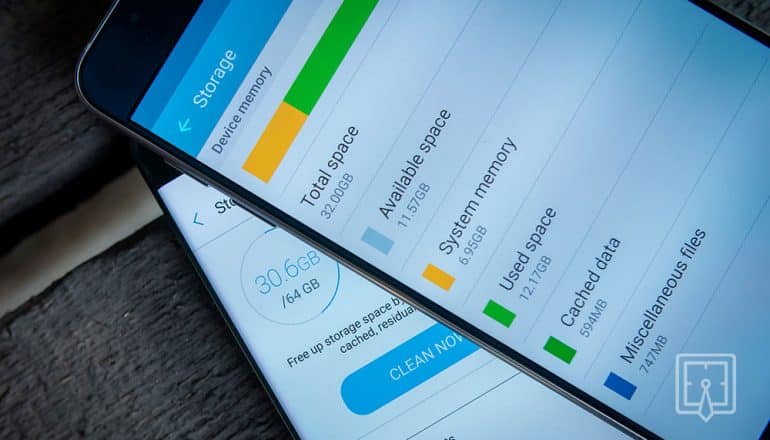
Principais recursos do Norton Cleaner:
- Limpar o cache do celular.
- Remover arquivos de pacotes residuais de aplicativos.
- Melhorar espaço de memória.
- Listar os aplicativos que você quase não usa para desinstalar (apps de fábrica do sistema não podem ser removidos por ele).
O aplicativo está disponível para Android e IOS.
Limpar celular com CCleaner
Outra opção para limpar o seu celular é o Ccleaner. Lançado em 2004, o software foi e ainda é muito utilizado para computadores lentos, liberando a memória e removendo resíduos deixados pelo navegador ou programas.
Com a rápida crescente dos smartphones, o ccleaner foi disponibilizado também para celular e trás as mesmas funções que tinha para computador.
O app possui recursos como: Desinstalar aplicativos indesejados ou inutilizados, escaneamento do smartphone para liberar espaço de armazenamento. Remover lixos deixados por aplicativos desinstalados, entre outros.
O aplicativo está disponível para Android e IOS e é gratuito.
Limpar celular com Files do Google
Muito popular nos smartphones, o Files do Google é um excelente aplicativo de gerenciamento de arquivos, que ajuda você a liberar espaço no seu celular utilizando recomendação de limpezas.
Para isso, o usuário só precisa instalar o aplicativo e seguir as orientações indicadas na tela. Com poucos cliques é possível escanear todo o dispositivo para que seja feita a limpeza.
O app possui recursos para remover fotos duplicadas, comprimir arquivos muito grandes, e desinstalar aplicativos que você não esteja mais utilizando. Além disso, com o Files do Google também é possível:
- Compartilhamento de arquivos off-line.
- Localizar e abrir mais facilmente seus arquivos.
- Dar sugestões para liberar espaço em seu celular.
- Fazer backup em nuvem.
Conclusão
Muitas vezes o seu dispositivo deixa de funcionar por falta de otimização simples como essas recomendadas nesse artigo. Geralmente, o que causa maior lentidão são as fotos da sua galeria. Seja tiradas por você mesmo, ou as que você recebe pelo WhatsApp. Pensando nisso, a melhor opção é utilizar o armazenamento em nuvem, que é uma ótima opção para liberar espaço no seu aparelho, além de não perder suas fotos ou arquivos caso você perca seu smartphone.
Antes de decidir, confira estes pontos
- O sistema já faz isso?. Android e iOS trazem lanterna, gravador, scanner de documentos, medidor e leitor de QR nativos. Vale checar antes de instalar mais um app.
- Modelo de cobrança. Verifique se é gratuito com publicidade, pago uma vez ou por assinatura. Assinatura para tarefa simples raramente compensa.
- Frequência de atualização. Aplicativo sem atualização há mais de um ano tende a quebrar com a próxima versão do sistema.
- Funciona offline. Boa parte das utilidades não precisa de internet. Se o app exige conexão para uma tarefa local, vale desconfiar.
O que esses aplicativos não fazem
Toda categoria tem um limite, e conhecer o desta aqui poupa tempo e dinheiro com quem promete além do que existe.
- Aplicativos de limpeza não deixam o aparelho mais rápido de forma duradoura: o Android já gerencia memória sozinho.
- Aplicativos que prometem função impossível costumam ser vitrine de publicidade, e alguns pedem permissões que não deveriam.
- Nenhum aplicativo aumenta a capacidade real da bateria — o que dá para fazer é reduzir consumo desligando recursos.
- Não substituem equipamento profissional. Sensores de celular servem para estimativa, não para medição com precisão técnica.
Perguntas frequentes
Esses aplicativos são seguros?
Verifique as permissões e a quantidade de avaliações. Utilitário que pede acesso a contatos, mensagens ou acessibilidade sem motivo claro deve ser evitado.
Preciso pagar para usar?
Na maioria das utilidades, não. O gratuito com publicidade resolve, e o pago serve para remover anúncios.
Funciona sem internet?
As que processam localmente, sim. As que dependem de servidor exigem conexão e enviam seus dados para fora.
Aplicativo de limpeza melhora o desempenho?
Pouco e por pouco tempo. O ganho real vem de desinstalar o que não se usa e liberar espaço de armazenamento.
Consome muita bateria?
Depende do que roda em segundo plano. Confira o consumo por aplicativo nas configurações e restrinja o que estiver alto.
Como tirar proveito de verdade
- Desinstale o que não abre há meses. A lista por tempo de uso está nas configurações. É o ganho de espaço mais duradouro.
- Veja o que ocupa espaço antes de instalar limpador. Em Configurações › Armazenamento o próprio sistema mostra a divisão por tipo. Quase sempre o vilão é vídeo e cache de rede social.
- Mova fotos e vídeos para a nuvem. Depois de confirmar o backup, libere a cópia local. Costuma devolver vários gigabytes.
- Limpe o cache dos aplicativos maiores. Dá para fazer aplicativo por aplicativo nas configurações, sem instalar nada, e sem perder login nem configuração.
Erros comuns que custam caro
- Instalar limpador que promete acelerar o celular — o Android já gerencia memória sozinho e o ganho não dura.
- Confiar em aplicativo que promete função sem o sensor correspondente no aparelho.
- Conceder permissão de acessibilidade a um utilitário que não precisa dela.
- Instalar três utilitários que fazem a mesma coisa e todos rodando em segundo plano.
Antes de instalar: o que já está no aparelho
Android e iPhone já trazem lanterna, gravador de voz, digitalização de documento, leitor de QR, régua, bússola, nível e gravação de tela. Antes de instalar, vale procurar na busca das configurações — muita gente instala o que já tem.
Memória cheia é duas coisas diferentes
A palavra “memória” cobre dois componentes que não se misturam, e confundir os dois é o motivo de tanta gente instalar o aplicativo errado.
O armazenamento é onde ficam fotos, vídeos, músicas e os aplicativos instalados. É o número que aparece na propaganda do aparelho: 64 GB, 128 GB, 256 GB. Ele enche e não esvazia sozinho.
A memória RAM é a área de trabalho temporária. Tudo que está aberto agora ocupa RAM, e ela é limpa quando o aparelho desliga. São 4 GB, 6 GB, 8 GB — números bem menores.
Quando o aviso diz “armazenamento quase cheio”, o problema é o primeiro. Quando o celular trava trocando de aplicativo, costuma ser o segundo. Aplicativo de limpeza vende os dois como se fossem o mesmo, e é aí que a promessa não se sustenta.
Por que “liberar RAM” não acelera nada
O Android foi desenhado para usar toda a RAM disponível. Manter um aplicativo já carregado na memória é o que permite voltar a ele instantaneamente. RAM ociosa não acelera o aparelho — ela apenas não está sendo aproveitada.
É por isso que o número mostrado por um “acelerador” engana. Ele fecha processos, exibe uma quantidade grande de megabytes liberados, e o sistema recarrega boa parte deles nos segundos seguintes, porque continuam sendo necessários. O saldo é negativo: gasta processamento e bateria para refazer o que já estava pronto.
O gerenciamento já existe e é automático. Quando falta RAM, o sistema encerra por conta própria o que está parado há mais tempo, seguindo uma ordem de prioridade. Nenhum aplicativo comum tem permissão para fazer isso melhor.
Dois efeitos colaterais de forçar o fechamento em massa:
- Notificação atrasada ou perdida. Mensagem, alarme e lembrete dependem de processos em segundo plano. Encerrados à força, chegam tarde ou não chegam.
- Abertura mais lenta. Todo aplicativo fechado precisa carregar tudo de novo na próxima vez.
Fechar aplicativos um a um na tela de recentes, por hábito, tem o mesmo problema. Faz sentido para um aplicativo que travou. Como rotina diária, não.
O que realmente deixa o celular lento
A lentidão quase nunca vem de RAM ocupada. As causas frequentes são outras:
- Armazenamento no limite. Memória do tipo flash perde desempenho quando sobra pouco espaço livre, porque o sistema precisa reorganizar blocos para gravar qualquer coisa. Manter de 10% a 15% livres resolve boa parte da queixa.
- Aquecimento. Quando o aparelho esquenta, o processador reduz a velocidade para se proteger. Carregar e jogar ao mesmo tempo, ou usar sob sol direto, causa isso. Capa grossa piora.
- Bateria degradada. Depois de alguns anos, a bateria não entrega mais picos de corrente, e o sistema limita o desempenho para não desligar sozinho. Troca de bateria costuma devolver a sensação de aparelho novo.
- Aplicativos que ficam acordando. Alguns serviços sincronizam o tempo todo. O menu de bateria mostra quem consumiu mais nas últimas horas — e é onde aparecem os culpados.
- Atualizações do sistema. Versões novas pedem mais do aparelho. Em modelo antigo, isso é perceptível.
- Animações do sistema. Reduzir a escala de animação nas opções do desenvolvedor não torna o aparelho mais rápido, mas faz cada transição terminar antes, e a resposta parece imediata.
O paradoxo do aplicativo de limpeza
Um limpador instalado precisa rodar para vigiar. Vigiar significa estar sempre carregado, verificando arquivos e mostrando notificação. Ou seja: um aplicativo que promete liberar recursos passa a consumir recursos permanentemente.
Alguns pontos que valem conferir antes de manter um deles no aparelho:
- Ele pede permissão de acessibilidade? Essa permissão dá acesso ao conteúdo da tela e é a mais poderosa do sistema. Um limpador não precisa dela.
- Ele mostra anúncio de tela cheia? Muitos dessa categoria vivem de anúncio, e o alerta de “memória crítica” existe para gerar o toque que abre a propaganda.
- Ele cria notificação permanente? Notificação fixa mantém o processo vivo o tempo todo.
- Ele promete “otimizar a bateria”? Não existe otimização mágica. O sistema já tem Doze e limitação de segundo plano desde o Android 6.
Um gerenciador de arquivos, usado quando você quer, sem serviço permanente, entrega o que interessa sem esse custo.
A rotina que funciona sem instalar nada
- Reinicie o aparelho uma vez por semana. É a única “limpeza de RAM” real, e ainda resolve travamentos acumulados.
- Abra o menu de armazenamento do sistema e veja a divisão por categoria. O sistema mostra exatamente quem ocupa o quê.
- Limpe o cache do aplicativo específico que estiver inchado. Limpar cache é seguro; limpar dados apaga login e configuração.
- Desinstale o que não abre há meses. Cada aplicativo instalado ocupa espaço e pode acordar em segundo plano.
- Desative em vez de desinstalar os aplicativos de fábrica que não podem ser removidos. Desativado, ele para de rodar e de atualizar.
- Mantenha o sistema atualizado. Correções de desempenho e segurança chegam por aí.
- Verifique a saúde da bateria se o aparelho passa de dois anos e a lentidão apareceu junto com a queda de autonomia.
Se depois disso o aparelho continuar lento com o armazenamento folgado, o limite provavelmente é de hardware. Nesse caso, nenhum aplicativo resolve — e insistir só adiciona mais um processo rodando.



