
Powstało wiele aplikacji, które mają zaspokoić ciekawość i pokazać, jacy będziemy za kilka dekad. Wybraliśmy cztery z nich, aby pokazać je w [link/wideo]. Zdjęcia, starsza wersja samego siebie — i wszystkie zostały wypożyczone w sklepach, zanim trafiły na tę listę.
Na wstępie słowo ostrzeżenia: klasyki takie jak Oldify, AgingBooth i HourFace zostały usunięte z Google Play i są teraz dostępne tylko w App Store. Dlatego nie zostały uwzględnione, a na końcu tekstu wyjaśniamy, co się z nimi stało.
4 aplikacje do postarzenia twarzy na zdjęciach
Wszystkie cztery są dostępne na Androida i iPhone'a i można je pobrać bezpłatnie. Różnice tkwią w modelu rozliczeniowym: dwie reklamy displayowe i wszystkie sprzedają coś w aplikacji.
1. Aplikacja na Facebooku
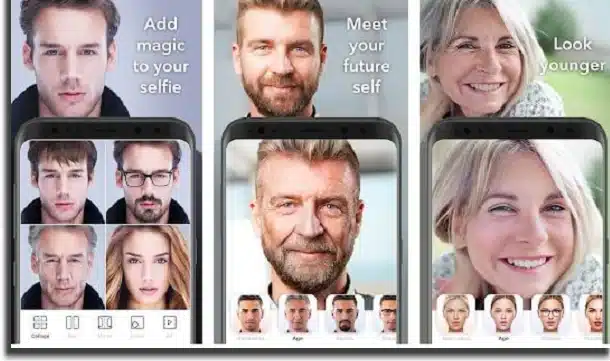
Aplikacja FaceApp cieszy się dużą popularnością wśród osób poszukujących tego typu efektów. Umożliwia ona konwersję zwykłego zdjęcia na o wiele starszą wersję twarzy, z przekonująco odwzorowanymi zmarszczkami, zwiotczałą skórą i siwymi włosami.
Filtr wieku to tylko część pakietu. Aplikacja pokazuje również młodszą wersję, zmienia płeć, dodaje brodę, fryzury, makijaż i uśmiech, a nawet tworzy kolaże i GIF-y z transformacjami.
Gdzie pobrać: Google Play i App Store – za darmo. W opisie Play Store podano... zakupy w aplikacji i nie wyświetla żadnych reklam. Wiele filtrów działa na platformie FaceApp PRO, dostępnej w App Store od 25,00 R$, z abonamentem rocznym od 119,90 R$.
2. FaceLab
FaceLab, od Lyrebird Studio, jest najbardziej dedykowany temu tematowi: nazwa sklepu brzmi “FaceLab: Wiek, Włosy, Broda”. Wysyłasz selfie i wybierasz, jak bardzo chcesz przesunąć czas, a rezultaty są widoczne w ciągu kilku sekund.
Oprócz starzenia, aplikacja pozwala testować fryzury, brody, a nawet wersję bez włosów, co pozwala na dokładne porównanie. Pliki można zapisać w wysokiej rozdzielczości i udostępniać bezpośrednio w mediach społecznościowych.
Gdzie pobrać: Google Play i App Store, z możliwością bezpłatnego pobrania. Wpis w Play Store wskazuje, że aplikacja zawiera reklamy i ma zakupy w aplikacji. Tygodniowa subskrypcja w App Store zaczyna się od 49,90 R$, więc zwróć uwagę zanim zaakceptujesz bezpłatny okres próbny.
3. Stare ja
Old Me ma uproszczone podejście: symuluje starzejącą się twarz za pomocą zaledwie kilku kliknięć. Wystarczy wybrać zdjęcie z galerii lub zrobić je na miejscu i pozwolić aplikacji przeprowadzić transformację, bez skomplikowanych menu.
Najlepiej sprawdza się, gdy twarz jest skierowana do przodu, dobrze oświetlona i bez okularów przeciwsłonecznych. Możesz również porównać efekt przed i po na tym samym ekranie, co pomaga zobaczyć, jak faktycznie zmienił się efekt.
Gdzie pobrać: Google Play i App Store, bezpłatnie. W ofercie Play Store znajdują się ostrzeżenia, że aplikacja zawiera reklamy i ma zakupy w aplikacji.
4. Postarz swoje zdjęcie
Chodzi o to, aby dać Ci kontrolę nad Twoim ostatecznym wiekiem. Przesyłasz zdjęcie, wybierasz, na ile lat chcesz wyglądać, a aplikacja wyświetla postarzały portret, zamiast za każdym razem stosować ten sam przeskok czasowy.
Ponieważ przetwarzanie odbywa się etapami, możliwe jest wygenerowanie różnych przedziałów wiekowych na podstawie tego samego obrazu i stworzenie osi czasu własnej twarzy — najfajniejsza cecha tego typu aplikacji.
Gdzie pobrać: Google Play i App Store – za darmo. W opisie Play Store podano... zakupy w aplikacji i nie wyświetla powiadomienia o reklamach. W App Store funkcja zmiany wieku jest dostępna jako oddzielny zakup R$ za 4,90.
Oldify, AgingBooth i HourFace: co się zmieniło?
Jeśli szukałeś tych trzech nazw i nic nie znalazłeś w Google Play, to nie Twoja wyobraźnia: żadna z nich nie jest już dostępna na Androida. Pozostają tylko w App Store, więc działają tylko na iPhonie i iPadzie.
- Oldify: Nadal jest w App Store, ale jest płatny — Kosztuje 6,90 R$ i obejmuje również zakupy w aplikacji. Nie jest to już opcja darmowa, jak informowano w starszych tekstach.
- Kabina starzenia: Dostępna bezpłatnie w App Store, bez konieczności dokonywania zakupów w aplikacji, z tym samym prostym interfejsem co zawsze i gestem potrząsania urządzeniem, który pozwala wyświetlić oryginalne zdjęcie.
- HourFace: Zdjęcie 3D starzenia: Ta aplikacja, dostępna również za darmo w App Store, koncentruje się na starzeniu się skóry z efektem trójwymiarowości. Efekt jest lepszy, gdy twarz jest oglądana z przodu, z odsłoniętym czołem i przy dobrym oświetleniu.
Innymi słowy: jeśli korzystasz z Androida, cztery propozycje na początku tekstu są najlepszym rozwiązaniem. Jeśli używasz iPhone'a, nadal możesz skorzystać z tych starszych aplikacji, pamiętając, że Oldify pobiera opłaty za pobranie.
Wskazówki, jak uzyskać lepszy wynik
Niezależnie od wybranej aplikacji, istnieje kilka prostych wyborów, które znacząco zmieniają jakość starzenia się:
- Użyj fotografii, na której twarz jest zwrócona do przodu i która zajmuje większą część kadru.
- Wybierz naturalne światło i unikaj ostrych cieni padających tylko na jedną stronę twarzy.
- Zdejmij okulary, czapkę i inne przedmioty zakrywające czoło i brodę.
- Przed zaakceptowaniem bezpłatnego okresu próbnego sprawdź cenę i szczegóły dotyczące odnowienia subskrypcji bezpośrednio na stronie internetowej sklepu.
Dostępność i ceny sprawdzone w sklepach w Brazylii 1 sierpnia 2026 r. Czy zauważyłeś jakieś nieaktualne informacje? Napisz na adres contato@moblander.com.
Zanim podejmiesz decyzję, sprawdź poniższe punkty.
- Rozdzielczość eksportowanego pliku. Niektórzy zmniejszają rozmiar obrazu podczas eksportu bez podpisu. Jeśli zdjęcie jest przeznaczone do druku, jest to kluczowy czynnik.
- Znak wodny w wersji bezpłatnej. To najczęstszy trik: aplikacja pozwala na darmową edycję, ale po zapisaniu umieszcza na niej logo. Sprawdź to, zanim zainwestujesz swój czas.
- Waga aplikacji. W pełni funkcjonalne edytory mogą przekraczać 300 MB. Na urządzeniach z ograniczoną pamięcią, lekka aplikacja obsłuży podstawowe funkcje bez zawieszania się.
- Zachowaj oryginał. Dobrzy edytorzy zapisują kopię. Uważaj na aplikacje, które bezpośrednio nadpisują plik.
Czego te aplikacje nie robią
Każda kategoria ma swoje ograniczenia, a znajomość ograniczeń tej kategorii pozwala zaoszczędzić czas i pieniądze, gdyż unikamy osób, które obiecują więcej, niż jest dostępne.
- Żadna aplikacja nie widzi przez ubrania ani ściany. Istnieje symulacja — obraz generowany, a nie przechwycony.
- Filtry upiększające zmieniają obraz, a nie osobę. Warto o tym pamiętać, porównując efekt z nieedytowanym zdjęciem.
- Nie odzyskują szczegółów, których nie ma w pliku. Zwiększenie rozdzielczości rekonstruuje piksele metodą szacunkową – nie ujawnia utraconych informacji.
- Odzyskiwanie usuniętych zdjęć jest możliwe jedynie w przypadku obrazów, które nie zostały jeszcze nadpisane, a szanse powodzenia maleją z każdym użyciem urządzenia.
Często zadawane pytania
Czy zdjęcie traci jakość podczas edycji?
Każdy eksport powoduje ponowną kompresję pliku. Edytuj raz i zapisz, zamiast zapisywać po każdej zmianie.
Czy darmowy edytor jest bezpieczny?
Sprawdź wymagane uprawnienia. Edytor zdjęć nie potrzebuje dostępu do kontaktów, wiadomości ani mikrofonu.
Czy mogę bezpłatnie edytować bez znaku wodnego?
Tak, w kilku aplikacjach, ale z ograniczonymi funkcjami. Sprawdź wcześniej, zapisując obraz testowy.
Czy można odzyskać usunięte zdjęcie?
Jeśli istnieje kopia zapasowa w Zdjęciach Google lub iCloud, tak. Bez kopii zapasowej, tylko jeśli przestrzeń nie została nadpisana – a to ryzyko szybko maleje.
Czy warto zapłacić za wersję premium?
Warto z niej skorzystać, jeśli często edytujesz i potrzebujesz eksportu w wysokiej rozdzielczości lub usunięcia znaku wodnego. Do okazjonalnego użytku wystarczy wersja darmowa.
Jak naprawdę z tego skorzystać.
- Pracuj na kopii. Przed edycją zduplikuj obraz. Dobre aplikacje robią to automatycznie, ale podwójne sprawdzenie zapobiega utracie oryginału.
- Eksport w najwyższej dostępnej jakości. Jeśli zamierzasz drukować, poszukaj opcji eksportu w wysokiej rozdzielczości — niektóre bezpłatne wersje zmniejszają rozdzielczość bez ostrzeżenia.
- Przed zastosowaniem filtra należy wyregulować światło. Najpierw ekspozycja, kontrast i cienie; filtr później. W odwrotnej kolejności filtr wzmacnia wadę.
- Zapisz tylko raz. Każdy proces eksportu ponownie kompresuje plik. Dokonaj wszystkich niezbędnych korekt i wyeksportuj na końcu.
Typowe błędy, które są kosztowne
- Zwiększanie rozdzielczości w nadziei na ujawnienie szczegółów — program szacuje piksele, nie pobiera informacji.
- Znak wodny został odkryty dopiero podczas eksportu, po pół godzinie edycji.
- Udzielanie dostępu do wszystkich zdjęć, gdy aplikacja potrzebuje tylko jednego.
- Wyślij zdjęcie dokumentu lub dziecka do redaktora, który przetworzy je w chmurze.
To, co sam telefon komórkowy już potrafi.
Wbudowany w telefon edytor galerii obsługuje już kadrowanie, regulację światła, usuwanie obiektów i korektę perspektywy w najnowszych wersjach Androida i iPhone'a. W przypadku szybkich zmian, rozwiązuje on problem bez konieczności instalowania jakichkolwiek aplikacji lub przesyłania obrazu na zewnątrz.



