
Często korzystając ze smartfona zauważamy pewne spowolnienie podczas wykonywania niektórych zadań. Dzieje się tak często, gdy Twój telefon komórkowy jest przeciążony albo dużą ilością zdjęć w galerii, albo plikami tymczasowymi, które zajmują pamięć urządzenia. W tym celu być może najlepszą opcją jest pobranie aplikacji do czyszczenia telefonu komórkowego.
Ale skąd mam wiedzieć dokładnie, co zużywa pamięć mojego telefonu komórkowego? Cóż, w tym celu istnieje kilka aplikacji, które identyfikują przyczynę tego spowolnienia i za pomocą kilku kliknięć Twój telefon komórkowy znów będzie wolny.
3 najlepsze aplikacje do czyszczenia telefonu komórkowego
Istnieje wiele aplikacji oferujących tę usługę, ale my stworzyliśmy listę 3 najlepszych aplikacji, które bardzo Ci pomogą w codziennym użytkowaniu smartfona.
Wyczyść swój telefon komórkowy za pomocą programu Norton Cleaner.
Jak wspomnieliśmy wcześniej, znalezienie przyczyny spowolnienia telefonu może być bardzo trudne, ponieważ czasami usuwamy niektóre pliki, ale niektóre fragmenty zawsze pozostają. Aplikacja Norton Cleaner to doskonałe rozwiązanie do czyszczenia telefonu. Po zainstalowaniu aplikacji zwolni ona pamięć urządzenia za pomocą kilku kliknięć.
Aplikacja jest bardzo intuicyjna i łatwa w obsłudze. Wystarczy, że udzielisz wnioskowi upoważnienia do przeprowadzenia procesu czyszczenia. Ponadto, Norton Cleaner Jest to lekka aplikacja, która pomaga uniknąć dalszego przeciążania urządzenia.
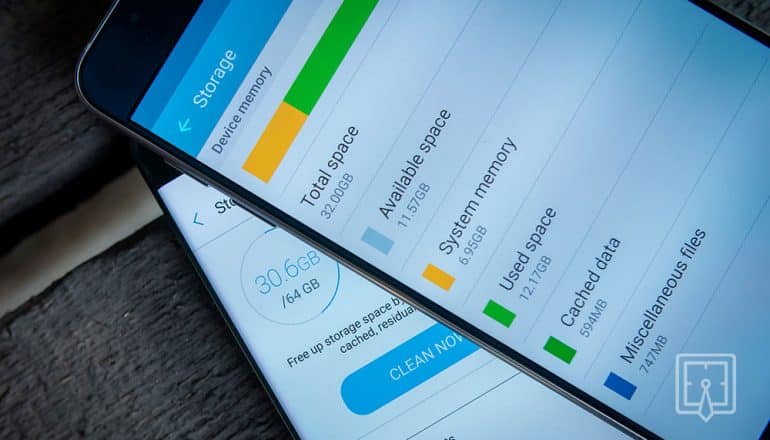
Główne cechy programu Norton Cleaner:
- Wyczyść pamięć podręczną telefonu komórkowego.
- Usuń pozostałe pliki pakietu aplikacji.
- Popraw przestrzeń pamięci.
- Wypisz aplikacje, z których rzadko korzystasz, aby móc je odinstalować (aplikacji zainstalowanych w systemie nie można usunąć w ten sposób).
Aplikacja dostępna jest na Androida i IOS.
Wyczyść telefon komórkowy za pomocą CCleaner
Inną opcją czyszczenia telefonu komórkowego jest CCleaner. Wprowadzone na rynek w 2004 roku oprogramowanie było i nadal jest szeroko stosowane w powolnych komputerach, zwalniając pamięć i usuwając pozostałości pozostawione przez przeglądarkę lub programy.
Wraz z szybkim rozwojem smartfonów, CClener został również udostępniony dla telefonów komórkowych i oferuje te same funkcje, co wcześniej komputer.
Aplikacja posiada takie funkcje jak: Odinstalowywanie niechcianych lub nieużywanych aplikacji, skanowanie smartfona w celu zwolnienia miejsca na dysku. Usuń pozostawione śmieci odinstalowane aplikacje, miedzy innymi.
Aplikacja jest dostępna dla Android To jest iOS i to za darmo.
Wyczyść telefon za pomocą Plików Google
Bardzo popularne na smartfonach, tzw Pliki Google to doskonała aplikacja do zarządzania plikami, która pomaga zwolnić miejsce w telefonie komórkowym, korzystając z zaleceń dotyczących czyszczenia.
Aby to zrobić, wystarczy zainstalować aplikację i postępować zgodnie z instrukcjami wyświetlanymi na ekranie. Za pomocą kilku kliknięć możliwe jest przeskanowanie całego urządzenia do czyszczenia.
Aplikacja posiada funkcje umożliwiające usuwanie zduplikowanych zdjęć, kompresowanie bardzo dużych plików i odinstalowywanie aplikacji, których już nie używasz. Ponadto z Pliki Google jest to również możliwe:
- Udostępnianie plików offline.
- Łatwiej znajduj i otwieraj swoje pliki.
- Podaj sugestie dotyczące zwolnienia miejsca w telefonie komórkowym.
- Stwórz kopię zapasową do Chmura.
Wniosek
Wiele razy Twoje urządzenie przestaje działać z powodu braku prostych optymalizacji, takich jak te zalecane w tym artykule. Ogólnie rzecz biorąc, największym spowolnieniem są zdjęcia w Twojej galerii. Niezależnie od tego, czy zrobione przez Ciebie, czy te, które otrzymujesz za pośrednictwem WhatsApp. Mając to na uwadze, najlepszą opcją jest korzystanie z pamięci w chmurze, która jest świetną opcją, aby zwolnić miejsce na urządzeniu, a także nie utracić zdjęć lub plików w przypadku zgubienia smartfona.
Zanim podejmiesz decyzję, sprawdź poniższe punkty.
- Czy system już to robi?. Zarówno Android, jak i iOS posiadają wbudowaną latarkę, dyktafon, skaner dokumentów, licznik i czytnik kodów QR. Warto to sprawdzić przed zainstalowaniem kolejnej aplikacji.
- Model rozliczeniowy. Sprawdź, czy jest darmowa z reklamami, jednorazową opłatą czy subskrypcją. Subskrypcje prostych zadań rzadko mają sens.
- Częstotliwość aktualizacji. Aplikacja, która nie była aktualizowana przez ponad rok, najprawdopodobniej przestanie działać wraz z wydaniem kolejnej wersji systemu.
- Działa w trybie offline. Wiele z tych narzędzi nie wymaga dostępu do internetu. Jeśli aplikacja wymaga połączenia do wykonania zadania lokalnego, należy zachować ostrożność.
Czego te aplikacje nie robią
Każda kategoria ma swoje ograniczenia, a znajomość ograniczeń tej kategorii pozwala zaoszczędzić czas i pieniądze, gdyż unikamy osób, które obiecują więcej, niż jest dostępne.
- Aplikacje czyszczące nie przyspieszą działania urządzenia na stałe: system Android już sam zarządza pamięcią.
- Aplikacje obiecujące niemożliwe do wykonania funkcje są często platformami reklamowymi, a niektóre z nich żądają uprawnień, których nie powinny udzielać.
- Żadna aplikacja nie zwiększa faktycznie pojemności baterii — jedynym sposobem na zmniejszenie zużycia baterii jest wyłączenie funkcji.
- Nie zastępują one profesjonalnego sprzętu. Czujniki w telefonach komórkowych służą do szacowania, a nie do precyzyjnych pomiarów technicznych.
Często zadawane pytania
Czy te aplikacje są bezpieczne?
Sprawdź uprawnienia i liczbę recenzji. Należy unikać wszelkich narzędzi, które bez wyraźnego powodu żądają dostępu do kontaktów, wiadomości lub informacji o dostępności.
Czy muszę płacić za korzystanie z usługi?
W większości programów nie. Darmowa wersja z reklamami działa dobrze, a płatna służy do ich usuwania.
Czy działa bez internetu?
Te, które przetwarzają dane lokalnie – tak. Te, które opierają się na serwerze, wymagają połączenia i wysyłają dane na zewnątrz.
Czy aplikacja czyszcząca poprawia wydajność?
Trochę i na krótko. Prawdziwa korzyść wynika z odinstalowania tego, czego nie używasz, i zwolnienia miejsca na dysku.
Czy zużywa dużo baterii?
Zależy to od tego, co działa w tle. Sprawdź w ustawieniach, jak duże jest użycie poszczególnych aplikacji i ogranicz wszystko, co jest zbyt intensywne.
Jak naprawdę z tego skorzystać.
- Odinstaluj wszystko, czego nie otwierałeś od miesięcy. Lista według czasu użytkowania znajduje się w ustawieniach. To najskuteczniejszy sposób na zaoszczędzenie miejsca.
- Przed zainstalowaniem urządzenia czyszczącego sprawdź, co zajmuje miejsce. W Ustawieniach › Pamięć masowa system sam pokazuje podział według typu. Prawie zawsze winne są pliki wideo i pamięć podręczna mediów społecznościowych.
- Przenieś zdjęcia i filmy do chmury. Po potwierdzeniu kopii zapasowej zwolnij kopię lokalną. Zwykle zwraca ona kilka gigabajtów.
- Wyczyść pamięć podręczną większych aplikacji. Możesz to zrobić aplikacja po aplikacji w ustawieniach, bez instalowania czegokolwiek i bez utraty danych logowania lub ustawień.
Typowe błędy, które są kosztowne
- Zainstalowanie programu czyszczącego, który obiecuje przyspieszyć działanie telefonu — Android już sam zarządza pamięcią, a korzyści z tego płynące nie są trwałe.
- Zaufanie aplikacji, która obiecuje funkcjonalność, mimo że urządzenie nie ma odpowiedniego czujnika.
- Udzielenie uprawnień dostępu narzędziu, które ich nie potrzebuje.
- Zainstaluj trzy narzędzia, które wykonują to samo zadanie i wszystkie będą działać w tle.
Przed instalacją: co już jest na urządzeniu
Android i iPhone już oferują takie funkcje jak latarka, dyktafon, skanowanie dokumentów, czytnik kodów QR, linijka, kompas, poziomica i nagrywanie ekranu. Przed instalacją warto sprawdzić ustawienia – wiele osób instaluje to, co już ma.
Pełna pamięć to dwie różne rzeczy.
Słowo “pamięć” obejmuje dwa elementy, które nie łączą się ze sobą. Mylenie tych dwóch elementów jest powodem, dla którego tak wiele osób instaluje niewłaściwą aplikację.
O składowanie To miejsce, w którym przechowywane są zdjęcia, filmy, muzyka i zainstalowane aplikacje. To liczba, która pojawia się w reklamie urządzenia: 64 GB, 128 GB, 256 GB. Pamięć zapełnia się sama i nie opróżnia.
A Pamięć RAM To jest tymczasowy obszar roboczy. Wszystko, co jest teraz otwarte, wykorzystuje pamięć RAM i jest czyszczone po wyłączeniu urządzenia. Dostępne opcje to 4 GB, 6 GB, 8 GB — znacznie mniejsze wartości.
Kiedy ostrzeżenie mówi “pamięć prawie pełna”, problem leży po stronie pierwszej. Kiedy telefon zawiesza się podczas przełączania aplikacji, zazwyczaj chodzi o drugą przyczynę. Aplikacje czyszczące reklamują obie jako takie same, ale to właśnie w tym miejscu obietnica nie dotrzymuje słowa.
Dlaczego “zwolnienie pamięci RAM” wcale nie przyspiesza procesu.
Android został zaprojektowany z myślą o wykorzystaniu całej dostępnej pamięci RAM. Przechowywanie w pamięci już załadowanej aplikacji pozwala na natychmiastowy powrót do niej. Bezczynna pamięć RAM nie przyspiesza działania urządzenia – po prostu nie jest wykorzystywana.
Dlatego liczba wyświetlana przez “akcelerator” jest myląca. Zamyka on procesy, wyświetla dużą liczbę zwolnionych megabajtów, a system wczytuje znaczną ich część w ciągu kolejnych sekund, ponieważ są nadal potrzebne. Rezultat jest negatywny: marnuje moc obliczeniową i baterię, aby powtórzyć to, co już zostało zrobione.
Zarządzanie już istnieje i odbywa się automatycznie. Gdy zabraknie pamięci RAM, system automatycznie zamyka najstarsze aplikacje, zgodnie z priorytetem. Żadna zwykła aplikacja nie ma uprawnień, aby zrobić to lepiej.
Dwa skutki uboczne masowych blokad:
- Powiadomienie opóźnione lub utracone. Wiadomości, alarmy i przypomnienia są zależne od procesów w tle. Jeśli zostaną wymuszone, docierają z opóźnieniem lub wcale.
- Wolniejsze otwieranie. Każda zamknięta aplikacja będzie musiała ponownie załadować wszystko przy następnym zamknięciu.
Zamykanie aplikacji pojedynczo z ekranu ostatnio używanych aplikacji, z przyzwyczajenia, powoduje ten sam problem. Ma to sens w przypadku aplikacji, która uległa awarii. W codziennej rutynie – nie.
Co naprawdę spowalnia telefon komórkowy?
Niska wydajność prawie nigdy nie jest spowodowana zajętą pamięcią RAM. Najczęstszymi przyczynami są:
- Pamięć osiągnęła limit. Pamięć flash traci wydajność, gdy brakuje wolnego miejsca, ponieważ system musi przeorganizować bloki, aby cokolwiek zapisać. Pozostawienie wolnych bloków od 10% do 15% rozwiązuje znaczną część problemu.
- Ogrzewanie. Gdy urządzenie się przegrzewa, procesor zwalnia, aby się zabezpieczyć. Jednoczesne ładowanie i granie w gry lub używanie urządzenia w bezpośrednim świetle słonecznym może powodować ten problem. Gruba obudowa pogarsza sytuację.
- Zniszczona bateria. Po kilku latach bateria przestaje dostarczać maksymalny prąd, a system ogranicza wydajność, aby zapobiec samoistnemu wyłączeniu. Wymiana baterii zazwyczaj przywraca wrażenie posiadania zupełnie nowego urządzenia.
- Aplikacje, które nieustannie Cię budzą. Niektóre usługi synchronizują się nieustannie. Menu baterii pokazuje, które urządzenia zużyły najwięcej energii w ciągu ostatnich kilku godzin – i to właśnie tam pojawiają się winowajcy.
- Aktualizacje systemu. Nowsze wersje stawiają urządzeniu wyższe wymagania. Jest to zauważalne w starszych modelach.
- Animacje systemowe. Zmniejszenie skali animacji w opcjach programistycznych nie sprawi, że urządzenie będzie działać szybciej, ale sprawi, że każde przejście zakończy się szybciej, a reakcja będzie wydawać się natychmiastowa.
Paradoks aplikacji czyszczących
Zainstalowany program czyszczący musi być uruchomiony, aby monitorować. Monitorowanie oznacza ciągłe ładowanie, sprawdzanie plików i wyświetlanie powiadomień. Innymi słowy, aplikacja, która obiecuje zwolnić zasoby, ostatecznie zużywa je na stałe.
Oto kilka kwestii, które warto wziąć pod uwagę, zanim zdecydujesz się zainstalować którąś z nich na swoim urządzeniu:
- Czy prosi o zezwolenie na dostęp? To uprawnienie daje dostęp do zawartości ekranu i jest najpotężniejsze w systemie. Osoba czyszcząca ekran go nie potrzebuje.
- Czy wyświetla reklamy pełnoekranowe? Wiele osób z tej kategorii żyje z reklam, a alert “pamięci krytycznej” istnieje po to, aby uruchomić sygnał otwierający reklamę.
- Czy tworzy stałe powiadomienie? Stałe powiadomienia sprawiają, że proces jest zawsze aktywny.
- Czy obiecuje “optymalizację baterii”? Nie ma magicznej optymalizacji. System ma ograniczenia drzemki i działania w tle od wersji Android 6.
Menedżer plików, z którego możesz korzystać, kiedy chcesz, bez konieczności ponoszenia stałych kosztów, zapewnia to, co ważne, bez ponoszenia dodatkowych kosztów.
Procedura, która działa bez konieczności instalowania czegokolwiek.
- Urządzenie należy uruchamiać ponownie raz w tygodniu. Jest to jedyna prawdziwa metoda “czyszczenia pamięci RAM”, która rozwiązuje także problem nagromadzonych zawieszeń.
- Otwórz menu pamięci masowej systemu. Zobacz podział według kategorii. System pokazuje dokładnie, kto zajmuje jakie stanowisko.
- Wyczyść pamięć podręczną konkretnej aplikacji. Wyczyszczenie pamięci podręcznej jest bezpieczne; wyczyszczenie danych powoduje usunięcie danych logowania i ustawień.
- Odinstaluj wszystko, czego nie otwierałeś od miesięcy. Każda zainstalowana aplikacja zajmuje miejsce i może uruchomić się w tle.
- Wyłącz zamiast odinstalowywać. Są to aplikacje zainstalowane fabrycznie, których nie można usunąć. Po wyłączeniu przestaną działać i aktualizować się.
- Utrzymuj system w aktualizacji. Już wkrótce zostaną wdrożone poprawki poprawiające wydajność i bezpieczeństwo.
- Sprawdź stan baterii. Jeżeli urządzenie ma ponad dwa lata i spowolnieniu działania towarzyszy spadek żywotności baterii.
Jeśli urządzenie nadal działa wolno, nawet przy dużej ilości pamięci masowej, problem prawdopodobnie leży po stronie sprzętu. W takim przypadku żadna aplikacja nie rozwiąże problemu, a dalsze działanie spowoduje jedynie uruchomienie kolejnego procesu.



