
Alegerea culorii vopselei pentru casa ta poate deveni o sarcină descurajantă. Ați putea petrece ore întregi în secțiunea de vopsea comparând mostre și încercând să găsiți potrivirea perfectă. Din fericire, acum există aplicații pentru a schimba culoarea peretelui care te poate ajuta.
Și ce e mai bine, astea aplicații pentru a schimba culoarea peretelui sunt gratuite și compatibile cu Android și Apple. Prin urmare, pentru a vă ajuta să înțelegeți mai multe despre aplicații pentru a schimba culoarea peretelui, Am pregătit articolul de astăzi pe această temă. Ești interesat să afli mai multe? Așa că urmărește-mă chiar acum!
Ce aplicații pentru a schimba culoarea peretelui?
Color Snap
Aplicația include o funcție de explorare a culorilor care vă va permite să căutați o anumită nuanță după nume, număr sau familie de culori.
Funcția de potrivire a culorilor vă permite să faceți o fotografie sau să selectați una existentă din biblioteca dvs., iar aplicația potrivește culoarea respectivă cu una existentă.
Un detaliu notabil este că aplicația poate afișa rezultate diferite de potrivire a culorilor pentru același eșantion.
Desigur, când vine vorba de culori foarte asemănătoare, cel mai bine este să pictezi un mic colț al peretelui și să vezi culoarea vopselei efectivă înainte de a face achiziția, deoarece iluminarea naturală și timpul zilei influențează foarte mult percepția culorii.
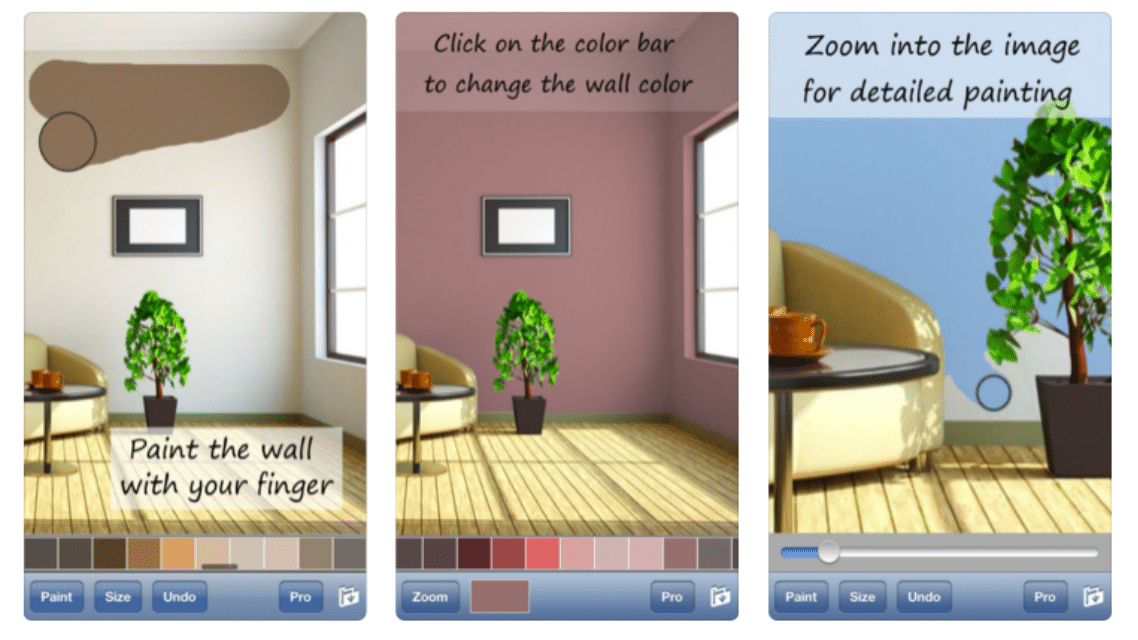
Funcția de afișare a aplicarea vă permite să pictați practic o mână de camere doar făcând clic pe o culoare și apoi făcând clic pe peretele unde doriți să vedeți culoarea.
vopsesc camera mea
Paint My Room este singura aplicație de pe lista noastră care nu este legată de o mare companie de pictură, ci este pentru explorare.
Puteți să faceți sau să încărcați o fotografie existentă a spațiului pe care urmează să-l pictați, să selectați marca și gama de culori și să o pictați virtual.
Funcția de „vopsire” nu este foarte ergonomică pentru că trebuie să folosiți degetul pentru a întinde culoarea, ceea ce complică precizia, sau să utilizați funcția de umplere, care are, de asemenea, greu să rămână în cadrul liniilor.
Când încercați să pictați o imagine a unei bucătărie, de exemplu, aceasta poate acoperi obiecte și mobilier și nu picta exact zona peretelui.
Desigur, această funcție este concepută astfel încât utilizatorul să aibă o idee despre cum va arăta o culoare și să se poată concentra pe detalii mai târziu, dar dacă nu aveți o cameră goală sau un puls foarte precis, acesta va fi dificil să alegi culoarea.
potrivirea culorilor
Deși nu este chiar o aplicație de schimbare a culorii peretelui, ar putea fi o idee bună să o descărcați.
Utilizatorii pot încărca fotografii și pot primi sfaturi de la un consultant de culoare prin video live, audio sau e-mail. Instrumentele online ale Color Consultation includ, de asemenea, videoclipuri instructive pentru a picta ca un profesionist.
Este ideal pentru cei care doresc să exploreze diferite moduri de a picta singuri casa.
Îmi place să aflu mai multe despre aplicații pentru a schimba culoarea peretelui? Asa ca ai grija sa urmaresti si celelalte articole de pe blog, am multe alte noutati pentru tine!
Vezi si:
Aplicație pentru măsurarea presiunii: tot ce trebuie să știi!
Curs online gratuit de machiaj automat – Învață să faci
Aplicații pentru a realiza videoclipuri cu fotografii și muzică
Cum să alegi între opțiuni
- Modelul de facturare. Verifică dacă este gratuit cu reclame, o plată unică sau un abonament. Abonamentele pentru sarcini simple rareori au sens.
- Frecvența actualizării. O aplicație care nu a fost actualizată de peste un an este probabil să nu funcționeze la următoarea versiune de sistem.
- Funcționează offline. Multe dintre aceste utilitare nu necesită acces la internet. Dacă o aplicație necesită o conexiune pentru o sarcină locală, ar trebui să fii suspicios.
- Dimensiunea și utilizarea memoriei. Aplicațiile utilitare ar trebui să fie ușoare. Cele care depășesc câteva sute de megaocteți conțin adesea reclame și programe de urmărire.
Ce nu fac aceste aplicații
Aceasta este partea pe care aproape nicio listă nu o menționează și este exact ceea ce separă așteptarea de rezultat.
- Funcțiile care se bazează pe lipsa hardware-ului nu vor funcționa prin software. Fără senzor, nicio aplicație nu poate rezolva problema.
- Nicio aplicație nu mărește de fapt capacitatea bateriei — ceea ce poți face este să reduci consumul dezactivând funcțiile.
- Curățarea aplicațiilor nu accelerează permanent dispozitivul: Android gestionează deja memoria pe cont propriu.
- Nu înlocuiesc echipamentele profesionale. Senzorii telefoanelor mobile sunt pentru estimare, nu pentru măsurători precise din punct de vedere tehnic.
Întrebări frecvente
Sunt aceste aplicații sigure?
Verificați permisiunile și numărul de recenzii. Orice utilitar care solicită acces la contacte, mesaje sau accesibilitate fără un motiv clar ar trebui evitat.
Cum știu dacă o aplicație este de încredere?
Uită-te la dezvoltator, numărul de recenzii, data ultimei actualizări și permisiunile solicitate. Aceste patru aspecte împreună spun multe.
Telefonul mobil nu face deja asta automat?
Deseori se întâmplă asta. Lanterna, înregistratorul, scanarea documentelor, rigla și cititorul de coduri QR sunt funcții native în versiunile recente.
Consumă multă baterie?
Depinde de ce rulează în fundal. Verifică utilizarea per aplicație în setări și restricționează orice este excesiv.
O aplicație de curățare îmbunătățește performanța?
Puțin și pentru scurt timp. Adevăratul câștig vine din dezinstalarea a ceea ce nu folosești și eliberarea spațiului de stocare.
Cum se folosește în practică
- Verificați-vă consumul după o săptămână. În setări, vizualizează utilizarea bateriei și a datelor în funcție de aplicație și restricționează-le pe cele care sunt la un nivel ridicat.
- Verificați dacă funcționează offline. Dacă sarcina este locală, dar necesită în continuare o conexiune, datele sunt trimise către un server.
- Ajustați notificările în prima zi. Lăsarea tuturor dispozitivelor conectate la priză este cel mai frecvent motiv pentru dezinstalare în prima săptămână.
- Încearcă versiunea gratuită înainte de a plăti. Verifică dacă funcția dorită se află în afara planului gratuit - de obicei, așa este.
Ce merge prost cel mai des?
- Instalarea mai multor aplicații care fac același lucru, toate rulând în fundal.
- Alegerea se face pe baza evaluării medii, fără a citi recenzii negative recente.
- Acordarea accesului la contacte, mesaje sau accesibilitate fără un motiv clar.
- Credința într-o funcție pe care hardware-ul dispozitivului nu o acceptă.
Ceea ce face deja telefonul mobil în sine.
Merită să deschizi căutarea în setările telefonului înainte de instalare: Android și iPhone au deja mai multe funcții încorporate, iar aplicația nativă consumă de obicei mai puțină baterie și nu solicită alte permisiuni dincolo de ceea ce este necesar.
Cum află aplicația unde este peretele?
Înainte de a picta orice, programul trebuie să separe peretele de restul imaginii. Acest pas se numește segmentare: software-ul clasifică fiecare pixel al fotografiei fie ca perete, fie ca element care nu este perete.
Decizia se bazează pe modelele de culoare, continuitatea suprafeței și liniile drepte. Zonele mari, uniforme și verticale au șanse mari de a fi clasificate drept pereți.
Unde scena este curată, funcționează bine. Unde scena are detalii, începe să meargă prost, iar greșelile urmează întotdeauna același tipar.
- Rama și chenarul tabloului: conturul se scurge adesea, iar vopseaua se infiltrează pe marginea obiectului.
- Plinta și ornamentele ușii: deoarece sunt benzi continue în aceeași orientare, acestea sunt incluse împreună cu peretele.
- Întrerupător și priză: prea mici pentru decupaj, dispar sub vopsea.
- Umbră și colț întunecat: deoarece clasificarea folosește culoare, zona de umbră este uneori omisă și rămâne în culoarea veche.
- O piesă de mobilier rezemată de perete: limita devine nedefinită, iar vopseaua se prelinge pe suprafață.
O fotografie din față, cu un perete neobstrucționat și iluminare uniformă, reduce aceste erori.
Pictarea pixelilor șterge zidul pe care îl ai.
După identificarea zonei, aplicația schimbă culoarea acelor pixeli. Pictează peste o imagine, iar imaginea nu are relief.
Un perete real are textură. Urme de la tencuială, rosturi de gips-carton, tencuială neuniformă, textura rolei de la vopsirea anterioară, o mică pată lângă întrerupătorul de lumină. Simularea aplatizează toate acestea într-o suprafață perfectă, plană.
Problema este că se schimbă culoarea aleasă atunci când apar aceste imperfecțiuni. Culorile închise și suprafețele care reflectă lumina dezvăluie ondulația pe care o ascundea peretele luminos. Simularea nu arată niciodată acest efect deoarece nu știe că relieful există.
Același lucru este valabil și pentru peretele care are o umbră neuniformă în fotografie. Pe ecran, culoarea apare uniformă; în cameră, aceeași vopsea își schimbă aspectul de la colț la mijlocul peretelui.
Trei motive tehnice pentru care culoarea s-ar putea să nu se potrivească.
Chiar și cu o tăietură perfectă, culoarea care apare pe ecran nu este culoarea care iese din cutie. Există trei factori care contribuie la aceasta.
Camera corectează iluminarea fără avertisment. Fiecare telefon mobil folosește balansul de alb automat. Senzorul încearcă să ghicească sursa de lumină ambientală și ajustează imaginea astfel încât albul să pară alb. Sub o lumină galbenă, elimină galbenul din întreaga scenă. Fotografia iese mai neutră decât camera, iar culoarea simulată de deasupra moștenește această corecție.
Fiecare ecran îl afișează într-un mod diferit. Dispozitive diferite au panouri diferite, cu moduri de culoare denumite precum viu, natural sau saturat și cu luminozitate variabilă. Același fișier de imagine apare mai cald pe un dispozitiv și mai rece pe altul. Niciunul dintre ele nu este calibrat ca referință de culoare.
Pânza emite lumină, cerneala reflectă lumina. Aceasta este diferența fundamentală. Ecranul produce culoare prin combinarea luminii roșii, verzi și albastre care emană din el spre ochi. Vopseaua nu produce nimic: primește lumina ambientală, absoarbe o parte din ea și reflectă restul. Culoarea emisă și culoarea reflectată nu pot coincide, mai ales în tonurile deschise și în tonurile foarte saturate.
Metamerism: peretele care se schimbă de la zi la noapte.
Metamerismul este numele efectului în care două culori apar la fel sub o anumită lumină și diferite sub alta. Acest lucru se întâmplă deoarece fiecare vopsea reflectă propriul set de lungimi de undă, iar lumina ambientală determină care dintre aceste lungimi de undă sunt disponibile pentru a fi reflectate.
Aceasta explică cea mai frecventă plângere a celor care își vopsesc casa: peretele arăta într-o anumită nuanță dimineața și în alta seara. Niciuna dintre ele nu este greșită; sunt interpretări diferite ale aceleiași vopsele sub surse de lumină diferite.
Temperatura becului schimbă complet atmosfera unei camere:
- 2700K, lumina gălbuie: scoate în evidență tonurile calde, face bejul mai auriu și albastrul mai estompat.
- 4000K, lumina neutră: stă la mijloc și alterează cel mai puțin percepția tonului ales.
- 6500K, lumina rece, albăstruie: face ca culorile calde să pară mai gri și le accentuează pe cele reci, iar albul să pară mai albastru.
Alegerea unei culori pe baza unei simulări și apoi schimbarea becului din cameră subminează complet decizia. Lumina ambientală face parte din culoare.
Singurul test care contează este pictarea unei piese.
Nici simularea, nici grila evantai nu rezolvă problema. O zonă mare apare mai întunecată și mai saturată decât o mostră mică, deoarece culoarea este întărită prin repetiție, iar împrejurimile albe ale evantaiului luminează percepția.
Procedura care oferă un răspuns fiabil este simplă.
- Pictează un pătrat de aproximativ jumătate de metru pe jumătate de metru pe peretele care va fi vopsit.
- Faceți acest lucru pe doi sau trei pereți orientați în direcții diferite. Peretele care primește soarele de dimineață și peretele care este orientat în direcții opuse ferestrei ar trebui să aibă aceeași vopsea în versiuni diferite.
- Evitați să vopsiți mostra într-un colț sau în spatele mobilei, unde umbra va fi distorsionată.
- Privește dimineața, după-amiaza târziu și noaptea cu lumina artificială aprinsă.
Un ultim detaliu despre fotografia utilizată în simulare: cu HDR activat, dispozitivul combină expuneri multiple și reechilibrează luminile și întunericul. Imaginea devine plăcută și nu mai descrie cu acuratețe iluminarea camerei. Pentru a simula culoarea, o fotografie fără HDR și fără filtru este mai puțin precisă.



