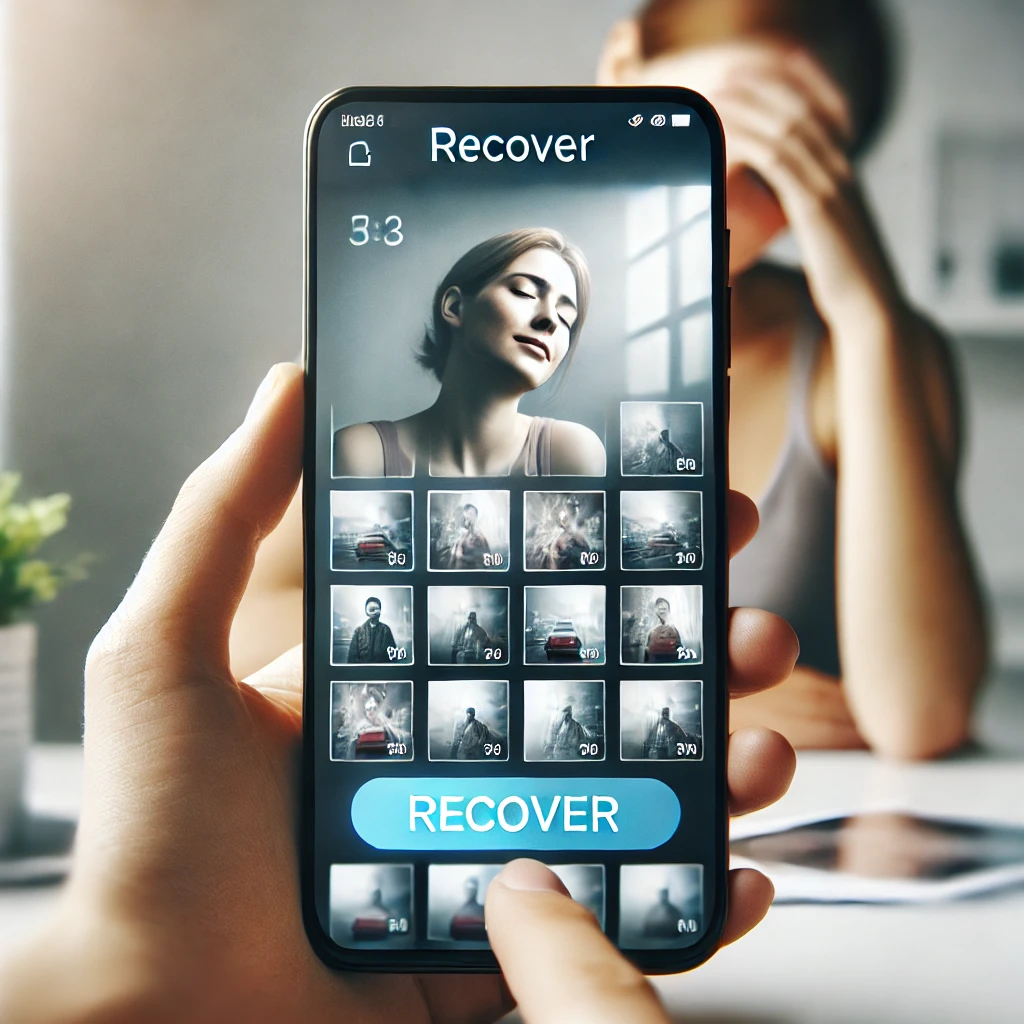
Потеря важных фотографий с мобильного телефона может стать настоящим кошмаром. К счастью, есть несколько приложений для восстановления фотографий, которые помогут вам восстановить эти драгоценные воспоминания. В этой статье мы рассмотрим лучшие приложения для восстановления удаленных фотографий с вашего телефона и то, как они могут облегчить вашу жизнь.
Кроме того, мы поймем функциональные возможности каждого из этих приложений и то, как они выделяются в задаче восстановления удаленных фотографий. Таким образом, вы сможете выбрать лучшее приложение для восстановления фотографий для ваших конкретных потребностей, будь то на устройстве Android или iPhone.
Лучшие приложения для восстановления удаленных фотографий
На рынке доступно несколько приложений для восстановления фотографий. Вот пять лучших приложений для восстановления удаленных фотографий:
1. ДискДиггер
DiskDigger — одно из самых популярных приложений для восстановления удаленных фотографий. Он позволяет быстро и эффективно восстанавливать фотографии с мобильного телефона. С его помощью вы можете восстановить удаленные фотографии с устройств Android без рутирования.
Кроме того, DiskDigger предлагает простой и интуитивно понятный интерфейс, упрощающий процесс восстановления удаленных фотографий. Он также позволяет восстанавливать фотографии бесплатно, хотя есть платная версия с большим количеством функций. DiskDigger — отличный выбор для тех, кто ищет надежное приложение для восстановления файлов.

2. Мусорный контейнер
Dumpster работает как корзина для вашего мобильного телефона, сохраняя все удаленные фотографии и позволяя их восстановить позже. Это приложение будет чрезвычайно полезно для тех, кто часто случайно удаляет фотографии.
Приложение предлагает быстрое и эффективное восстановление удаленных фотографий. Кроме того, Dumpster совместим с устройствами Android и iPhone, что позволяет вам восстанавливать удаленные фотографии независимо от операционной системы вашего устройства. С Dumpster восстановление удаленных фотографий становится простой и удобной задачей.
3. Доктор Фоне
Dr.Fone – еще одно очень популярное приложение для восстановления фотографий, особенно среди пользователей iPhone. Это приложение способно восстанавливать удаленные фотографии с устройств iOS и Android, что делает его универсальным вариантом для всех пользователей.
Благодаря удобному интерфейсу и эффективному процессу восстановления фотографий Dr.Fone позволяет с легкостью восстанавливать удаленные фотографии. Кроме того, он предлагает ряд других функций восстановления данных, что делает его комплексным решением для всех, кому необходимо восстановить потерянные фотографии и другие файлы.
4. Фонелапа
FonePaw — это приложение для восстановления файлов, которое отличается своей эффективностью при восстановлении удаленных фотографий. Он способен восстанавливать фотографии с устройств Android и iPhone, что делает его отличным вариантом для тех, кому необходимо восстановить удаленные фотографии.
Помимо восстановления фотографий, FonePaw также предлагает дополнительные функции, такие как восстановление контактов, сообщений и других типов данных. Таким образом, он становится полноценным инструментом для восстановления данных, отвечающим различным потребностям пользователей.
5. EaseUS MobiSaver
EaseUS MobiSaver — бесплатное приложение для восстановления фотографий, которое предлагает отличное решение для восстановления удаленных фотографий. Он совместим с устройствами Android и iPhone, что позволяет восстанавливать удаленные фотографии независимо от операционной системы.
Это приложение отличается простым в использовании интерфейсом и эффективным процессом восстановления фотографий. Кроме того, EaseUS MobiSaver предлагает бесплатную техническую поддержку, гарантируя, что вы получите необходимую помощь, если у вас возникнут проблемы во время восстановления фотографий.
Дополнительные возможности приложений для восстановления фотографий
Приложения для восстановления фотографий не только помогают восстановить удаленные фотографии, но также предлагают ряд дополнительных функций. Например, многие из этих приложений позволяют восстанавливать другие типы данных, такие как видео, контакты и сообщения.
Кроме того, некоторые приложения предлагают расширенные параметры фильтрации, позволяющие уточнить поиск и найти именно те фотографии, которые вы хотите восстановить. Благодаря этим дополнительным функциям приложения для восстановления фотографий становятся незаменимыми инструментами, обеспечивающими постоянную безопасность ваших цифровых воспоминаний.
Заключение
Восстановление удаленных фотографий с вашего мобильного телефона может оказаться сложной задачей, но с правильными приложениями это становится намного проще. Такие приложения, как DiskDigger, Dumpster, Dr.Fone, FonePaw и EaseUS MobiSaver, предлагают эффективные решения для восстановления удаленных фотографий с устройств Android и iPhone.
Каждое из этих приложений имеет свои уникальные преимущества и особенности, позволяющие вам выбрать лучший вариант для ваших нужд. Так что если вы потеряли важные фотографии, не отчаивайтесь. С помощью приложений для восстановления фотографий, упомянутых в этой статье, вы можете восстановить свои воспоминания и быть уверенными, что они всегда будут у вас под рукой.
Я надеюсь, что эта статья была полезна, и вы сможете легко восстановить удаленные фотографии. Если у вас есть какие-либо вопросы или вам нужна дополнительная информация, пожалуйста, свяжитесь с нами.
Как выбрать между вариантами
- Работает без интернета. Редакторы, обрабатывающие фотографии на своих устройствах, работают в автономном режиме. Те, кто использует сервер, этого не делают и отправляют ваши фотографии на внешний сервер.
- Куда вы отправляете свои изображения?. Инструменты, использующие облачную обработку, загружают фотографии. Перед отправкой изображения документа или ребенка ознакомьтесь с правилами.
- Сохраните оригинал. Хорошие редакторы сохраняют копию. Остерегайтесь любых приложений, которые напрямую перезаписывают файл.
- Вес приложения. Полнофункциональные редакторы могут занимать более 300 МБ памяти. На устройствах с ограниченным объемом памяти облегченное приложение справится с основными задачами без сбоев.
Чего эти приложения не делают
Это та часть, которая почти ни в одном списке не упоминается, и именно она отличает ожидания от результата.
- Фильтры красоты изменяют изображение, но не меняют человека. Важно помнить об этом, сравнивая результат с необработанной фотографией.
- Они не удаляют водяные знаки с фотографий третьих лиц. Помимо некорректной работы, использование изображения без лицензии является нарушением авторских прав.
- Они не восстанавливают детали, которых нет в файле. Увеличение разрешения восстанавливает пиксели приблизительно — оно не выявляет потерянную информацию.
- Ни одно приложение не может видеть сквозь одежду или стены. Существует лишь симуляция — сгенерированное изображение, а не захваченное.
Часто задаваемые вопросы
Стоит ли платить за премиум-версию?
Это стоит того, если вы часто редактируете и вам нужен экспорт в высоком разрешении или удаление водяного знака. Для эпизодического использования достаточно бесплатной версии.
Можно ли восстановить удалённую фотографию?
Если есть резервная копия в Google Фото или iCloud, то да. Без резервной копии — только если место на диске не было перезаписано, а вероятность этого быстро снижается.
Можно ли редактировать текст без водяного знака бесплатно?
Да, в некоторых приложениях, но с ограниченными возможностями. Перед использованием проверьте, сохранив тестовое изображение.
Безопасен ли бесплатный редактор?
Проверьте запрашиваемые разрешения. Фоторедактору не требуется доступ к контактам, сообщениям или микрофону.
Теряет ли фотография качество при редактировании?
При каждом экспорте файл пересжимается. Редактируйте один раз и сохраняйте, вместо того чтобы сохранять после каждой корректировки.
Как использовать это на практике
- Экспорт продукции высочайшего качества. Если вы собираетесь распечатывать, ищите опцию экспорта в высоком разрешении — в некоторых бесплатных версиях разрешение снижается без предупреждения.
- Кадрируйте изображение с учетом того, где оно в итоге окажется. Квадратное и вертикальное соотношение сторон 4:5 для социальных сетей, 16:9 для экрана. После экспорта обрежьте и снова сожмите.
- Перед применением фильтра отрегулируйте освещение. Сначала экспозиция, контраст и тени; фильтр — потом. В обратном порядке фильтр усиливает недостаток.
- Работайте над копией. Перед редактированием сделайте копию изображения. Хорошие приложения делают это автоматически, но повторная проверка предотвратит потерю оригинала.
Что чаще всего идёт не так?
- Водяной знак обнаруживается только при экспорте, после получаса редактирования.
- Сохраняя настройки после каждой корректировки, наблюдаешь, как изображение теряет резкость, не понимая причин.
- Предоставление доступа ко всем фотографиям, когда приложению нужна только одна.
- Увеличение разрешения в надежде выявить детали — программа оценивает количество пикселей, а не извлекает информацию.
Перед установкой: что уже установлено на устройстве.
Встроенный в телефон редактор галереи уже в последних версиях Android и iPhone поддерживает обрезку, регулировку освещения, удаление объектов и коррекцию перспективы. Для быстрой настройки он решает проблему без установки чего-либо или отправки изображения на внешний носитель.