
Če iščete čudovita ozadja za prilagoditev svojega mobilnega telefona, ste na pravem mestu! V tem članku predstavljamo popoln seznam najboljših aplikacij za prenos ozadij za vaš mobilni telefon. Tako lahko enostavno najdete najboljše možnosti in poskrbite, da bo zaslon vašega telefona videti kot vi!
1. Zedge
Zedge je izjemno priljubljena in enostavna aplikacija. Z intuitivnim vmesnikom lahko preprosto brskate po ozadjih, melodijah zvonjenja in zvokih, ki jih ponuja aplikacija.
Poleg tega lahko prenesena ozadja nastavite kot ozadje svojega mobilnega telefona neposredno prek aplikacije. Ne izgubljajte več časa z iskanjem ozadij, prenesite Zedge zdaj!
2. Walli
Walli je aplikacija, ki izstopa po umetniški kakovosti svojih ozadij. Vse tapete so ustvarili profesionalni umetniki in fotografi, kar zagotavlja visokokakovostno zbirko.
Poleg tega se lahko srečate z umetniki, odgovornimi za tapete, in celo kupite njihova umetniška dela. Če želite edinstvena in unikatna ozadja, si vsekakor oglejte Walli!
3. Ozadja
Backdrops je sodobna in posodobljena aplikacija, ki ponuja široko paleto ozadij za mobilne telefone. Z nizom filtrov lahko preprosto najdete popolno ozadje za svoj mobilni telefon.
Poleg tega lahko svoja priljubljena ozadja shranite na seznam za preprost dostop do njih. Preizkusite Backdrops zdaj in naredite svoj telefon še bolj eleganten!
4. Preproga
Tapet je aplikacija, ki ustvari prilagojena ozadja za vsako napravo in tako zagotovi, da se ozadje popolnoma prilega vašemu telefonu.
Poleg tega ima funkcijo »naključnega generatorja«, ki z vsako posodobitvijo ustvari edinstvena ozadja. S Tapetom boste imeli vedno nove možnosti za prilagajanje zaslona vašega mobilnega telefona.
5. Muzej
Muzei je aplikacija, ki predstavlja znana umetniška dela kot ozadja za vaš mobilni telefon. Z integracijo znanih virov umetniških slik, kot sta WikiArt in ArtStation, boste ob vsaki posodobitvi imeli novo umetniško delo za ozadje.
Poleg tega lahko tudi ročno izberete umetniško delo, ki ga želite uporabiti kot ozadje. Naj bo zaslon vašega mobilnega telefona še bolj eleganten z Muzei!
Glej tudi:
- Satelitske aplikacije: kaj lahko vidite od doma?
- Aplikacije za prilagajanje zaslona klica vašega mobilnega telefona
- Prilagodite svoj nalagalni zaslon s temi aplikacijami
Zaključek
S temi neverjetnimi aplikacijami ne boste več imeli izgovorov, da ne prilagodite zaslona svojega telefona. S temi aplikacijami poiščite neverjetna, visokokakovostna ozadja, zaradi katerih bo vaš telefon še bolj eleganten in edinstven.
Ne izgubljajte več časa in takoj preizkusite te aplikacije za prenos ozadij za vaš mobilni telefon!
Merila, ki vplivajo na izbiro
- Nazadnje posodobljeno. Aplikacija, ki je mirovala več kot eno leto, bo v naslednji različici sistema verjetno nedelovala.
- Dovoljenja, zahtevana med namestitvijo. Primerjajte to s tem, kaj aplikacija dejansko počne. Zahteve za dostopnost ali skrbnike naprav zahtevajo dodatno pozornost.
- Nedavne ocene. Preberite najnovejše opombe ob izdaji, ne starih: tam se pojavijo težave, ki so se pojavile v najnovejših različicah.
- Potreben prostor. Predhodno preverite velikost in razpoložljiv prostor. Prekinjene inštalacije zaradi pomanjkanja prostora pogosto puščajo ostanke.
Česa te aplikacije ne počnejo
Pomembno je vedeti, kaj je zunaj dosega te kategorije – to je tisto, kar preprečuje frustracije in, kar je najpomembneje, preprečuje, da bi nasedli tistim, ki obljubljajo nemogoče.
- Ni legitimne brezplačne različice plačljive aplikacije. Kar kroži kot ‘mod’ ali ‘odklenjena premium’, običajno vsebuje zlonamerno programsko opremo.
- Onemogočanje namestitve programa Play Protect je ravno tisti korak, ki napravo odpre za bančne trojance.
- Aplikacija, odstranjena iz uradne trgovine, je bila običajno odstranjena zaradi kršitve pravilnika – ponovna namestitev od drugod bo težavo ponovno povzročila.
- Prenos ne zagotavlja združljivosti: funkcije, ki so odvisne od manjkajoče strojne opreme, ne bodo delovale, tudi če je aplikacija nameščena.
Pogosto zastavljena vprašanja
Ali je varno nameščati APK-je zunaj trgovine z aplikacijami?
Ni priporočljivo. Trgovina preverja aplikacije; samostojna datoteka ne gre skozi to preverjanje.
Aplikacija se ne prikazuje v rezultatih iskanja v trgovini. Kaj pa zdaj?
Morda gre za nedostopnost v vaši regiji ali nezdružljivost z napravo. Vredno je poiskati uradno alternativo.
Kako sprostim prostor za namestitev?
Odstranite tisto, česar ne uporabljate, počistite predpomnilnik večjih aplikacij in premaknite fotografije v oblak.
Ali namestitev preveč aplikacij upočasni vaš telefon?
Največjo obremenitev predstavlja tisto, kar deluje v ozadju. V nastavitvah preverite porabo za vsako aplikacijo.
Ali se ga da namestiti na pomnilniško kartico?
Nekatere naprave omogočajo premikanje delov aplikacije, vendar se zmogljivost običajno zmanjša.
Kaj storiti, po vrsti.
- Preverite razvijalca. Ime se prikaže tik pod naslovom. Kopije uporabljajo ime, podobno originalu.
- Med namestitvijo preverite dovoljenja. Primerjajte to s tem, kaj aplikacija dejansko počne. Zahteve za dostopnost ali skrbnike si zaslužijo dodatno pozornost.
- Vedno prenesite iz uradne trgovine. To je edina metoda s samodejnim preverjanjem. Posamezne datoteke ne gredo skozi to preverjanje.
- Preberite nedavne ocene. Razvrsti po najnovejših: tu se pojavijo težave z najnovejšimi različicami.
Kjer večina ljudi zdrsne
- Namestite s povezave, prejete prek sporočila, tudi če prihaja od znanca.
- Iščete “mod” ali “odklenjeno premium” različico plačljive aplikacije? Pogosto je opremljena z zlonamerno programsko opremo.
- Dodeli vsa dovoljenja hkrati brez branja.
- Onemogočanje Play Protect na zahtevo spletnega mesta – to je ravno korak, ki odklene napravo.
Alternativa, ki je že vključena v sistem
Trgovina Play ima vgrajeno varnostno preverjanje: Play Protect analizira, kaj je že nameščeno, in ga je mogoče kadar koli ročno aktivirati prek menija trgovine. Na iPhonu je App Store edina možnost, kar znatno zmanjša tovrstno tveganje.
Zaslon mobilnega telefona nima enakega razmerja stranic kot slike na internetu.
Ozadje, ki je videti krivo, odrezano na napačnem mestu ali z glavnim motivom izven kadra, skoraj nikoli ni kriva aplikacija. Gre za geometrijo.
Večina trenutnih mobilnih telefonov ima podolgovate zaslone z razmerjem stranic, kot sta 19,5:9 ali 20:9. Večina slik, ki krožijo po internetu, je bila posnetih v razmerju 16:9, kar je format za video in monitor, ali v razmerju 4:3, kar je format starih fotografij.
Ko se ležeča slika v razmerju stranic 16:9 uporabi za navpični zaslon z razmerjem stranic 20:9, ima sistem dve slabi možnosti: obrezovanje stranic, da se prilegajo višini, ali raztezanje slike. V obeh primerih je rezultat takšen, kot ste videli na zaslonu.
Rešitev, ki reši več kot polovico primerov, je preprosta: poiščite slike, ki so že navpične, v zbirkah, ki ločujejo slike po pokončni orientaciji.
Velja si zapomniti, da vam ročno obrezovanje pred uporabo omogoča, da se odločite, kateri del slike bo ohranjen, namesto da to odločitev prepustite samodejnemu obrezovanju sistema.
Najmanjše število slikovnih pik, ki jih mora imeti slika.
Ločljivost je drugi najpogostejši vzrok zamegljenosti in pravilo je preprosto: slika mora imeti vsaj enako višino kot zaslon v slikovnih pikah.
Tipičen mobilni telefon ima danes zaslon, ki je širok 1080 slikovnih pik in visok približno 2340 ali 2400 slikovnih pik. Če na ta zaslon nanesete sliko velikosti 720 x 1280, ga boste povečali, povečanje pa pomeni izmišljanje slikovnih pik, ki ne obstajajo. Rezultat so mehki obrisi, sprane teksture in vidni prehodi barv.
Tu je tudi težava s stranskim prostorom. Android pogosto zahteva sliko, širšo od zaslona, da omogoča učinek pomikanja med začetnimi zasloni. Zato sistem včasih obreže sliko, ki se zdi že prave velikosti. Slika, ki je približno dvakrat širša od zaslona, to težavo več kot prekrije.
Dva majhna vira datotek sta precej zavajajoča:
- Posnetek zaslona, narejen v drugi napravi, ki se prikaže v ločljivosti te naprave in ne v vaši.
- Slika se shrani neposredno s strani, ki je pogosto naložena sličica in ne celotna datoteka.
Obstaja tudi verižno ponovno stiskanje. Vsakič, ko slika gre skozi aplikacijo za sporočanje, se ponovno stisne, stiskanje za stiskanjem pa postane zamegljeno. Zahtevajte izvirno datoteko ali pa jo prosite, da jo pošljete kot dokument, kar je način pošiljanja, ki ohrani datoteko nedotaknjeno.
Motiv slike je v nasprotju z vmesnikom.
Začetni zaslon ni prazen okvir. Ima fiksne elemente, narisane čez ozadje, ki zasedajo predvidljive položaje.
Na vrhu so ikone ure, datuma in stanja. Na sredini so vrstice ikon in pripomočkov. Spodaj je vrstica priljubljenih, nekoliko nižje pa navigacijsko območje.
Ostala sta dva resnično prosta prostora: območje med uro in prvo vrsto ikon ter stranski robovi. Obraz ali predmet, ki je postavljen točno na sredino slike, bo za ikonami.
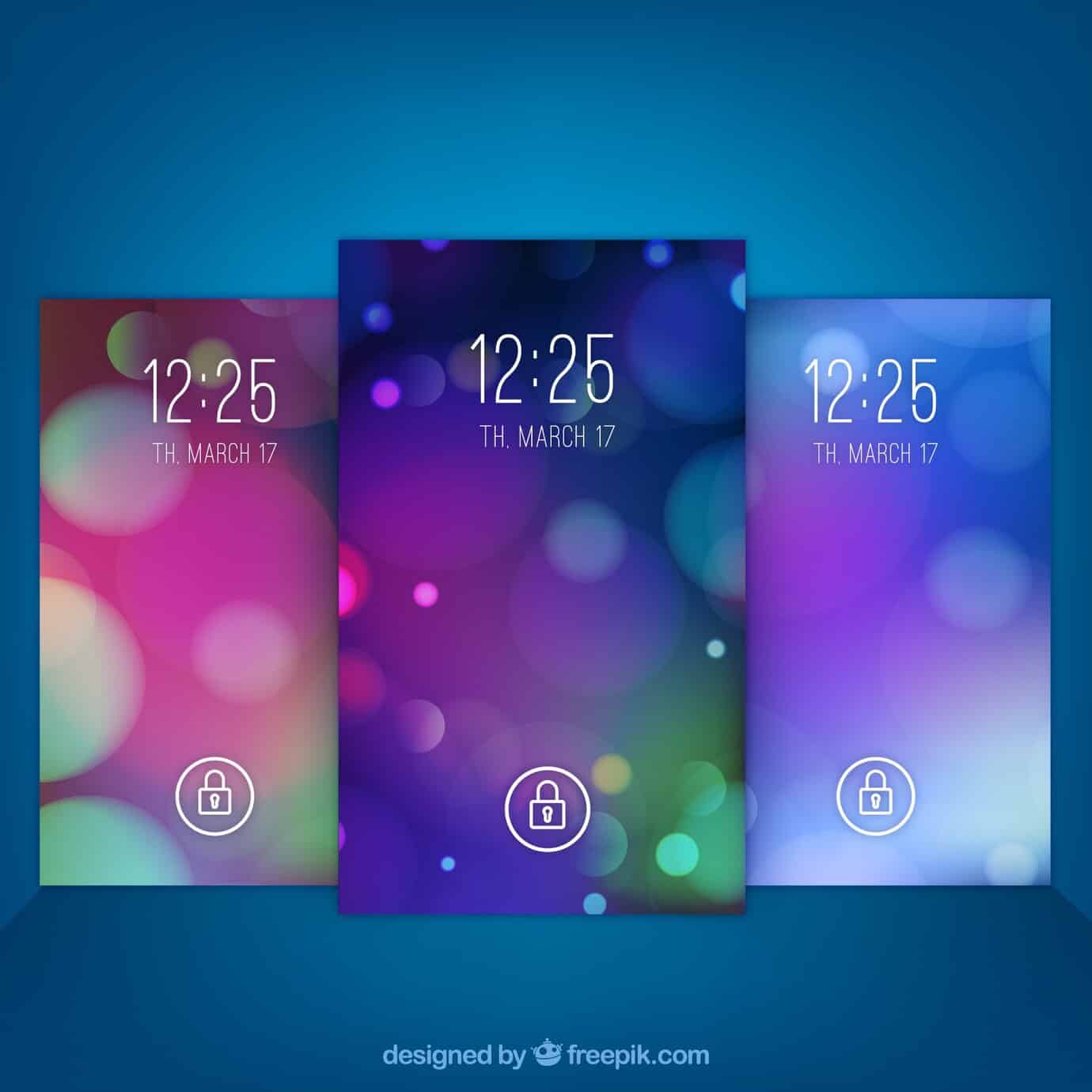
Zaklenjeni zaslon sledi nasprotni logiki. Tam zgornji del zasedata velika ura in obvestila, spodnja polovica pa je običajno prazna. Za vsako polovico je vredno izbrati različne slike.
Pomemben je tudi kontrast. Besedilo ure in obvestila sta običajno narisana v beli barvi. Na svetli sliki to besedilo izgine. Temna slika ali svetla slika s temnim območjem na vrhu ohranja vse berljivo. Nekateri sistemi samodejno potemnijo območje za besedilom, vendar to ni zagotovljeno na vsaki napravi.
Vrsta zaslona, animacija in dejanska poraba baterije.
Pri OLED-paneli vsak slikovni element oddaja svojo svetlobo, črni slikovni element pa ostane izklopljen. Pretežno temna ozadja pustijo del zaslona izklopljen in porabijo manj energije.
To ne velja za LCD-zaslone. Osvetlitev ozadja ostane prižgana za celotnim zaslonom, ne glede na to, kaj se prikazuje, zato temna in svetla slika staneta praktično enako.
Animirana ozadja so na kateri koli vrsti zaslona druga zgodba. Zaženejo majhen program, ki nenehno prerisuje prizor, medtem ko je viden domači zaslon. To je nenehno obdelovanje, ki pri preprostejših napravah opazno vpliva na življenjsko dobo baterije in segrevanje.
Gradienti si zaslužijo lastno tehnično opozorilo. Nebo, dim, megla in zamegljena ozadja imajo gladke barvne prehode, stiskanje JPEG pa to slabo obvladuje: namesto neprekinjenega prehoda se pojavi pas. Visokokakovostne datoteke PNG ali JPEG ta učinek zmanjšajo. Slik, ki so bile že večkrat stisnjene, ni mogoče popraviti.
Osebna uporaba, redistribucija in kaj zagotavlja zbirka aplikacije.
Vsaka slika ima avtorja, ki ima pravice do nje. Nastavitev fotografije tretje osebe kot ozadja telefona je zasebna uporaba in običajno ni problem.
Težava se začne s prerazporeditvijo. Velik del vsebine v brezplačnih aplikacijah je sestavljen iz gradiva, zbranega z interneta, brez dovoljenja ustvarjalcev. Liki, logotipi in fotografije znanih posameznikov so prav tako predmet pravic do blagovnih znamk in slik.
To ima dve praktični posledici. Prva je, ko želite umetniško delo uporabiti v nečem, kar presega napravo: publikacija, naslovnica, tiskano gradivo. Druga je, ko aplikacija čez noč izgine iz trgovine in s seboj potegne tudi zbirko, kar se pogosto zgodi, ko pride do pritožb zaradi avtorskih pravic.
Slikovne banke z jasnimi licencami se izognejo obema tveganjema in običajno dostavijo datoteke visoke ločljivosti, kar je točno tisto, kar ozadje potrebuje.
Shranjevanje izvirne datoteke v svojo mapo in ne le znotraj aplikacije je edini način, da v prihodnje ponovno uporabite isto sliko, ne da bi bili odvisni od nadaljnjega obstoja aplikacije.



