
Тренутно нам паметни телефони и таблети нуде безброј опција апликација за креирање невероватних видео записа са фотографијама и музиком. На овај начин свако може постати талентован креатор садржаја, чак и без техничког знања у монтажи видеа.
Несумњиво, потражња за апликацијама за уређивање видеа је експоненцијално порасла последњих година, а програмери су неуморно радили да понуде све иновативнија решења која су лака за коришћење.
Без сумње, употреба прелазних речи у нашем чланку ће олакшати разумевање и учинити читање течнијим.
Најбоље апликације за прављење видео записа са фотографијама и музиком
Пре свега, важно је истаћи да се следеће апликације сматрају најбољим у погледу функционалности, једноставности коришћења и коначних резултата. Хајде да сада истражимо 5 најбољих апликација за прављење видео записа са фотографијама и музиком.
ИнСхот
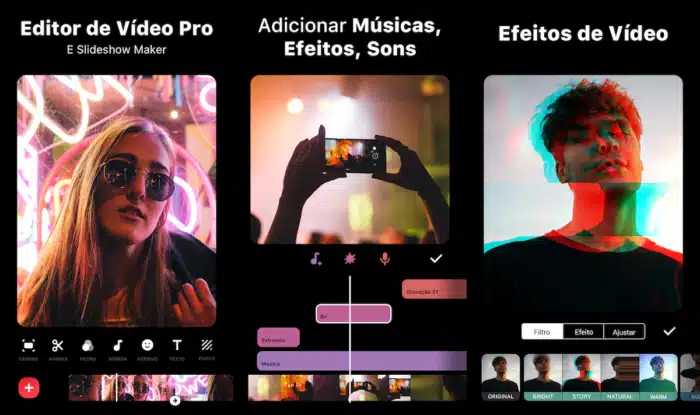
Прво, ИнСхот је веома популарна апликација која омогућава корисницима да креирају видео записе са фотографијама, музиком, па чак и додају специјалне ефекте. Поред тога, веома је једноставан за коришћење, са интуитивним интерфејсом и функцијама које вам омогућавају да прилагодите своје видео записе, прилагодите трајање, додате текст и још много тога.
Брзо
На другом месту имамо Куик, који је развио ГоПро. Ова апликација вам омогућава да креирате видео записе високог квалитета са фотографијама и музиком за само неколико минута. Куик се свакако истиче лакоћом коришћења и могућношћу одабира до 75 фотографија за креирање импресивног видео записа. Такође можете бирати између различитих стилова и песама, као и прилагођавати ритам видеа.
ВиваВидео
ВиваВидео је још једна популарна апликација за прављење видео записа са фотографијама и музиком. Заиста, ВиваВидео нуди широк спектар функција, укључујући ефекте прелаза, филтере, налепнице и још много тога. Осим тога, његово корисничко сучеље чини уређивање видео записа брзим и лаким, чак и за почетнике.
Магисто
Након тога, Магисто је паметна апликација која користи вештачку интелигенцију за аутоматско креирање видео записа са фотографијама и музиком. У ствари, само изаберите фотографије и музику коју желите, а апликација ће урадити остало.
Магисто ствара запањујуће видео записе са глатким ефектима и прелазима, дајући професионалне резултате уз мало труда.
Адобе Спарк
Коначно, Адобе Спарк је апликација коју је развио Адобе, једна од највећих софтверских компанија на свету. Ова апликација нуди комплетно искуство уређивања видео записа, омогућавајући корисницима да додају фотографије, музику и друге елементе како би креирали запањујуће видео записе.
Поред тога, Адобе Спарк такође нуди неколико унапред дефинисаних шаблона и тема, што олакшава креирање персонализованих видео записа.
Закључак
Укратко, горе поменуте апликације су одличне опције за прављење видео записа са фотографијама и музиком. Дакле, без обзира да ли сте искусан креатор садржаја или почетник, сигурно ћете пронаћи апликацију која одговара вашим потребама и која вам помаже да брзо и лако правите запањујуће видео записе.
Неоспорно је да свака апликација има своје карактеристике и карактеристике, што вам омогућава да изаберете ону која најбоље одговара вашем стилу и преференцама. Стога, не оклевајте да испробате апликације поменуте у овом чланку и сазнајте која од њих најбоље испуњава ваша очекивања.
На крају крајева, креирање видео записа са фотографијама и музиком никада није било лакше и приступачније, а ове апликације су ту да вам помогну да максимално искористите овај тренд.
Како бирати између опција
- Шта је заиста бесплатно?. Бесплатне услуге се обично финансирају оглашавањем и имају мањи каталог. Проверите да ли се оно што желите да гледате налази у бесплатном одељку или је испод цене претплате.
- Квалитет слике је укључен. Фул ХД и 4К су обично укључени у скупље планове. Пријављивање за основни план са очекивањем 4К је најчешћи извор фрустрације.
- Каталог доступан у Бразилу. Каталог се разликује од земље до земље због уговора о лиценцирању. Наслов који се појављује на међународној листи можда једноставно не постоји овде.
- Преузмите да бисте гледали офлајн. Не дозвољавају то сви сервиси, а они који то раде обично га ограничавају насловом и роком важења датотеке.
Шта ове апликације не раде
Ово је део који скоро ниједна листа не помиње, и управо је то оно што раздваја очекивање од резултата.
- Садржај уживо, посебно спорт, готово никада није укључен у бесплатне планове.
- Каталог се мења сваког месеца јер лиценце истичу. Наслов који је данас доступан може бити уклоњен без претходне најаве.
- Они не замењују претплату. Неки функционишу као претраживач и само показују где је наслов доступан.
- Они не пружају плаћени садржај из других сервиса. Свака апликација која обећава приступ каталогу разних платформи бесплатно је или пиратерија или превара.
Често постављана питања
Могу ли да га гледам без интернета?
Само уз претходно преузимање, када сервис то дозвољава. Датотека остаје унутар апликације, има датум истека и не постаје обичан видео у галерији.
Да ли ради на паметним телевизорима?
Зависи од модела и старости уређаја. Једна алтернатива је стримовање са телефона преко Chromecast-а или коришћење екстерног уређаја за стримовање.
Могу ли да га гледам на више од једног екрана?
Зависи од плана. Најјефтинији обично дозвољавају само један екран истовремено.
Да ли ми је потребан налог да бих ово користио/ла?
Већина захтева регистрацију, чак и на бесплатним апликацијама, да би се сачувала историја прегледања и наставило тамо где сте стали.
Колико података троши стриминг?
Доста. При високом квалитету, сат времена видеа може бити веће од 1 GB — користите Wi-Fi или ограничите квалитет у подешавањима апликације.
Како га користити у пракси
- Преузмите пре него што напустите кућу. Ако услуга дозвољава преузимања, држите епизоде спремне на Wi-Fi мрежи. Датотека ће бити сачувана у апликацији и истећи ће, али решава проблем путовања.
- Подесите квалитет на телефону. У подешавањима апликације подесите квалитет на нижи за мобилне податке и висок само на Wi-Fi мрежи. Један сат на високим подешавањима ће потрошити преко 1 GB.
- Почните са бесплатним пробним периодом. Ако је потребно, означите дан пре краја периода у календару. Тада настаје већина нежељених трошкова.
- Проверите каталог пре претплате. Скоро све услуге вам омогућавају да прегледате каталог без налога. Потражите три наслова која заиста желите да видите – ако два већ нису тамо, план није прави за вас.
Шта најчешће крене по злу?
- Трајно преузимање је омогућено: датотека истиче и може се поново отворити само уз активну претплату.
- Пријавите се за основни план очекујући 4K — највиши квалитет је скоро увек на горњем плану.
- Гледање преко мобилних података у високом квалитету и прекорачење дозвољеног интернета за два дана.
- Инсталирање апликација изван продавнице које обећавају бесплатан плаћени каталог — то је пиратерија и често долази са злонамерним софтвером.
Пре инсталирања: шта је већ на уређају
Пре него што инсталирате још једну апликацију, вреди запамтити да већина телевизора и мобилних телефона већ долази са неким бесплатним унапред инсталираним услугама, укључујући филмове и бесплатне канале који се емитују уз оглашавање. А стримовање са телефона на телевизор путем Chromecast-а или AirPlay-а елиминише потребу за инсталирањем апликације на телевизор.
Ток посла који функционише, од почетка до краја.
Креирање видеа са фотографијама и музиком делује једноставно до првог покушаја. Редослед испод избегава најчешће преправке.
- Раздвојите фотографије пре него што отворите уређивач. Направите албум само са изабраним ставкама, редоследом којим би требало да се појаве. Избор унутар апликације је спор и скоро увек резултира погрешним редоследом.
- Прво изаберите песму. Она одређује темпо и трајање. Склапање фотографија, а тек онда тражење звучне подлоге, обично вас тера да поновите целокупно време сваке слике.
- Подесите однос према одредишту. Вертикално 9:16 за приче и кратке видео записе, квадратно 1:1 за фид, хоризонтално 16:9 за ТВ и рачунар. Промените то касније, ивице ће бити исечене.
- Прилагодите време за сваку фотографију. Између 2 и 4 секунде је довољно за већину људи. Испод тога је немогуће видети; изнад тога постаје заморно.
- Користите једноставне прелазе. Оштар рез или прелаз ће бити довољан. Различити ефекат са сваком променом изгледа аматерски.
- Извоз највишег квалитета И тек онда објавити. Сваки извоз се поново компресује.
Музика: део који уништава објављени видео
Ово је најчешћи и најмање објашњен проблем. Коришћење комерцијалне музике у јавном видеу може довести до блокирања, уклањања звука или преусмеравања монетизације носиоцу права — чак и у личном видеу.
Легитимни излази:
- Сопствена аудио библиотека платформе. Платформе друштвених медија нуде лиценциране музичке нумере за коришћење на својим платформама. То је најједноставнији начин да се добије видео који ће тамо остати.
- Музика без ауторских права. Постоје велике колекције бесплатних музичких нумера, од којих је за неке потребно само навести аутора.
- Нумере које је креирао сам уредник. Неколико апликација укључује лиценцирану библиотеку за употребу у видео записима креираним у њима.
Обратите пажњу на овај детаљ: музика преузета унутар апликације друштвене мреже обично је валидна само на тој платформи. Ако је извезете и објавите негде другде, проблем ће се вратити.
Како направити да видео прати ритам.
То је оно што разликује презентацију слајдшоуа од занимљивог видеа. Два пута:
Аутоматски: Неколико програма за уређивање детектује ритам и аутоматски прилагођава промене. Добро функционише са музиком која има јак ритам.
Ручно: Послушајте музику једном, обележавајући прекретнице и поравнајте промене фотографија на тим тачкама. Потребно је више рада, али је резултат бољи, посебно са споријом музиком.
Ево једног корисног правила: промените фотографију на почетку такта, не у средини. Чак и неко ко не разуме музику може да примети када је несинхронизована.
Квалитет: шта је заиста важно
- Излазна резолуција. 1080p покрива све. 4K има смисла само ако су оригиналне фотографије довољно велике — повећање резолуције малих фотографија не ствара детаље.
- Хоризонталне фотографије у вертикалном видеу. Или се појављују са цензурним оградама или су одсечени. Претходно одређивање пропорција избегава изненађења.
- Глатко кретање на сликама. Ефекат спорог зумирања оживљава фотографије. Примењен на све њих, постаје заморно — смењујте се са фотографијама.
- Водени жиг. Многи бесплатни видео едитори стављају свој лого на извезени видео. Сазнајте више о томе пре монтаже тако што ћете извезти пробни снимак од десет секунди.
Грешке које кваре резултат
- Стављање педесет фотографија у једноминутни видео - нико ниједну од њих не види.
- Текст је премали и нечитљив на екрану телефона.
- Текст залепљен на ивице, што је скривено интерфејсом друштвене мреже.
- Музика је била прегласна преко нарације, што је учинило глас нечујним.
- Извезите у ниском квалитету да би датотека остала мала и објавите у режиму замућења.
- Откривање воденог жига тек на крају, након сат времена монтаже.
Често постављана питања
Могу ли користити било коју песму?
Није за јавне видео снимке. Користите лиценцирану библиотеку платформе, бесплатне нумере или каталог самог издавача.
Како да уклоним водени жиг?
То можете учинити само претплатом на плаћену верзију уређивача, када је нуде. Апликације које обећавају уклањање водених жигова са туђих видео снимака не функционишу добро и крше ауторска права.
Које је идеално трајање?
Зависи од намене: између 15 и 60 секунди за друштвене мреже и било које време за породичне видео снимке. У сваком случају, мање фотографија снимљених дуже функционише боље него много фотографија које брзо пролазе.
Да ли видео губи квалитет када се објави?
Да, све платформе врше рекомпресију. Извоз у највишем могућем квалитету надокнађује део овог губитка.
Да ли ми је потребан моћан мобилни телефон?
За једноставно склапање, не. Извоз је тежи део и може дуго трајати на старијим уређајима — оставите га да ради са укљученим екраном и без пребацивања апликација.



