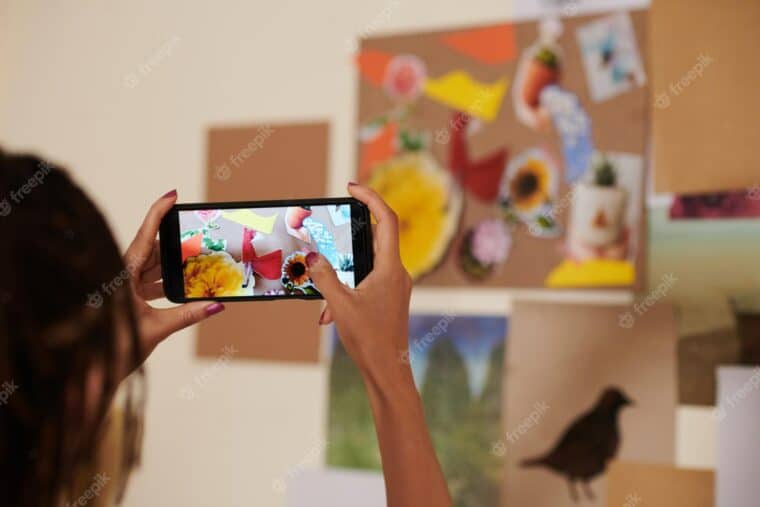
ด้วยความนิยมของโซเชียลเน็ตเวิร์กและการถ่ายภาพดิจิทัล คนส่วนใหญ่จึงมีรูปภาพจำนวนมากบนอุปกรณ์พกพาของตน อย่างไรก็ตาม ภาพถ่ายมักจะถูกลืมโดยไม่ได้รับการชื่นชมหรือแบ่งปัน
แต่จะเป็นอย่างไรหากคุณสามารถเปลี่ยนภาพถ่ายของคุณให้กลายเป็นงานศิลปะและสร้างความประทับใจให้กับเพื่อนและผู้ติดตามของคุณบนโซเชียลมีเดียได้? สิ่งนี้เป็นไปได้ด้วยแอพพลิเคชั่นต่างๆ ที่มีอยู่ในปัจจุบัน
ในบทความนี้ เราจะนำเสนอ 7 แอพที่จะช่วยคุณแปลงภาพถ่ายของคุณให้เป็นงานศิลปะอย่างแท้จริง
ปริซึม
Prisma แอพของเทพเจ้าแห่งศิลปะ ได้รับการยกย่องอย่างสูงจากความสามารถในการเปลี่ยนภาพถ่ายให้กลายเป็นงานศิลปะ ด้วยคลังฟิลเตอร์มากกว่า 300 ตัวที่ได้รับแรงบันดาลใจจากจิตรกรชื่อดังอย่าง Van Gogh และ Picasso แอปนี้จึงได้รับความชื่นชมอย่างสูงจากความสามารถในการทำให้รูปถ่ายมีชีวิตใหม่
ต้องขอบคุณปัญญาประดิษฐ์ที่ทำให้ Prisma สามารถใช้ฟิลเตอร์กับภาพถ่ายของคุณ สร้างเอฟเฟกต์ที่น่าทึ่งซึ่งจะทำให้เพื่อนและผู้ติดตามของคุณชื่นชมความคิดสร้างสรรค์ของคุณ
ดีพอาร์ต
DeepArt เป็นแอปพลิเคชั่นที่ใช้โครงข่ายประสาทเทียมเพื่อแปลงภาพถ่ายของคุณให้เป็นงานศิลปะ ด้วยเทคโนโลยีที่เป็นนวัตกรรม แอปพลิเคชั่นนี้นำเสนอสไตล์การวาดภาพที่หลากหลาย เช่น อิมเพรสชันนิสม์ การแสดงออกและลัทธิคิวบิสม์ และอื่นๆ อีกมากมาย ผลลัพธ์ที่ได้นั้นน่าประหลาดใจอยู่เสมอและสามารถแชร์บนโซเชียลมีเดียได้อย่างง่ายดาย
ศิลปิน
Artisto เป็นแอปพลิเคชั่นอื่นที่นอกเหนือจากคุณสมบัติที่กล่าวมาข้างต้นแล้วยังช่วยให้คุณแปลงภาพถ่ายและวิดีโอของคุณให้เป็นงานศิลปะที่เคลื่อนไหวได้ แอปพลิเคชั่นนี้ยังมีฟิลเตอร์หลายตัวที่ได้รับแรงบันดาลใจจากสไตล์การวาดภาพที่แตกต่างกัน เช่น เรเนซองส์ และป๊อปอาร์ต นอกจากนี้ยังช่วยให้คุณสร้างภาพเคลื่อนไหวแบบวนซ้ำด้วยรูปภาพและวิดีโอของคุณ
ปิกาโซ
Pikazo ใช้อัลกอริธึมการเรียนรู้ของเครื่องเพื่อแปลงภาพถ่ายของคุณให้เป็นภาพนามธรรม แอปพลิเคชั่นนี้ให้คุณเลือกระหว่างสไตล์ศิลปะที่แตกต่างกัน เช่น โมเสกและลวดลาย และปรับความเข้มของเอฟเฟกต์ ผลลัพธ์ที่ได้นั้นมีเอกลักษณ์และน่าประหลาดใจอยู่เสมอ
เพ้นท์
Painnt มีฟิลเตอร์มากกว่า 200 ตัวที่ได้รับแรงบันดาลใจจากจิตรกรชื่อดัง เช่น Monet และ Degas แอปพลิเคชั่นนี้ช่วยให้คุณปรับความเข้มของเอฟเฟกต์และสร้างองค์ประกอบด้วยภาพหลายภาพ นอกจากนี้ยังมีชุมชนออนไลน์ที่คุณสามารถแบ่งปันผลงานสร้างสรรค์ของคุณได้
วอเตอร์ล็อก
Waterlogue เปลี่ยนภาพถ่ายของคุณให้เป็นสีน้ำที่น่าทึ่ง แอปพลิเคชั่นมีสไตล์การวาดภาพที่แตกต่างกันและช่วยให้คุณปรับความเข้มของเอฟเฟกต์ได้ นอกจากนี้ยังช่วยให้คุณบันทึกภาพด้วยความละเอียดสูงและแชร์บนโซเชียลมีเดีย
เคลือบ
Glaze เป็นแอปที่จะเปลี่ยนภาพถ่ายของคุณให้เป็นเซรามิกเคลือบและแก้ว มีรูปแบบเซรามิกที่แตกต่างกันและช่วยให้คุณปรับความเข้มของเอฟเฟกต์ได้ แอพนี้ยังให้คุณสร้างองค์ประกอบด้วยภาพหลายภาพและแชร์บนโซเชียลมีเดีย
แอพฟรีหรือเปล่า?
แอปบางแอปให้บริการฟรี ในขณะที่บางแอปมีเวอร์ชันที่ต้องชำระเงินพร้อมฟีเจอร์เพิ่มเติม
จะแชร์ภาพถ่ายที่แปลงแล้วบนโซเชียลเน็ตเวิร์กได้อย่างไร?
แอปพลิเคชั่นทั้งหมดอนุญาตให้คุณแบ่งปันภาพถ่ายที่แปลงแล้วได้โดยตรงบนโซเชียลเน็ตเวิร์ก เช่น Instagram, Facebook และ Twitter เพียงเลือกตัวเลือกการแชร์ภายในแอปพลิเคชันและเลือกเครือข่ายโซเชียลที่ต้องการ
แอพใช้งานง่ายหรือไม่?
ใช่ แอปพลิเคชันทั้งหมดใช้งานง่ายและใช้งานง่ายมาก ส่วนใหญ่ใช้ปัญญาประดิษฐ์หรือโครงข่ายประสาทเทียมเพื่อใช้เอฟเฟ็กต์ ซึ่งหมายความว่าผู้ใช้ไม่จำเป็นต้องมีความรู้ขั้นสูงในการแก้ไขภาพเพื่อให้ได้ผลลัพธ์ที่น่าประทับใจ
บทสรุป
เปลี่ยนภาพถ่ายของคุณให้เป็นงานศิลปะได้ง่ายกว่าที่เคย ด้วยความช่วยเหลือของแอพที่เรานำเสนอ คุณสามารถสร้างเอฟเฟกต์ที่น่าทึ่งและสร้างความประหลาดใจให้เพื่อนและผู้ติดตามของคุณบนโซเชียลมีเดีย ไม่ว่าคุณต้องการที่จะเพิ่มสัมผัสทางศิลปะให้กับภาพถ่ายการเดินทางของคุณ หรือเพียงต้องการสร้างภาพที่มีเอกลักษณ์และเป็นต้นฉบับ แอพเหล่านี้จะช่วยให้คุณปลดปล่อยความคิดสร้างสรรค์และสำรวจความเป็นไปได้ใหม่ๆ
ลองใช้ 7 แอพตอนนี้เพื่อแปลงภาพถ่ายของคุณให้เป็นงานศิลปะและค้นพบโลกแห่งความเป็นไปได้!
ดูด้วย:
- แอพพลิเคชั่นสำหรับแต่งหน้าบนโทรศัพท์มือถือของคุณ
- 4 แอพที่น่าทึ่งที่จะทำให้คุณดูสูงวัยด้วยภาพถ่าย!
- แอปพลิเคชั่นเปลี่ยนสีตา – วิธีดาวน์โหลดฟรี
- แอพพลิเคชั่นสำหรับปรับแต่งรถยนต์: 3 ตัวเลือกที่ดี
ก่อนตัดสินใจ โปรดตรวจสอบประเด็นเหล่านี้
- ความละเอียดของไฟล์ที่ส่งออก. บางโปรแกรมจะลดขนาดภาพเมื่อส่งออกโดยไม่ใส่ลายเซ็น หากภาพถ่ายนั้นใช้สำหรับพิมพ์ นี่เป็นปัจจัยสำคัญอย่างยิ่ง.
- มีลายน้ำในเวอร์ชันฟรี. นี่เป็นกลโกงที่พบได้บ่อยที่สุด: แอปจะอนุญาตให้คุณแก้ไขได้ฟรี แต่จะประทับโลโก้ลงไปเมื่อคุณบันทึก ตรวจสอบให้แน่ใจก่อนที่จะเสียเวลาไปกับเรื่องนี้.
- น้ำหนักของแอป. โปรแกรมแก้ไขข้อความแบบเต็มรูปแบบอาจมีขนาดเกิน 300 MB บนอุปกรณ์ที่มีพื้นที่เก็บข้อมูลจำกัด แอปขนาดเล็กจะสามารถจัดการฟังก์ชันพื้นฐานได้โดยไม่เกิดข้อผิดพลาด.
- รักษาสภาพดั้งเดิมไว้. โปรแกรมตัดต่อที่ดีจะบันทึกสำเนาไว้ ควรระวังแอปพลิเคชันใดๆ ที่เขียนทับไฟล์โดยตรง.
สิ่งที่แอปเหล่านี้ทำไม่ได้
ทุกประเภทมีขีดจำกัด และการรู้ขีดจำกัดนี้จะช่วยประหยัดเวลาและเงินด้วยการหลีกเลี่ยงผู้ที่สัญญาเกินจริง.
- ไม่มีแอปพลิเคชันใดสามารถมองทะลุเสื้อผ้าหรือกำแพงได้ สิ่งที่มีอยู่คือภาพจำลอง — ภาพที่สร้างขึ้น ไม่ใช่ภาพที่ถ่ายได้จริง.
- ฟิลเตอร์ความงามจะปรับเปลี่ยนภาพ ไม่ได้เปลี่ยนแปลงตัวบุคคล สิ่งสำคัญที่ควรจำไว้คือ เมื่อเปรียบเทียบผลลัพธ์กับภาพถ่ายที่ไม่ได้ผ่านการแก้ไข.
- วิธีการเหล่านี้ไม่สามารถกู้คืนรายละเอียดที่ไม่มีอยู่ในไฟล์ได้ การเพิ่มความละเอียดจะสร้างพิกเซลขึ้นใหม่โดยการประมาณค่า ซึ่งไม่ได้เปิดเผยข้อมูลที่สูญหายไป.
- การกู้คืนรูปภาพที่ถูกลบจะใช้ได้เฉพาะกับรูปภาพที่ยังไม่ถูกเขียนทับเท่านั้น และโอกาสสำเร็จจะลดลงทุกครั้งที่ใช้งานอุปกรณ์.
คำถามที่พบบ่อย
รูปภาพที่ถูกลบไปแล้วสามารถกู้คืนได้หรือไม่?
ถ้ามีข้อมูลสำรองอยู่ใน Google Photos หรือ iCloud ก็สามารถกู้คืนได้ แต่ถ้าไม่มีข้อมูลสำรอง ก็จะกู้คืนได้ก็ต่อเมื่อพื้นที่ว่างยังไม่ถูกเขียนทับ ซึ่งโอกาสที่จะเกิดเหตุการณ์นั้นน้อยมาก.
เวอร์ชั่นพรีเมียมคุ้มค่าแก่การจ่ายเงินซื้อหรือไม่?
คุ้มค่าหากคุณแก้ไขภาพบ่อยๆ และต้องการส่งออกภาพความละเอียดสูง หรือต้องการลบลายน้ำ สำหรับการใช้งานเป็นครั้งคราว เวอร์ชันฟรีก็เพียงพอแล้ว.
รูปถ่ายของฉันจะถูกเก็บไว้ในระบบคลาวด์หรือไม่?
ขึ้นอยู่กับแอปพลิเคชัน แอปที่ประมวลผลทุกอย่างบนอุปกรณ์จะทำงานแบบออฟไลน์ได้ ส่วนแอปที่ใช้เซิร์ฟเวอร์จะส่งภาพออกไปภายนอก.
ฉันควรบันทึกไฟล์ในรูปแบบใด?
JPEG เหมาะสำหรับใช้งานทั่วไป PNG เมื่อมีส่วนใดส่วนหนึ่งโปร่งใสหรือมีข้อความ และใช้รูปแบบดั้งเดิมเมื่อต้องการเก็บถาวร.
รูปภาพจะเสียคุณภาพเมื่อทำการแก้ไขหรือไม่?
การส่งออกแต่ละครั้งจะบีบอัดไฟล์ใหม่ แก้ไขครั้งเดียวแล้วบันทึก แทนที่จะบันทึกหลังจากปรับแต่งแต่ละครั้ง.
วิธีที่จะใช้ประโยชน์จากมันได้อย่างแท้จริง
- ทำงานคัดลอก. ควรทำสำเนาภาพก่อนทำการแก้ไข แอปที่ดีจะทำสำเนาภาพให้โดยอัตโนมัติ แต่การตรวจสอบซ้ำอีกครั้งจะช่วยป้องกันการสูญเสียภาพต้นฉบับได้.
- ส่งออกด้วยคุณภาพสูงสุดเท่าที่จะเป็นไปได้. หากคุณต้องการพิมพ์ โปรดเลือกตัวเลือกการส่งออกความละเอียดสูง เพราะบางเวอร์ชันฟรีจะลดความละเอียดลงโดยไม่มีการแจ้งเตือนล่วงหน้า.
- ปรับแสงให้เหมาะสมก่อนติดฟิลเตอร์. ควรปรับค่าแสง ความคมชัด และเงาเป็นอันดับแรก จากนั้นค่อยใช้ฟิลเตอร์ หากทำในลำดับที่ตรงกันข้าม ฟิลเตอร์จะยิ่งทำให้ข้อบกพร่องนั้นเด่นชัดขึ้น.
- บันทึกเพียงครั้งเดียวเท่านั้น. แต่ละขั้นตอนการส่งออกจะบีบอัดไฟล์ใหม่ ปรับแต่งให้เหมาะสม แล้วจึงส่งออกในขั้นตอนสุดท้าย.
ข้อผิดพลาดทั่วไปที่ส่งผลเสียร้ายแรง
- การเพิ่มความละเอียดโดยหวังว่าจะเผยรายละเอียดมากขึ้นนั้น — โปรแกรมนี้ประมาณค่าพิกเซล ไม่ได้ดึงข้อมูลออกมา.
- เพิ่งมาพบลายน้ำตอนส่งออกไฟล์ หลังจากแก้ไขไปครึ่งชั่วโมงแล้ว.
- อนุญาตให้เข้าถึงรูปภาพทั้งหมด ในขณะที่แอปต้องการเพียงรูปเดียว.
- ส่งรูปถ่ายเอกสารหรือรูปเด็กให้บรรณาธิการที่ประมวลผลในระบบคลาวด์.
สิ่งที่โทรศัพท์มือถือทำได้อยู่แล้ว
โปรแกรมแก้ไขภาพในตัวเครื่องโทรศัพท์นั้นสามารถจัดการการครอบตัด ปรับแสง ลบวัตถุ และแก้ไขมุมมองภาพได้อยู่แล้วใน Android และ iPhone รุ่นล่าสุด สำหรับการปรับแต่งอย่างรวดเร็ว โปรแกรมจะแก้ปัญหาได้โดยไม่ต้องติดตั้งอะไรเพิ่มเติมหรือส่งภาพออกไปภายนอก.