
Maraming app ang nilikha upang matugunan ang kuryosidad na malaman kung ano ang magiging hitsura natin sa loob ng ilang dekada. Pumili kami ng apat sa mga ito upang ipakita sa iyo sa [link/video]. Mga larawan, isang mas lumang bersyon ng kanyang sarili — at lahat ay tiningnan sa mga tindahan bago isinama sa listahang ito.
Isang babala mula pa sa simula: ang mga klasiko tulad ng Oldify, AgingBooth, at HourFace ay inalis na sa Google Play at ngayon ay makukuha na lamang sa App Store. Kaya naman hindi kasama ang mga ito, at ipapaliwanag namin ang nangyari sa bawat isa sa dulo ng teksto.
4 na app para patandain ang iyong mukha sa mga larawan
Lahat ng apat ay available para sa Android at iPhone at libreng i-download. Ang mga pagkakaiba ay nasa modelo ng pagbabayad: dalawang display ad, at lahat ay nagbebenta ng isang bagay sa loob ng app.
1. FaceApp
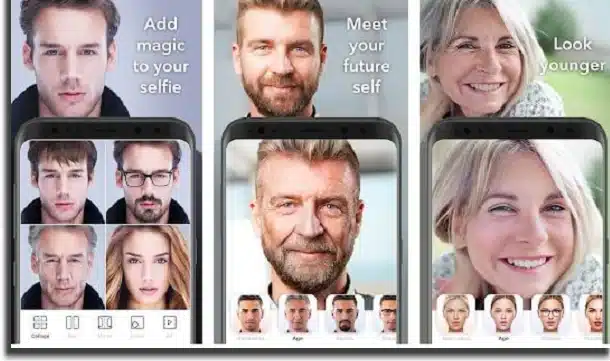
Paborito ng mga naghahanap ng ganitong uri ng effect ang FaceApp, kaya nitong gawing mas lumang bersyon ng mukha ang isang regular na larawan, na may mga kulubot, lumalaylay na balat, at puting buhok na maayos na nailapat.
Ang age filter ay isa lamang bahagi ng pakete. Ipinapakita rin ng app ang iyong mas batang bersyon, binabago ang iyong nakikitang kasarian, nagdaragdag ng balbas, mga estilo ng buhok, makeup, at isang ngiti, at lumilikha pa ng mga collage at GIF gamit ang mga transformation.
Saan ida-download: Google Play at ang App Store, nang libre. Ang listahan ng Play Store ay nagpapahiwatig... mga pagbili sa loob ng app at wala itong ipinapakitang anumang ad. Marami sa mga filter ay nakadepende sa FaceApp PRO, na available sa App Store simula sa R$ 25.00, na may taunang plano sa R$ 119.90.
2. FaceLab
Ang FaceLab, mula sa Lyrebird Studio, ang pinaka-nakatuon sa paksang ito: ang pangalan mismo ng tindahan ay "FaceLab: Age, Hair, Beard". Magpapadala ka ng selfie at pipiliin kung gaano kalayo mo gustong i-advance ang oras, na may mga resulta sa loob ng ilang segundo.
Bukod sa pagtanda, pinapayagan ka nitong subukan ang mga gupit, balbas, at maging ang bersyon ng kalbo, na nagreresulta sa mahusay na paghahambing. Maaaring i-save ang mga file sa mataas na resolusyon at direktang ibahagi sa mga social network.
Saan ida-download: Google Play at App Store, na may libreng pag-download. Ipinapahiwatig ng listahan sa Play Store na ang app naglalaman ng mga patalastas at mayroon mga pagbili sa loob ng app. Ang lingguhang subscription sa App Store ay nagsisimula sa R$ 49.90, kaya bigyang-pansin bago tanggapin ang libreng trial.
3. Lumang Ako
May pinasimpleng pamamaraan ang Old Me: gayahin ang isang tumatandang mukha sa ilang tap lang. Pumili lang ng larawan mula sa iyong gallery o kumuha agad ng isa at hayaang iproseso ng app ang pagbabago, nang walang kumplikadong mga menu.
Pinakamainam itong gumagana kapag ang mukha ay nakaharap sa harap, maliwanag, at walang salaming pang-araw. Maaari mo ring ihambing ang bago at pagkatapos sa iisang screen, na makakatulong upang makita kung ano talaga ang nagbago sa epekto.
Saan ida-download: Libre ang Google Play at ang App Store. Kasama sa listahan ng Play Store ang mga babala na ang app naglalaman ng mga patalastas at mayroon mga pagbili sa loob ng app.
4. I-edad ang Iyong Larawan
Ang ideya rito ay para bigyan ka ng kontrol sa iyong huling edad. Ia-upload mo ang larawan, pipiliin kung ilang taon mo gustong magmukha, at ang app ay magbabalik ng isang lumang larawan, sa halip na palaging ilapat ang parehong time jump.
Dahil ang pagproseso ay nangyayari nang paunti-unti, posibleng bumuo ng maraming edad mula sa iisang larawan at lumikha ng timeline ng sarili mong mukha — ang pinakanakakatuwang aspeto ng ganitong uri ng app.
Saan ida-download: Google Play at ang App Store, nang libre. Ang listahan ng Play Store ay nagpapahiwatig... mga pagbili sa loob ng app at hindi ipinapakita ang notification ng ad. Sa App Store, ang function para baguhin ang edad ay lumalabas bilang isang hiwalay na pagbili ng R$ 4.90.
Oldify, AgingBooth, at HourFace: ano ang nagbago?
Kung hinanap mo ang tatlong pangalang ito at wala kang nakita sa Google Play, hindi mo ito kathang-isip: wala pa rin sa mga ito ang nakalista para sa Android. Nasa App Store lang ang mga ito, kaya gumagana lang ang mga ito sa iPhone at iPad.
- Lumain: Nasa App Store pa rin ito, pero... bayad — Nagkakahalaga ito ng R$ 6.90, at may kasama ring mga in-app purchase. Hindi na ito isang libreng opsyon, gaya ng nakasaad sa mga lumang teksto.
- Booth para sa mga Tumatanda: Libre itong makukuha sa App Store, walang in-app purchases, at tampok ang simpleng interface gaya ng dati at ang pag-alog ng device para makita ang orihinal na larawan.
- HourFace: 3D Aging Larawan: Makukuha rin nang libre sa App Store, ang app na ito ay nakatuon sa pagtanda na may three-dimensional effect. Mas mapapabuti ang resulta kapag ang mukha ay tiningnan mula sa harap, nakalantad ang noo, at may maayos na ilaw.
Sa madaling salita: kung gumagamit ka ng Android, ang apat na mungkahi sa simula ng teksto ang dapat mong gawin. Kung gumagamit ka ng iPhone, maaari mo pa ring gamitin ang mga beteranong app na ito, tandaan na naniningil ang Oldify para sa mga pag-download.
Mga tip para sa mas mahusay na resulta
Anuman ang app na napili, ang ilang simpleng pagpipilian ay makabuluhang nagpapabago sa kalidad ng pagtanda:
- Gumamit ng larawan na ang mukha ay nakaharap sa harap, na sumasakop sa malaking bahagi ng frame.
- Pumili ng natural na liwanag at iwasan ang malupit na anino sa isang bahagi lamang ng iyong mukha.
- Tanggalin ang salamin, sombrero, at anumang bagay na tumatakip sa iyong noo o baba.
- Bago tanggapin ang libreng trial, tingnan muna ang presyo at mga detalye ng pag-renew ng subscription sa website ng tindahan.
Sinuri ang availability at mga presyo sa mga tindahan sa Brazil noong Agosto 1, 2026. May nakita ka bang anumang lumang impormasyon? Sumulat sa contato@moblander.com.
Bago magdesisyon, suriin ang mga puntong ito.
- Resolusyon ng na-export na file. Binabawasan ng ilan ang laki ng imahe kapag ini-export nang walang lagda. Kung ang larawan ay para sa pag-print, ito ay isang mahalagang salik.
- Watermark sa libreng bersyon. Ito ang pinakakaraniwang trick: pinapayagan ka ng app na mag-edit nang libre, ngunit pagkatapos ay itinatatak ang logo dito kapag nag-save ka. Suriin ito bago mag-aksaya ng iyong oras.
- Timbang ng aplikasyon. Ang mga full-featured editor ay maaaring lumagpas sa 300 MB. Sa mga device na may limitadong storage, kayang-kaya ng isang magaan na app ang mga pangunahing gawain nang hindi nagkaka-crash.
- Panatilihin ang orihinal. Ang magagaling na editor ay nagse-save ng kopya. Mag-ingat sa anumang app na direktang nag-o-overwrite sa file.
Ang hindi nagagawa ng mga app na ito
May limitasyon ang bawat kategorya, at ang pag-alam sa limitasyong ito ay nakakatipid ng oras at pera sa pamamagitan ng pag-iwas sa mga nangangako ng higit pa sa makukuha.
- Walang app na nakakakita sa mga damit o dingding. Ang umiiral ay simulation — isang nabuong imahe, hindi isang nakunan na imahe.
- Binabago ng mga beauty filter ang imahe; hindi nito binabago ang tao. Mahalagang tandaan ito kapag inihahambing ang resulta sa isang hindi na-edit na larawan.
- Hindi nila binabawi ang mga detalyeng wala sa file. Ang pagpapataas ng resolution ay muling bumubuo ng mga pixel sa pamamagitan ng pagtatantya—hindi nito ipinapakita ang nawawalang impormasyon.
- Ang pagbawi ng mga nabura na larawan ay gumagana lamang sa mga larawang hindi pa napapatungan, at ang tsansa ng tagumpay ay nababawasan sa bawat paggamit ng device.
Mga Madalas Itanong
Nawawalan ba ng kalidad ang larawan kapag inedit?
Muling kino-compress ng bawat pag-export ang file. I-edit nang isang beses at i-save, sa halip na i-save pagkatapos ng bawat pagsasaayos.
Ligtas ba ang isang libreng editor?
Suriin ang mga hinihinging pahintulot. Hindi kailangan ng isang photo editor ng access sa mga contact, mensahe, o mikropono.
Pwede ba akong mag-edit nang libre kahit walang watermark?
Oo, sa ilang aplikasyon, ngunit may limitadong mga tampok. Suriin muna sa pamamagitan ng pag-save ng isang pansubok na imahe.
Posible bang mabawi ang isang nabura na larawan?
Kung may backup sa Google Photos o iCloud, oo. Kung walang backup, kung hindi pa na-overwrite ang space—at mabilis na nawawala ang tsansa na iyon.
Sulit ba ang pagbabayad sa premium na bersyon?
Sulit ito kung madalas kang mag-eedit at kailangan ng high-resolution export o para tanggalin ang watermark. Para sa paminsan-minsang paggamit, sapat na ang libreng bersyon.
Paano tunay na mapapakinabangan ito.
- Magtrabaho sa isang kopya. Doblehin ang larawan bago i-edit. Awtomatiko itong ginagawa ng magagandang app, ngunit ang pag-double check ay maiiwasan ang pagkawala ng orihinal.
- I-export sa pinakamataas na kalidad na magagamit. Kung magpi-print ka, hanapin ang opsyon na high-resolution export — may ilang libreng bersyon na nagpapababa ng resolution nang walang babala.
- Ayusin ang ilaw bago ilapat ang filter. Exposure, contrast, at mga anino muna; filter mamaya. Sa baligtad na pagkakasunod-sunod, pinapalakas ng filter ang depekto.
- I-save nang isang beses lang. Muling kino-compress ng bawat proseso ng pag-export ang file. Gawin ang lahat ng kinakailangang pagsasaayos at i-export sa huli.
Mga karaniwang pagkakamali na magastos
- Pagpapataas ng resolusyon sa pag-asang maipakita ang detalye — tinatantya ng programa ang mga pixel, hindi ito kumukuha ng impormasyon.
- Natutuklasan lamang ang watermark kapag nag-e-export, pagkatapos ng kalahating oras na pag-edit.
- Pagbibigay ng access sa lahat ng larawan kapag isa lang ang kailangan ng app.
- Magpadala ng larawan ng isang dokumento o isang bata sa isang editor na siyang magpoproseso nito sa cloud.
Kung ano ang nagagawa na mismo ng cellphone.
Ang built-in na gallery editor ng telepono ay humahawak na ng cropping, light adjustment, object removal, at perspective correction sa mga bagong bersyon ng Android at iPhone. Para sa mabilisang pagsasaayos, nalulutas nito ang problema nang hindi nag-i-install ng kahit ano o nagpapadala ng larawan sa labas.



