
Ang pagpili ng kulay ng pintura para sa iyong tahanan ay maaaring maging isang nakakatakot na gawain. Maaari kang gumugol ng oras sa seksyon ng pintura sa paghahambing ng mga sample at sinusubukang hanapin ang perpektong tugma. Buti na lang meron na ngayon apps upang baguhin ang kulay ng pader na makakatulong sa iyo.
At ang mas maganda, ang mga ito apps upang baguhin ang kulay ng pader Ang mga ito ay libre at tugma sa Android at Apple. Samakatuwid, upang matulungan kang maunawaan ang higit pa tungkol sa mga app upang baguhin ang kulay ng dingding, Inihanda ko ang artikulo ngayong araw tungkol sa paksa. Interesado na malaman ang higit pa? Kaya sundin mo ako ngayon!
Ano ang mga app upang baguhin ang kulay ng dingding?
Color Snap
Ang app ay may kasamang color exploration function na magbibigay-daan sa iyong maghanap ng partikular na shade ayon sa pangalan, numero, o pamilya ng kulay.
Ang function ng pagtutugma ng kulay ay nagbibigay-daan sa iyo na kumuha ng larawan o pumili ng isang umiiral na mula sa iyong library, at itinutugma ng app ang kulay na iyon sa isang umiiral na.
Ang isang kapansin-pansing detalye ay ang app ay maaaring magpakita ng iba't ibang mga resulta ng pagtutugma ng kulay para sa parehong sample.
Siyempre, pagdating sa halos magkatulad na mga kulay, pinakamahusay na magpinta ng isang maliit na sulok ng dingding at tingnan ang aktwal na kulay ng pintura bago bumili, dahil ang natural na pag-iilaw at oras ng araw ay lubos na nakakaimpluwensya sa pang-unawa ng kulay.
Ang display function ng aplikasyon nagbibigay-daan sa iyo na halos magpinta ng isang dakot ng mga silid sa pamamagitan lamang ng pag-click sa isang kulay at pagkatapos ay pag-click sa dingding kung saan mo gustong makita ang kulay.
Kulayan ang aking Kwarto
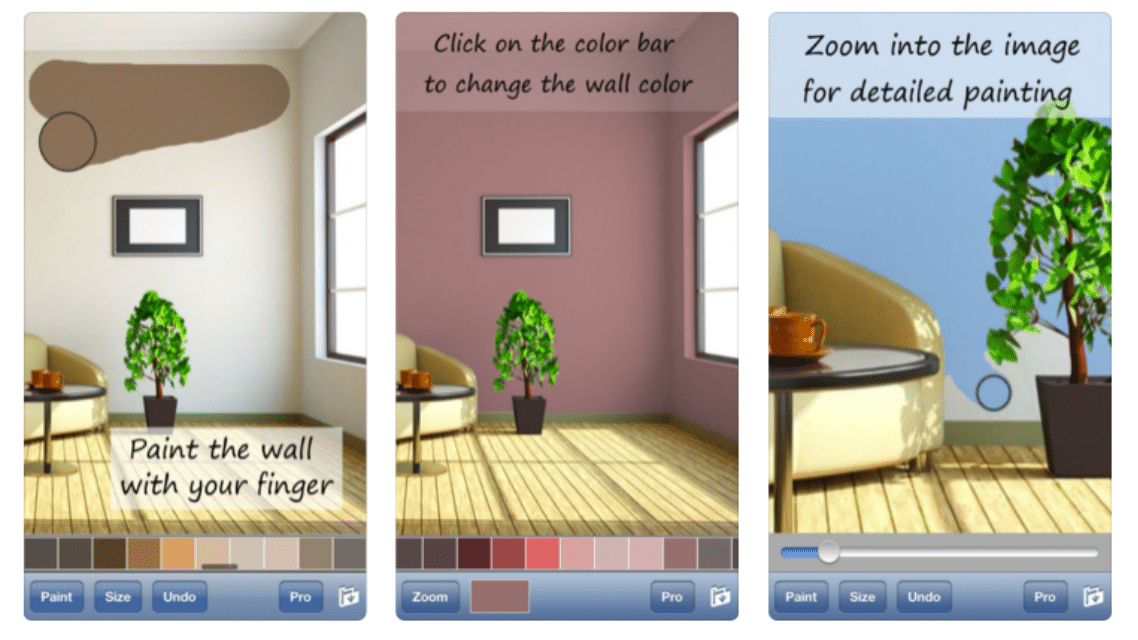
Ang Paint My Room ay ang tanging app sa aming listahan na hindi nakatali sa isang pangunahing kumpanya ng pagpipinta, ngunit ito ay mabuti para sa paggalugad.
Maaari kang kumuha o mag-upload ng isang umiiral na larawan ng espasyo na iyong ipinta, piliin ang tatak at hanay ng kulay, at halos ipinta ito.
Ang function na "painting" ay hindi masyadong ergonomic dahil kailangan mong gamitin ang iyong daliri upang ikalat ang kulay, na nagpapalubha sa katumpakan, o gumamit ng fill function, na nahihirapan ding manatili sa loob ng mga linya.
Kapag sinusubukang magpinta ng larawan ng kusina, halimbawa, maaari itong masakop ang mga bagay at muwebles at hindi eksaktong pintura ang bahagi ng dingding.
Siyempre, ang pagpapaandar na ito ay idinisenyo upang ang gumagamit ay magkaroon ng ideya kung ano ang magiging hitsura ng isang kulay at para makapag-focus sila sa mga detalye sa ibang pagkakataon, ngunit kung wala kang isang walang laman na silid o isang napaka-tumpak na pulso, ito magiging mahirap pumili ng kulay.
Magkaparehong kulay
Bagama't hindi ito eksaktong app upang baguhin ang kulay ng pader, maaaring magandang ideya na i-download ito.
Ang mga user ay maaaring mag-upload ng mga larawan at makatanggap ng payo mula sa isang color consultant sa pamamagitan ng live na video, audio o email. Kasama rin sa mga online na tool ng Color Consultation ang mga how-to na video upang ipinta tulad ng isang pro.
Ito ay mainam para sa mga gustong tuklasin ang iba't ibang paraan ng pagpipinta ng bahay nang mag-isa.
Nais mo bang malaman ang higit pa tungkol sa app para baguhin ang kulay ng dingding? Kaya siguraduhing sundan ang iba pang mga artikulo sa blog, marami akong iba pang balita para sa iyo!
Tingnan din:
Application upang masukat ang presyon ng dugo: lahat ng kailangan mong malaman!
Libreng Online Makeup Course – Alamin Kung Paano Ito Gawin
Mga application para sa paggawa ng mga video na may mga larawan at musika
Paano pumili sa pagitan ng mga opsyon
- Modelo ng pagsingil. Tingnan kung libre ito na may mga ad, minsanang bayad, o isang subscription. Bihirang magkaroon ng saysay ang mga subscription para sa mga simpleng gawain.
- Dalas ng pag-update. Ang isang app na hindi na-update nang mahigit isang taon ay malamang na hindi na magagamit sa susunod na bersyon ng system.
- Gumagana ito offline. Marami sa mga utility na ito ay hindi nangangailangan ng internet access. Kung ang isang app ay nangangailangan ng koneksyon para sa isang lokal na gawain, dapat kang maghinala.
- Laki at paggamit ng memorya. Ang mga aplikasyon ng utility ay dapat na magaan. Ang mga lumalagpas sa ilang daang megabytes ay kadalasang naglalaman ng mga advertisement at tracker.
Ang hindi nagagawa ng mga app na ito
Ito ang bahaging halos walang listahan ang nagbabanggit, at ito mismo ang naghihiwalay sa inaasahan mula sa resulta.
- Ang mga feature na umaasa sa nawawalang hardware ay hindi gagana sa pamamagitan ng software. Kung wala ang sensor, walang application ang makakalutas sa problema.
- Walang app na aktwal na nagpapataas ng kapasidad ng baterya — ang magagawa mo ay bawasan ang pagkonsumo ng baterya sa pamamagitan ng pag-off sa mga feature.
- Hindi permanenteng pinapabilis ng mga app sa paglilinis ang iyong device: Kusang namamahala na ang Android ng memorya.
- Hindi ito pamalit sa mga propesyonal na kagamitan. Ang mga sensor ng cellphone ay para sa pagtatantya, hindi para sa mga teknikal na tumpak na pagsukat.
Mga Madalas Itanong
Ligtas ba ang mga app na ito?
Suriin ang mga pahintulot at ang bilang ng mga review. Dapat iwasan ang anumang utility na humihiling ng access sa mga contact, mensahe, o accessibility nang walang malinaw na dahilan.
Paano ko malalaman kung mapagkakatiwalaan ang isang app?
Tingnan ang developer, ang bilang ng mga review, ang petsa ng huling pag-update, at ang mga pahintulot na hiniling. Ang apat na iyon, sama-sama, ay maraming sinasabi.
Hindi ba't awtomatiko nang ginagawa iyon ng cellphone?
Madalas itong nangyayari. Ang flashlight, recorder, document scanning, ruler, at QR code reader ay mga native feature sa mga bagong bersyon.
Malaki ba ang nauubos nitong baterya?
Depende ito sa kung ano ang tumatakbo sa background. Suriin ang paggamit ng bawat app sa mga setting at limitahan ang anumang labis.
Nakakapagpabuti ba ng performance ang isang cleaning app?
Kaunti at pansamantala lang. Ang tunay na pakinabang ay ang pag-uninstall ng mga hindi mo ginagamit at pagpapalaya ng espasyo sa imbakan.
Paano ito gamitin sa pagsasagawa
- Suriin ang iyong pagkonsumo pagkatapos ng isang linggo. Sa mga setting, tingnan ang paggamit ng baterya at data ayon sa app at paghigpitan ang anumang mataas ang paggamit.
- Suriin kung gumagana ito offline. Kung ang gawain ay lokal ngunit nangangailangan pa rin ng koneksyon, ang iyong data ay ipinapadala sa isang server.
- Ayusin ang mga notification sa unang araw. Ang pag-iwan ng lahat ng nakasaksak sa kuryente ang pinakakaraniwang dahilan ng pag-uninstall sa unang linggo.
- Subukan ang libreng bersyon bago ka magbayad. Suriin kung ang feature na gusto mo ay wala sa libreng plano—karaniwan ay wala.
Ano ang pinakamadalas na nagkakamali?
- Pag-install ng maraming application na pareho lang ang ginagawa, at lahat ay tumatakbo sa background.
- Pagpili batay sa karaniwang rating nang hindi binabasa ang mga kamakailang negatibong review.
- Pagbibigay ng access sa mga contact, mensahe, o accessibility nang walang malinaw na dahilan.
- Paniniwala sa isang feature na hindi sinusuportahan ng hardware ng device.
Kung ano ang nagagawa na mismo ng cellphone.
Sulit na buksan ang paghahanap sa mga setting ng iyong telepono bago i-install: Ang Android at iPhone ay mayroon nang ilang built-in na function, at ang native app ay karaniwang kumokonsumo ng mas kaunting baterya at hindi humihingi ng anumang pahintulot na higit sa kinakailangan.
Paano nalalaman ng app kung nasaan ang pader?
Bago magpinta ng kahit ano, kailangang ihiwalay ng programa ang pader mula sa iba pang bahagi ng larawan. Ang hakbang na ito ay tinatawag na segmentation: inuuri ng software ang bawat pixel ng larawan bilang pader o hindi pader.
Ang desisyon ay nagmumula sa mga disenyo ng kulay, pagkakasunod-sunod ng ibabaw, at mga tuwid na linya. Ang malalaki, pare-pareho, at patayong mga lugar ay may mataas na posibilidad na maiuri bilang mga pader.
Kung malinis ang eksena, maayos itong gumagana. Kung detalyado ang eksena, nagsisimula itong magkamali, at ang mga pagkakamali ay palaging sumusunod sa parehong padron.
- Kuwadro at hangganan ng larawan: ang balangkas ay kadalasang tumatagos, at ang pintura ay tumatagos sa gilid ng bagay.
- Baseboard at door trim: dahil ang mga ito ay magkakasunod na piraso na nasa iisang oryentasyon, kasama ang mga ito sa dingding.
- Switch at saksakan: masyadong maliit para sa ginupit, nawawala ang mga ito sa ilalim ng pintura.
- Anino at madilim na sulok: dahil gumagamit ng kulay ang klasipikasyon, kung minsan ay naiiwan ang bahagi ng anino at nananatili sa lumang kulay.
- Isang piraso ng muwebles na nakasandal sa dingding: ang hangganan ay nagiging hindi malinaw at ang pintura ay umaagos sa ibabaw.
Ang isang larawang nakaharap sa harap, na may walang harang na pader at pantay na ilaw, ay nakakabawas sa mga error na ito.
Binubura ng pagpipinta ng mga pixel ang dingding na mayroon ka.
Matapos matukoy ang lugar, binabago ng application ang kulay ng mga pixel na iyon. Nagpipinta ito sa ibabaw ng isang imahe, at ang imahe ay walang relief.
Ang isang tunay na pader ay may tekstura. Mga marka mula sa plaster, mga dugtong ng drywall, hindi pantay na plaster, tekstura ng roller mula sa nakaraang pagpipinta, isang maliit na bahagi malapit sa switch ng ilaw. Pinapatag ng simulation ang lahat ng iyan para maging perpekto at patag na ibabaw.
Ang problema ay nagbabago ang napiling kulay kapag lumitaw ang mga di-kasakdalan na ito. Ang mga madilim na kulay at mga ibabaw na sumasalamin sa liwanag ay nagpapakita ng alun-alon na itinatago ng pader na may liwanag. Hindi kailanman ipinapakita ng simulation ang epektong ito dahil hindi nito alam na umiiral ang relief.
Ganito rin ang nangyayari sa dingding na may hindi pantay na anino sa larawan. Sa screen, pare-pareho ang kulay; sa silid, nagbabago ang hitsura ng parehong pintura mula sa sulok hanggang sa gitna ng dingding.
Tatlong teknikal na dahilan kung bakit maaaring hindi tugma ang kulay.
Kahit na may perpektong hiwa, ang kulay na lumalabas sa screen ay hindi ang kulay na lumalabas sa lata. May tatlong salik na nakakatulong.
Itinatama ng kamera ang ilaw nang walang babala. Gumagamit ang bawat cellphone ng awtomatikong white balance. Sinusubukan ng sensor na hulaan ang pinagmumulan ng liwanag sa paligid at inaayos ang imahe upang magmukhang puti ang puti. Sa ilalim ng dilaw na ilaw, inaalis nito ang dilaw sa buong eksena. Mas neutral ang lalabas na larawan kaysa sa silid, at ang kunwaring kulay sa ibabaw nito ay nagmamana ng koreksyong ito.
Ipinapakita ito ng bawat screen sa iba't ibang paraan. Iba't ibang panel ang may iba't ibang device, na may mga color mode na pinangalanang matingkad, natural, o saturated, at may pabagu-bagong liwanag. Ang parehong image file ay lumalabas na mas mainit sa isang device at mas malamig sa isa pa. Wala sa mga ito ang naka-calibrate bilang color reference.
Ang canvas ay naglalabas ng liwanag, ang tinta naman ay sumasalamin sa liwanag. Iyan ang pangunahing pagkakaiba. Ang screen ay lumilikha ng kulay sa pamamagitan ng pagsasama-sama ng pula, berde, at asul na liwanag na nagmumula rito patungo sa mata. Ang pintura ay walang nalilikha: tumatanggap ito ng liwanag sa paligid, sumisipsip ng ilan dito, at nagrereplekta ng iba. Ang kulay na inilalabas at ang kulay na narereplekta ay hindi maaaring magkatugma, lalo na sa mga mapusyaw na kulay at mga kulay na lubos na saturated.
Metamerismo: ang pader na nagbabago mula araw hanggang gabi.
Ang metamerismo ay ang tawag sa epekto kung saan ang dalawang kulay ay lumilitaw na pareho sa ilalim ng isang liwanag at magkaiba sa ilalim ng isa pa. Nangyayari ito dahil ang bawat pintura ay sumasalamin sa sarili nitong hanay ng mga wavelength, at ang nakapaligid na liwanag ang tumutukoy kung alin sa mga wavelength na ito ang maaaring maipakita.
Ito ang dahilan ng pinakakaraniwang reklamo ng mga nagpipinta ng kanilang bahay: ang dingding ay mukhang iba ang kulay sa umaga at iba naman sa gabi. Hindi mali ang alinman sa mga ito; magkaiba ang interpretasyon ng iisang pintura sa ilalim ng magkaibang pinagmumulan ng liwanag.
Ang temperatura ng bumbilya ay lubos na nagbabago sa atmospera ng isang silid:
- 2700K, ang madilaw-dilaw na liwanag: hinihila ang maiinit na tono, ginagawang mas ginintuan ang beige, at mahinang asul.
- 4000K, ang neutral na ilaw: ito ay nasa gitna at pinakakaunting nagbabago sa persepsyon ng napiling tono.
- 6500K, ang malamig at mala-bughaw na liwanag: ginagawa nitong mas kulay abo ang maiinit na kulay at pinahuhusay ang malamig na kulay, at ginagawang mas asul ang mga puti.
Ang pagpili ng kulay batay sa isang simulation at pagkatapos ay pagpapalit ng bombilya sa silid ay lubos na nagpapahina sa desisyon. Ang liwanag sa paligid ay bahagi ng kulay.
Ang tanging pagsubok na mahalaga ay ang pagpipinta ng isang piraso.
Hindi nalulutas ng simulation o ng fan grid ang problema. Ang isang malaking lugar ay lumilitaw na mas madilim at mas puspos kaysa sa isang maliit na sample dahil ang kulay ay pinatitibay ng pag-uulit, at ang puting paligid ng fan ay nagpapagaan sa persepsyon.
Ang pamamaraan na nagbibigay ng maaasahang sagot ay simple.
- Magpinta ng isang parisukat na humigit-kumulang kalahating metro por kalahating metro sa mismong dingding na pipintahan.
- Gawin ito sa dalawa o tatlong dingding na nakaharap sa magkaibang direksyon. Ang dingding na nasisikatan ng araw sa umaga at ang dingding na nakaharap palayo sa bintana ay dapat magpakita ng parehong pintura sa magkaibang bersyon.
- Iwasang ipinta ang sample sa isang sulok o sa likod ng mga muwebles, kung saan ang anino ay mapipilipit.
- Maghanap sa umaga, hapon, at sa gabi habang nakabukas ang artipisyal na ilaw.
Isang huling detalye tungkol sa larawang ginamit sa simulation: kapag pinagana ang HDR, pinagsasama ng device ang maraming exposure at binabalanse ang liwanag at dilim. Nagiging kaaya-aya ang imahe at hindi na tumpak na inilalarawan ang ilaw ng silid. Upang gayahin ang kulay, ang isang larawang walang HDR at walang filter ay hindi gaanong tumpak.



