
Часто, використовуючи наш смартфон, ми помічаємо певну повільність при виконанні певних завдань. Це часто трапляється через те, що ваш мобільний телефон перевантажений великою кількістю фотографій у галереї або тимчасовими файлами, які займають пам’ять пристрою. І для цього, мабуть, найкращий варіант - завантажити програми для очищення мобільного телефону.
Але як мені точно знати, що займає пам’ять мого мобільного телефону? Що ж, для цього є кілька програм, які визначають, що спричиняє цю повільність, і кількома клацаннями миші ваш мобільний телефон знову буде вільним.
3 найкращі програми для очищення мобільного телефону
Є багато програм, які пропонують цю послугу, але ми склали список із 3 найкращих програм, які дуже допоможуть вам у щоденному використанні смартфона.
Очистіть свій мобільний телефон за допомогою Norton Cleaner.
Як ми вже згадували раніше, буває дуже важко знайти причину уповільнення роботи телефону, оскільки іноді ви видаляєте деякі файли, але деякі фрагменти залишаються. Додаток Norton Cleaner – чудовий варіант для очищення телефону. Після встановлення він звільнить пам’ять вашого пристрою лише за кілька кліків.
Додаток дуже інтуїтивно зрозумілий і простий у використанні. Все, що вам потрібно зробити, це надати дозвіл додатку на виконання процесу очищення. Крім того, Нортон Клінер Це легкий додаток, який допомагає уникнути подальшого перевантаження вашого пристрою.
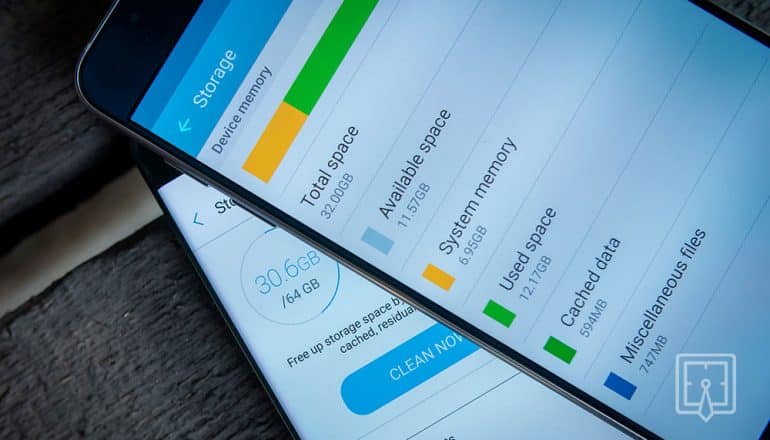
Основні характеристики Norton Cleaner:
- Очистити кеш мобільного телефону.
- Видаліть залишкові файли пакетів програми.
- Збільшити обсяг пам'яті.
- Перелічіть програми, які ви рідко використовуєте, щоб ви могли їх видалити (системні програми не можна видалити таким чином).
Додаток доступний для Android та IOS.
Очистіть мобільний телефон за допомогою CCleaner
Ще один варіант очищення мобільного телефону CCleaner. Запущене в 2004 році програмне забезпечення широко використовувалося і досі широко використовується для повільних комп’ютерів, звільняючи пам’ять і видаляючи залишки, залишені браузером або програмами.
Зі швидким зростанням кількості смартфонів, ccleaner також був доступний для мобільних телефонів і пропонує ті самі функції, що й для комп'ютер.
Додаток має такі функції, як: видалення непотрібних або невикористаних програм, сканування смартфона, щоб звільнити місце для зберігання. Приберіть залишене сміття видалені програми, між ін.
Додаток доступний для Android Це є iOS і це безкоштовно.
Очистіть телефон за допомогою Google Files
Дуже популярний на смартфонах Файли Google це чудова програма для керування файлами, яка допоможе вам звільнити місце на мобільному телефоні за допомогою рекомендацій щодо очищення.
Для цього користувачеві достатньо встановити програму та слідувати інструкціям на екрані. Кількома клацаннями миші можна відсканувати весь пристрій для очищення.
Програма має функції для видалення дублікатів фотографій, стиснення дуже великих файлів і видалення програм, якими ви більше не користуєтеся. Крім того, з Файли Google також можливо:
- Обмін файлами в автономному режимі.
- Знаходьте та відкривайте файли легше.
- Дайте пропозиції щодо звільнення місця на мобільному телефоні.
- Резервне копіювання до хмара.
Висновок
Часто ваш пристрій перестає працювати через відсутність простих оптимізацій, подібних до рекомендованих у цій статті. Як правило, найбільше сповільнення викликають фотографії у вашій галереї. Незалежно від того, зроблені ви самі чи ті, які ви отримуєте через WhatsApp. Зважаючи на це, найкращим варіантом є використання хмарного сховища, яке є чудовим варіантом для звільнення місця на вашому пристрої, а також для запобігання втраті фотографій чи файлів у разі втрати смартфона.
Перш ніж приймати рішення, перевірте ці пункти.
- Чи система вже це робить?. Android та iOS мають вбудований ліхтарик, диктофон, сканер документів, лічильник та зчитувач QR-кодів. Варто перевірити це, перш ніж встановлювати ще один додаток.
- Модель виставлення рахунків. Перевірте, чи це безкоштовно з рекламою, одноразовим платежем чи підпискою. Підписки для простих завдань рідко мають сенс.
- Частота оновлення. Додаток, який не оновлювався більше року, ймовірно, зламається з наступною версією системи.
- Це працює офлайн. Багато з цих утиліт не потребують доступу до Інтернету. Якщо програма потребує підключення для локального завдання, вам слід насторожитися.
Чого ці програми не роблять
Кожна категорія має обмеження, і знання обмеження цієї категорії заощаджує час і гроші, уникаючи тих, хто обіцяє більше, ніж є в наявності.
- Програми для очищення не пришвидшують роботу пристрою назавжди: Android вже самостійно керує пам'яттю.
- Програми, які обіцяють неможливі функції, часто є рекламними платформами, а деякі запитують дозволи, яких не повинні.
- Жоден додаток насправді не збільшує ємність акумулятора — ви можете зменшити споживання, вимкнувши функції.
- Вони не замінюють професійне обладнання. Датчики мобільного телефону призначені для оцінки, а не для технічно точних вимірювань.
Часті запитання
Чи безпечні ці програми?
Перевірте дозволи та кількість переглядів. Слід уникати будь-якої утиліти, яка запитує доступ до контактів, повідомлень або спеціальних можливостей без чіткої причини.
Чи потрібно мені платити за його використання?
У більшості утиліт — ні. Безкоштовна версія з рекламою працює добре, а платна — для видалення реклами.
Чи працює це без інтернету?
Ті, що обробляють локально, так. Ті, що покладаються на сервер, потребують з’єднання та надсилають свої дані зовні.
Чи покращує додаток для прибирання продуктивність?
Трохи та на короткий час. Справжня вигода полягає у видаленні того, що ви не використовуєте, та звільненні місця для зберігання.
Чи багато він споживає батарею?
Це залежить від того, що працює у фоновому режимі. Перевірте використання для кожної програми в налаштуваннях та обмежте все, що надмірно.
Як по-справжньому скористатися цим.
- Видаліть усе, що не відкривалося місяцями. Список за часом використання знаходиться в налаштуваннях. Це найдовговічніший спосіб заощадити місце.
- Перш ніж встановлювати пилосос, подивіться, що займає місце. У розділі «Налаштування» › «Пам’ять» система сама показує розподіл за типом. Майже завжди винуватцями є відео та кеш соціальних мереж.
- Переміщуйте фотографії та відео до хмари. Після підтвердження резервної копії, відпустіть локальну копію. Зазвичай вона повертає кілька гігабайт.
- Очистіть кеш великих програм. Ви можете робити це окремо в налаштуваннях, без встановлення чогось та без втрати логіну чи налаштувань.
Поширені помилки, які дорого коштують
- Встановлення очищувача, який обіцяє пришвидшити роботу вашого телефону — Android вже самостійно керує пам’яттю, і цей прогрес недовговічний.
- Довіряти застосунку, який обіцяє функціональність, не маючи відповідного датчика на пристрої.
- Надання дозволу на доступ утиліті, яка його не потребує.
- Встановіть три утиліти, які виконують одну й ту ж функцію, всі вони працюють у фоновому режимі.
Перед встановленням: що вже є на пристрої
Android та iPhone вже містять такі функції, як ліхтарик, диктофон, сканування документів, зчитувач QR-кодів, лінійка, компас, рівень та запис екрана. Перед встановленням варто перевірити налаштування – багато людей встановлюють те, що вже є.
Повна пам'ять - це дві різні речі.
Слово “пам’ять” охоплює два компоненти, які не змішуються, і саме плутанина з ними є причиною того, що так багато людей встановлюють неправильні програми.
О зберігання Тут зберігаються фотографії, відео, музика та встановлені програми. Це число, яке вказано в рекламі пристрою: 64 ГБ, 128 ГБ, 256 ГБ. Пам’ять заповнюється самостійно, але не порожняється.
А Оперативна пам'ять Це тимчасовий робочий простір. Усе, що відкрито зараз, використовує оперативну пам’ять, і вона очищається, коли пристрій вимикається. Доступні варіанти: 4 ГБ, 6 ГБ, 8 ГБ — значно менші числа.
Коли з’являється попередження “пам’ять майже заповнена”, проблема полягає в першому. Коли телефон зависає під час перемикання програм, зазвичай це друга проблема. Програми для очищення продаються так, ніби вони однакові, і саме тут обіцянка не витримує очікувань.
Чому "звільнення оперативної пам'яті" зовсім не пришвидшує роботу.
Android був розроблений для використання всієї доступної оперативної пам'яті. Зберігання вже завантаженої програми в пам'яті дозволяє миттєво повернутися до неї. Невикористана оперативна пам'ять не пришвидшує роботу пристрою — вона просто не використовується.
Ось чому число, яке показує “прискорювач”, є оманливим. Він закриває процеси, відображає велику кількість звільнених мегабайт, а система перезавантажує значну їх частину протягом наступних секунд, оскільки вони все ще потрібні. Результат негативний: він витрачає обчислювальну потужність і заряд батареї на повторення того, що вже було зроблено.
Керування вже існує та є автоматичним. Коли оперативна пам'ять вичерпується, система автоматично завершує роботу найстаріших програм, дотримуючись порядку пріоритетів. Жодна звичайна програма не має дозволу робити це краще.
Два побічні ефекти примусового запровадження масових локдаунів:
- Сповіщення затримано або втрачено. Повідомлення, сигнали тривоги та нагадування залежать від фонових процесів. Якщо їх примусово завершити, вони надходять із затримкою або взагалі не надходять.
- Повільніше відкриття. Кожну закриту програму потрібно перезавантажити наступного разу.
Закриття програм по одній з екрана останніх програм за звичкою має ту саму проблему. Це має сенс для програми, яка аварійно завершила роботу. Як щоденна практика, це не так.
Що насправді уповільнює роботу мобільного телефону?
Повільна продуктивність майже ніколи не спричинена зайнятою оперативною пам'яттю. Найпоширенішими причинами є інші:
- Сховище на межі можливостей. Флеш-пам'ять втрачає продуктивність, коли залишається мало вільного місця, оскільки системі потрібно переставляти блоки для зберігання будь-яких даних. Збереження вільними блоків від 10% до 15% вирішує значну частину проблеми.
- Опалення. Коли пристрій перегрівається, процесор сповільнюється, щоб захистити себе. Одночасне заряджання та гра в ігри або використання під прямими сонячними променями спричиняє це. Товстий корпус погіршує ситуацію.
- Зношений акумулятор. Через кілька років акумулятор перестає забезпечувати піковий струм, і система обмежує продуктивність, щоб запобігти самостійному вимкненню. Заміна акумулятора зазвичай повертає відчуття, ніби пристрій працює як новий.
- Програми, які постійно вас будять. Деякі служби синхронізуються постійно. У меню батареї показано, які пристрої споживали найбільше енергії за останні кілька годин — і саме тут з’являються винуватці.
- Оновлення системи. Новіші версії вимагають від пристрою більше. Це помітно у старіших моделях.
- Системні анімації. Зменшення масштабу анімації в налаштуваннях розробника не робить пристрій швидшим, але робить кожен перехід завершеним швидше, і реакція здається миттєвою.
Парадокс програми для прибирання
Встановлений очищувач має працювати для моніторингу. Моніторинг означає постійне завантаження, перевірку файлів та відображення сповіщень. Іншими словами, програма, яка обіцяє звільнити ресурси, зрештою споживає їх безповоротно.
Ось кілька речей, які слід врахувати, перш ніж зберігати один із них на своєму пристрої:
- Він запитує дозвіл на доступ? Цей дозвіл надає доступ до вмісту екрана та є найпотужнішим у системі. Очиснику екрану він не потрібен.
- Чи показує він рекламу на весь екран? Багато хто з цієї категорії заробляє на життя рекламою, а сповіщення про “критичну пам’ять” існує для того, щоб запустити сигнал, що відкриває рекламу.
- Чи створює це постійне сповіщення? Фіксовані сповіщення постійно підтримують активність процесу.
- Чи обіцяє це “оптимізацію роботи батареї”? Немає жодної магічної оптимізації. Система мала обмеження щодо режиму сну та фону, починаючи з Android 6.
Файловий менеджер, який використовується, коли вам потрібно, без постійного сервісу, забезпечує те, що важливо, без певних витрат.
Рутина, яка працює без встановлення чогось.
- Перезавантажуйте пристрій раз на тиждень. Це єдиний справжній метод "очищення оперативної пам'яті", який також усуває накопичені зависання.
- Відкрийте меню системного сховища. І перегляньте розподіл за категоріями. Система точно показує, хто яку посаду обіймає.
- Очистіть кеш конкретної програми. Очищення кешу безпечне; очищення даних стирає дані для входу та налаштування.
- Видаліть усе, що не відкривалося місяцями. Кожна встановлена програма займає місце та може прокидатися у фоновому режимі.
- Вимкнути замість видалення. Це заводські програми, які неможливо видалити. Після вимкнення вони перестануть працювати та оновлюватися.
- Тримайте систему в актуальному стані. Виправлення продуктивності та безпеки будуть доступні найближчим часом.
- Перевірте стан акумулятора. Якщо пристрою більше двох років, і уповільнення з'явилося разом зі зменшенням часу роботи батареї.
Якщо пристрій залишається повільним навіть за наявності достатньої кількості пам’яті після цього, проблема, ймовірно, пов’язана з апаратним забезпеченням. У такому випадку жодна програма не вирішить проблему, а продовження роботи лише додасть ще один запущений процес.



