
Зараз смартфони та планшети пропонують нам незліченну кількість програм для створення неймовірних відео з фотографіями та музикою. Таким чином, кожен може стати талановитим творцем контенту, навіть без технічних знань у редагуванні відео.
Безсумнівно, попит на програми для редагування відео зріс експоненціально за останні роки, і розробники невпинно працювали, щоб пропонувати все більш інноваційні та прості у використанні рішення.
Безсумнівно, використання перехідних слів у нашій статті полегшить розуміння та зробить читання більш плавним.
Найкращі програми для створення відео з фотографіями та музикою
Перш за все, важливо зазначити, що наступні програми вважаються найкращими з точки зору функціональності, простоти використання та кінцевих результатів. Давайте розглянемо 5 найкращих програм для створення відео з фотографіями та музикою.
InShot
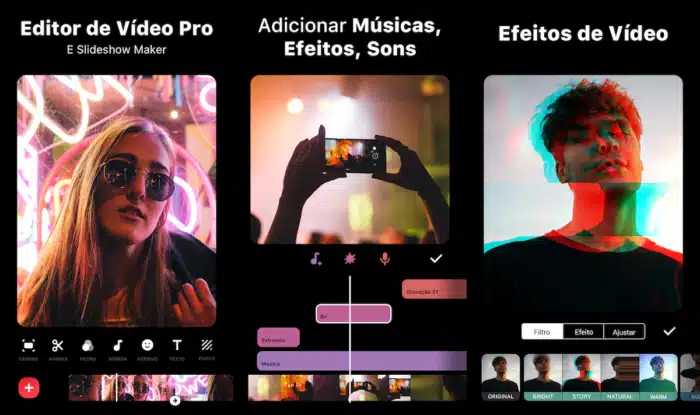
По-перше, InShot — дуже популярна програма, яка дозволяє користувачам створювати відео з фотографіями, музикою та навіть додавати спецефекти. Крім того, він дуже простий у використанні, має інтуїтивно зрозумілий інтерфейс і функції, які дозволяють налаштовувати відео, регулювати тривалість, додавати текст тощо.
швидко
На другому місці у нас Quik, розроблений GoPro. Ця програма дозволяє створювати високоякісні відео з фотографіями та музикою всього за кілька хвилин. Quik, безумовно, виділяється простотою використання та можливістю вибору до 75 фотографій для створення вражаючого відео. Ви також можете вибирати між різними стилями та піснями, а також регулювати ритм відео.
VivaVideo
VivaVideo — ще один популярний додаток для створення відео з фотографіями та музикою. Дійсно, VivaVideo пропонує широкий спектр функцій, включаючи ефекти переходу, фільтри, наклейки тощо. Крім того, його зручний інтерфейс робить редагування відео швидким і легким навіть для початківців.
Магісто
Згодом Magisto — розумна програма, яка використовує штучний інтелект для автоматичного створення відео з фотографіями та музикою. По суті, просто виберіть потрібні фотографії та музику, а програма зробить все інше.
Magisto створює приголомшливі відео з плавними ефектами та переходами, забезпечуючи професійні результати без зусиль.
Adobe Spark
Нарешті, Adobe Spark — це програма, розроблена Adobe, однією з найбільших компаній у світі програмного забезпечення. Ця програма пропонує повний досвід редагування відео, дозволяючи користувачам додавати фотографії, музику та інші елементи для створення приголомшливих відео.
Крім того, Adobe Spark також пропонує кілька попередньо визначених шаблонів і тем, що полегшує створення персоналізованих відео.
Висновок
Таким чином, програми, згадані вище, є чудовими варіантами для створення відео з фотографіями та музикою. Отже, незалежно від того, чи є ви досвідченим творцем вмісту чи новачком, ви обов’язково знайдете програму, яка задовольнить ваші потреби та допоможе швидко й легко створювати приголомшливі відео.
Безперечно, кожен додаток має свої особливості та особливості, що дозволяє вибрати той, який найкраще відповідає вашому стилю та вподобанням. Тому не соромтеся спробувати програми, згадані в цій статті, і дізнайтеся, яка з них найкраще відповідає вашим очікуванням.
Зрештою, створення відео з фотографіями та музикою ніколи не було таким простим і доступним, і ці програми тут, щоб допомогти вам максимально використати цю тенденцію.
Як вибрати між варіантами
- Що є справді безкоштовним?. Безкоштовні сервіси зазвичай підтримуються рекламою та мають менший каталог. Перевірте, чи те, що ви хочете подивитися, знаходиться в розділі безкоштовних матеріалів чи коштує менше, ніж передплата.
- Якість зображення включена. Full HD та 4K зазвичай включені до тарифних планів вищого класу. Підписка на базовий план з очікуванням 4K є найпоширенішою причиною розчарування.
- Каталог доступний у Бразилії. Каталог відрізняється залежно від країни через ліцензійні угоди. Видання, яке фігурує в міжнародному списку, може просто не існувати тут.
- Завантажте для перегляду офлайн. Не всі сервіси дозволяють це, а ті, що дозволяють, зазвичай обмежують це назвою та терміном дії файлу.
Чого ці програми не роблять
Це та частина, про яку майже не згадується в жодному списку, і саме вона відрізняє очікування від результату.
- Прямі трансляції, особливо спортивні, майже ніколи не включаються до безкоштовних планів.
- Каталог змінюється щомісяця, оскільки термін дії ліцензій закінчується. Видання, доступне сьогодні, може бути видалено без попередження.
- Вони не замінюють підписку. Деякі функціонують як пошукова система та лише вказують, де доступна назва.
- Вони не надають платний контент з інших сервісів. Будь-який додаток, який обіцяє безкоштовний доступ до каталогу різних платформ, є або піратством, або шахрайством.
Часті запитання
Чи можу я дивитися це без інтернету?
Тільки за умови попереднього завантаження, коли сервіс це дозволяє. Файл залишається в програмі, має термін дії та не стає звичайним відео в галереї.
Чи працює це на смарт-телевізорах?
Це залежить від моделі та віку пристрою. Одним з варіантів є потокова передача з телефону через Chromecast або використання зовнішнього потокового пристрою.
Чи можу я дивитися це на кількох екранах?
Це залежить від плану. Найдешевші зазвичай дозволяють використовувати лише один екран одночасно.
Чи потрібен мені обліковий запис, щоб користуватися цим?
Більшість із них вимагають реєстрації, навіть у безкоштовних додатках, щоб зберегти історію переглядів і продовжити з того місця, де ви зупинилися.
Скільки даних споживає потокове передавання?
Досить багато. У високій якості година відео може перевищувати 1 ГБ — використовуйте Wi-Fi або обмежте якість у налаштуваннях програми.
Як використовувати це на практиці
- Завантажте перед виходом з дому. Якщо сервіс дозволяє завантаження, тримайте епізоди напоготові через Wi-Fi. Файл буде збережено в додатку та втратить чинність, але це вирішить проблему подорожей.
- Налаштуйте якість на своєму телефоні. У налаштуваннях програми встановіть нижчу якість для мобільних даних і високу лише для Wi-Fi. Одна година на високих налаштуваннях використає понад 1 ГБ.
- Почніть з безкоштовної пробної версії. Якщо можливо, позначте день перед закінченням періоду у своєму календарі. Саме тоді виникає більшість небажаних стягнень.
- Перед оформленням підписки перевірте каталог. Майже всі сервіси дозволяють переглядати каталог без облікового запису. Знайдіть три книги, які ви дійсно хочете переглянути — якщо двох ще немає, цей план вам не підходить.
Що найчастіше йде не так?
- Постійне завантаження ввімкнено: файл має термін дії, і його можна буде відкрити повторно лише за наявності активної підписки.
- Реєструючись на базовий план з очікуванням 4K — найвища якість майже завжди є на топовому плані.
- Перегляд відео через мобільні дані у високій якості та перевищення ліміту даних за два дні.
- Встановлення програм не з магазину, які обіцяють безкоштовний платний каталог, — це піратство, яке часто містить шкідливе програмне забезпечення.
Перед встановленням: що вже є на пристрої
Перш ніж встановлювати черговий додаток, варто пам’ятати, що більшість телевізорів і мобільних телефонів вже мають деякі безкоштовні попередньо встановлені сервіси, зокрема фільми та безкоштовні канали, що підтримуються рекламою. А потокове передавання з телефону на телевізор через Chromecast або AirPlay усуває необхідність встановлювати додаток на телевізор.
Робочий процес, який працює від початку до кінця.
Створення відео з фотографіями та музикою здається простим до першої спроби. Наведена нижче послідовність дозволяє уникнути найпоширеніших переробок.
- Розділіть фотографії, перш ніж відкривати редактор. Створіть альбом лише з вибраними елементами в порядку їхньої появи. Вибір у додатку — це повільний процес, який майже завжди призводить до неправильного порядку.
- Спочатку оберіть пісню. Вона задає темп і тривалість. Складання фотографій, а потім пошук саундтреку зазвичай змушує вас переробляти весь хронометраж кожного зображення.
- Встановіть співвідношення відповідно до місця призначення. Вертикальне співвідношення 9:16 для історій та коротких відео, квадратне 1:1 для стрічки, горизонтальне 16:9 для телебачення та комп’ютера. Змініть це пізніше, тоді межі будуть обрізані.
- Налаштуйте час для кожного фото. Для більшості людей підходить від 2 до 4 секунд. Нижче цього часу нічого не видно; вище — стає стомлюючим.
- Використовуйте прості переходи. Різкий зріз або фейд підійдуть. З кожною зміною створюється новий ефект, який виглядає аматорськи.
- Експорт найвищої якості І лише потім публікувати. Кожен експорт повторно стискається.
Музика: та частина, яка псує опубліковане відео
Це найчастіша та найменш пояснена проблема. Використання комерційної музики в публічному відео може призвести до блокування, видалення аудіо або перенаправлення монетизації правовласнику — навіть у особистому відео.
Законні виходи:
- Власна аудіобібліотека платформи. Платформи соціальних мереж пропонують ліцензовані музичні треки для використання на своїх платформах. Це найпростіший спосіб отримати відео, яке там залишиться.
- Музика без сплати роялті. Існують великі колекції безкоштовних музичних треків, деякі з яких вимагають лише зазначення авторства.
- Треки, створені самим редактором. Кілька програм містять ліцензовану бібліотеку для використання у відео, створених у них.
Зверніть увагу на цю деталь: музика, завантажена через додаток соціальної мережі, зазвичай дійсна лише на цій платформі. Якщо ви експортуєте та опублікуєте її деінде, проблема повернеться.
Як зробити так, щоб відео відповідало ритму.
Ось що відрізняє презентацію слайд-шоу від захопливого відео. Два шляхи:
Автоматичний: Кілька редакторів виявляють ритм і автоматично коригують зміни. Добре працює з музикою з сильним ритмом.
Керівництво: Прослухайте музику один раз, позначивши точки повороту, та вирівняйте зміни фотографії в цих точках. Це потребує більше роботи, але результат кращий, особливо з повільнішою музикою.
Ось корисне правило: змінюйте фотографію на початку такту, а не посередині. Навіть той, хто не розуміє музику, зможе зрозуміти, коли вона несинхронізована.
Якість: що дійсно важливо
- Вихідна роздільна здатність. 1080p охоплює все. 4K має сенс лише за умови, що оригінальні фотографії достатньо великі — збільшення роздільної здатності маленьких фотографій не створює деталізації.
- Горизонтальні фотографії у вертикальному відео. Вони або з'являються з цензурними смугами, або обрізані. Попереднє визначення пропорцій дозволяє уникнути несподіванок.
- Плавний рух на зображеннях. Ефект повільного масштабування оживляє нерухомі фотографії. Застосований до всіх них, він стає нудним — чергуйте його зі статичними зображеннями.
- Водяний знак. Багато безкоштовних відеоредакторів додають свій логотип до експортованого відео. Дізнайтеся про це перед редагуванням, експортувавши десятисекундний тестовий кліп.
Помилки, які псують результат
- Вставити п'ятдесят фотографій в хвилинне відео — ніхто жодної з них не побачить.
- Текст занадто дрібний і нерозбірливий на екрані телефону.
- Текст, вставлений по краях, що приховано інтерфейсом соціальної мережі.
- Музика була занадто гучною для оповідання, через що голос було нечутно.
- Експортуйте з низькою якістю, щоб зберегти файл малий, та публікуйте в режимі розмиття.
- Виявивши водяний знак лише в кінці, після години складання.
Часті запитання
Чи можу я використовувати будь-яку пісню?
Не для публічних відео. Використовуйте ліцензовану бібліотеку платформи, безкоштовні треки або власний каталог видавця.
Як видалити водяний знак?
Ви можете зробити це, лише підписавшись на платну версію редактора, якщо вони її пропонують. Програми, які обіцяють видалити водяні знаки з відео інших людей, працюють погано та порушують авторські права.
Яка ідеальна тривалість?
Це залежить від мети: від 15 до 60 секунд для соціальних мереж і будь-який час для сімейних відео. У будь-якому разі, менше фотографій, зроблених довше, працює краще, ніж багато фотографій, зроблених швидко.
Чи втрачає якість відео після публікації?
Так, усі платформи виконують повторне стиснення. Експорт у найвищій можливій якості компенсує частину цієї втрати.
Чи потрібен мені потужний мобільний телефон?
Для простого складання ні. Експорт — це складна частина, яка може зайняти багато часу на старіших пристроях — залиште програму працювати з увімкненим екраном і без перемикання програм.



