
Изборът на цвят на боята за вашия дом може да се превърне в трудна задача. Можете да прекарате часове в секцията за боядисване, сравнявайки мостри и опитвайки се да намерите идеалното съвпадение. За щастие вече има приложения за промяна на цвета на стената това може да ви помогне.
И което е по-хубаво, тези приложения за промяна на цвета на стената са безплатни и съвместими с Android и Apple. Ето защо, за да ви помогнем да разберете повече за приложения за промяна на цвета на стената, Подготвих днешната статия по темата. Интересувате ли се да научите повече? Така че последвайте ме веднага!
Какви приложения за промяна на цвета на стената?
Цветно щракване
Приложението включва функция за изследване на цветовете, която ще ви позволи да търсите конкретен нюанс по име, номер или цветова група.
Функцията за съпоставяне на цветове ви позволява да направите снимка или да изберете съществуваща от библиотеката си, а приложението съпоставя този цвят със съществуваща.
Забележителна подробност е, че приложението може да показва различни резултати за съвпадение на цветовете за една и съща мостра.
Разбира се, когато става въпрос за много сходни цветове, най-добре е да боядисате малък ъгъл на стената и да видите действителния цвят на боята, преди да направите покупката, тъй като естественото осветление и времето от деня значително влияят върху възприемането на цветовете.
Функцията за показване на приложение позволява ви да рисувате почти няколко стаи, като просто щракнете върху цвят и след това върху стената, където искате да видите цвета.
боядисай моята стая
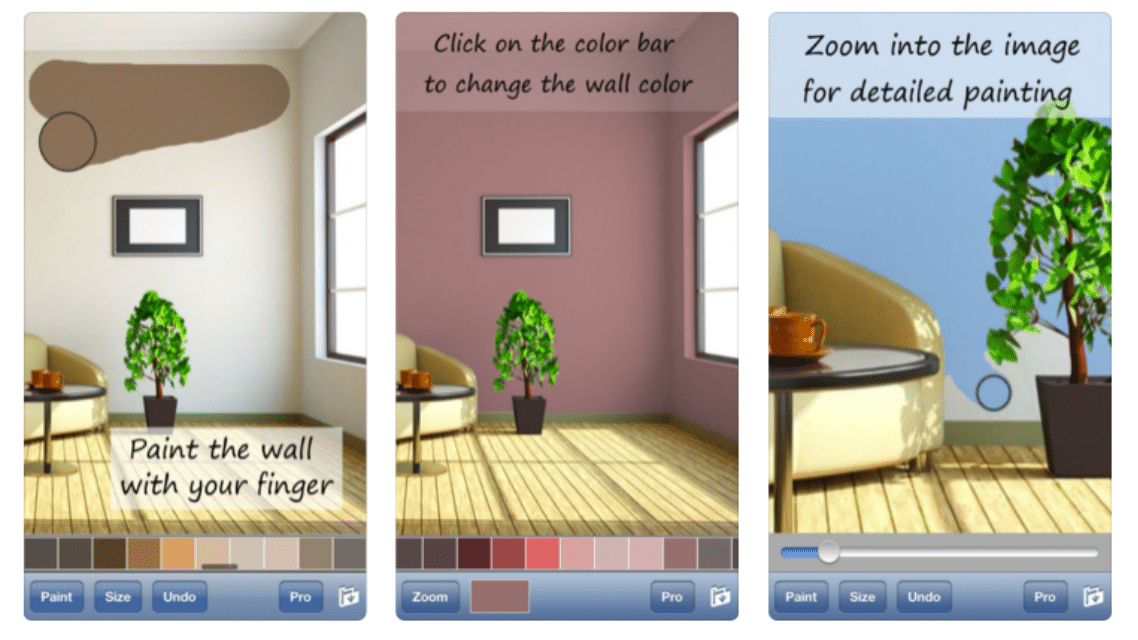
Paint My Room е единственото приложение в нашия списък, което не е свързано с голяма компания за боядисване, но е за проучване.
Можете да направите или качите съществуваща снимка на пространството, което ще боядисате, да изберете марката и гамата от цветове и виртуално да го боядисате.
Функцията „рисуване“ не е много ергономична, защото трябва да използвате пръста си, за да разнесете цвета, което усложнява прецизността, или да използвате функцията за запълване, която също трудно остава в рамките на линиите.
Когато се опитвате да нарисувате картина на кухня, например, тя може да покрие предмети и мебели и да не нарисува точно областта на стената.
Разбира се, тази функция е проектирана така, че потребителят да има представа как ще изглежда даден цвят и да може да се фокусира върху детайлите по-късно, но ако нямате празна стая или много точен импулс, ще е трудно да изберете цвят.
цветово съвпадение
Въпреки че не е точно приложение за промяна на цвета на стената, може би е добра идея да го изтеглите.
Потребителите могат да качват снимки и да получават съвети от цветен консултант чрез видео на живо, аудио или имейл. Онлайн инструментите на Color Consultation включват и видеоклипове с инструкции, за да рисувате като професионалист.
Идеален е за тези, които искат да проучат различни начини да боядисат къщата сами.
Искате да научите повече за приложения за промяна на цвета на стената? Така че не забравяйте да следите другите статии в блога, имам много други новини за вас!
Вижте също:
Приложение за измерване на налягането: всичко, което трябва да знаете!
Безплатен онлайн курс по автогримиране – Научете се да правите
Приложения за създаване на видеоклипове със снимки и музика
Как да избирате между опциите
- Модел на фактуриране. Проверете дали е безплатно с реклами, еднократно плащане или абонамент. Абонаментите за прости задачи рядко имат смисъл.
- Честота на актуализиране. Приложение, което не е актуализирано повече от година, вероятно ще се повреди със следващата версия на системата.
- Работи офлайн. Много от тези помощни програми не изискват достъп до интернет. Ако дадено приложение изисква връзка за локална задача, трябва да сте подозрителни.
- Размер и използване на памет. Помощните приложения трябва да са леки. Тези, които надвишават няколкостотин мегабайта, често съдържат реклами и тракери.
Какво не правят тези приложения
Това е частта, която почти никой списък не споменава, и точно тя разделя очакването от резултата.
- Функции, които разчитат на липсващ хардуер, няма да работят чрез софтуер. Без сензора никое приложение не може да реши проблема.
- Никое приложение всъщност не увеличава капацитета на батерията — това, което можете да направите, е да намалите консумацията, като изключите функциите.
- Приложенията за почистване не ускоряват трайно устройството ви: Android вече управлява паметта самостоятелно.
- Те не са заместител на професионалното оборудване. Сензорите за мобилни телефони са за оценка, а не за технически прецизни измервания.
Често задавани въпроси
Безопасни ли са тези приложения?
Проверете разрешенията и броя на прегледите. Всяка помощна програма, която изисква достъп до контакти, съобщения или достъпност без ясна причина, трябва да се избягва.
Как да разбера дали дадено приложение е надеждно?
Вижте разработчика, броя на рецензиите, датата на последната актуализация и поисканите разрешения. Тези четири фактора заедно казват много.
Не прави ли мобилният телефон вече това автоматично?
Често е така. Фенерче, рекордер, сканиране на документи, линийка и четец на QR кодове са вградени функции в последните версии.
Консумира ли много батерия?
Зависи какво работи във фонов режим. Проверете използването на всяко приложение в настройките и ограничете всичко, което е прекомерно.
Подобрява ли приложението за почистване производителността?
Малко и за кратко време. Истинската печалба идва от деинсталирането на това, което не използвате, и освобождаването на място за съхранение.
Как да го използваме на практика
- Прегледайте консумацията си след една седмица. В настройките вижте потреблението на батерия и данни по приложения и ограничете тези, които са с висок заряд.
- Проверете дали работи офлайн. Ако задачата е локална, но все още изисква връзка, данните ви се изпращат към сървър.
- Настройте известията на първия ден. Оставянето на всичко включено в контакта е най-честата причина за деинсталиране през първата седмица.
- Опитайте безплатната версия, преди да платите. Проверете дали желаната функция е извън безплатния план – обикновено е.
Какво се обърква най-често?
- Инсталиране на множество приложения, които правят едно и също нещо, всички работещи във фонов режим.
- Избор въз основа на средната оценка, без да се четат скорошни отрицателни отзиви.
- Предоставяне на достъп до контакти, съобщения или достъпност без ясна причина.
- Вяра във функция, която хардуерът на устройството не поддържа.
Това, което самият мобилен телефон вече прави.
Струва си да отворите търсенето в настройките на телефона си преди инсталиране: Android и iPhone вече имат няколко вградени функции, а оригиналното приложение обикновено изразходва по-малко батерия и не иска никакви разрешения освен необходимото.
Как приложението открива къде е стената?
Преди да започне да рисува каквото и да е, програмата трябва да отдели стената от останалата част от изображението. Тази стъпка се нарича сегментиране: софтуерът класифицира всеки пиксел от снимката като стена или като нещо, което не е стена.
Решението произтича от цветовите шарки, непрекъснатостта на повърхността и правите линии. Големите, еднородни и вертикални площи имат голяма вероятност да бъдат класифицирани като стени.
Където сцената е чиста, тя работи добре. Където сцената има детайли, тя започва да се обърква и грешките винаги следват един и същ модел.
- Рамка за картина и бордюр: контурът често просмуква и боята се просмуква върху ръба на обекта.
- Перваз и облицовка на вратата: тъй като са непрекъснати ленти с еднаква ориентация, те са включени заедно със стената.
- Ключ и контакт: твърде малки за изреза, те изчезват под боята.
- Сянка и тъмен ъгъл: тъй като класификацията използва цвят, областта на сенките понякога се пропуска и остава в стария цвят.
- Мебел, облегната на стената: границата става неопределена и боята се стича по повърхността.
Снимка, обърната отпред, с ниска стена и равномерно осветление, намалява тези грешки.
Рисуването на пиксели изтрива стената, която имате.
След като идентифицира областта, приложението променя цвета на тези пиксели. То рисува върху изображение, а изображението няма релеф.
Истинската стена има текстура. Следи от мазилка, фуги на гипсокартон, неравна мазилка, текстура от валяк от предишно боядисване, малко петно близо до ключа за осветление. Симулацията изравнява всичко това в перфектна, равна повърхност.
Проблемът е, че избраният цвят се променя, когато се появят тези несъвършенства. Тъмните цветове и повърхностите, които отразяват светлината, разкриват вълнообразността, която светлата стена е крила. Симулацията никога не показва този ефект, защото не знае, че релефът съществува.
Същото важи и за стената, която има неравномерна сянка на снимката. На екрана цветът изглежда равномерен; в стаята една и съща боя променя външния си вид от ъгъла към средата на стената.
Три технически причини, поради които цветът може да не съвпада.
Дори при перфектно рязане, цветът, който се появява на екрана, не е цветът, който излиза от кутията. Има три фактора, които допринасят за това.
Камерата коригира осветлението без предупреждение. Всеки мобилен телефон използва автоматичен баланс на бялото. Сензорът се опитва да отгатне източника на околна светлина и настройва изображението така, че бялото да изглежда бяло. Под жълта светлина той премахва жълтия цвят от цялата сцена. Снимката се получава по-неутрална от стаята, а симулираният цвят върху нея наследява тази корекция.
Всеки екран го показва по различен начин. Различните устройства имат различни панели, с цветови режими, наречени като „жив“, „естествен“ или „наситен“, и с променлива яркост. Един и същ файл с изображение изглежда по-топъл на едно устройство и по-студен на друго. Никой от тях не е калибриран като цветен ориентир.
Платното излъчва светлина, мастилото отразява светлината. Това е фундаменталната разлика. Екранът произвежда цвят, като комбинира червена, зелена и синя светлина, която се излъчва от него към окото. Боята не произвежда нищо: тя приема околна светлина, абсорбира част от нея и отразява останалата част. Излъчваният цвят и отразеният цвят не могат да съвпадат, особено в светли тонове и силно наситени тонове.
Метамеризъм: стената, която се променя от ден на нощ.
Метамеризъм е името на ефекта, при който два цвята изглеждат еднакви под една светлина и различни под друга. Това се случва, защото всяка боя отразява свой собствен набор от дължини на вълните, а околната светлина определя кои от тези дължини на вълните са налични за отразяване.
Това обяснява най-често срещаното оплакване от боядисващите къщата си: стената изглеждала в един нюанс сутрин и в друг вечер. Нито едното, нито другото не е погрешно; това са различни интерпретации на една и съща боя под различни източници на светлина.
Температурата на крушката променя напълно атмосферата в стаята:
- 2700K, жълтеникава светлина: издърпва топлите тонове напред, прави бежовото по-златисто, а синьото - приглушено.
- 4000K, неутралната светлина: тя се намира в средата и променя най-малко възприятието на избрания тон.
- 6500K, студената, синкава светлина: тя прави топлите цветове да изглеждат по-сиви и подчертава студените, а белите изглеждат по-сини.
Изборът на цвят въз основа на симулация и последващата смяна на крушката в стаята напълно обезсмисля решението. Околната светлина е част от цвета.
Единственият тест, който има значение, е боядисването на произведение.
Нито симулацията, нито ветрилообразната мрежа решават проблема. Голяма област изглежда по-тъмна и по-наситена от малка извадка, защото цветът е подсилен от повторението, а бялата среда около ветрилото изсветлява възприятието.
Процедурата, която дава надежден отговор, е проста.
- Нарисувайте квадрат приблизително половин метър на половин метър върху самата стена, която ще бъде боядисана.
- Направете това на две или три стени, обърнати в различни посоки. Стената, която е огрявана от сутрешното слънце, и стената, която е обърната далеч от прозореца, трябва да бъдат боядисани в една и съща боя в различни варианти.
- Избягвайте да рисувате пробата в ъгъл или зад мебели, където сянката ще бъде изкривена.
- Гледайте сутрин, късно следобед и през нощта с включена изкуствена светлина.
Един последен детайл относно снимката, използвана в симулацията: с активиран HDR, устройството комбинира множество експозиции и балансира отново светлите и тъмните зони. Изображението става приятно и вече не описва точно осветлението в стаята. За да се симулира цвят, снимка без HDR и без филтър е по-малко точна.



