
Die Wahl der Farbe für Ihr Zuhause kann zu einer entmutigenden Aufgabe werden. Sie könnten Stunden in der Farbabteilung verbringen, Muster vergleichen und versuchen, die perfekte Übereinstimmung zu finden. Zum Glück gibt es sie jetzt Apps zum Ändern der Wandfarbe das kann dir helfen.
Und was ist besser, diese Apps zum Ändern der Wandfarbe sind kostenlos und mit Android und Apple kompatibel. Um Ihnen zu helfen, mehr über die zu verstehen Apps zum Ändern der Wandfarbe, Ich habe den heutigen Artikel zu diesem Thema vorbereitet. Möchten Sie mehr erfahren? Also folge mir gleich jetzt!
Welche Apps zum Ändern der Wandfarbe?
Farbschnappschuss
Die App enthält eine Farb-Explorer-Funktion, mit der Sie anhand des Namens, der Nummer oder der Farbfamilie nach einem bestimmten Farbton suchen können.
Mit der Farbanpassungsfunktion können Sie ein Foto aufnehmen oder ein vorhandenes aus Ihrer Bibliothek auswählen, und die App gleicht diese Farbe mit einer vorhandenen ab.
Ein bemerkenswertes Detail ist, dass die Anwendung unterschiedliche Farbanpassungsergebnisse für dasselbe Muster anzeigen kann.
Bei sehr ähnlichen Farben ist es natürlich am besten, eine kleine Ecke der Wand zu streichen und sich vor dem Kauf die tatsächliche Farbe anzusehen, da natürliches Licht und Tageszeit die Farbwahrnehmung stark beeinflussen.
Die Anzeigefunktion von Anwendung können Sie praktisch eine Handvoll Räume streichen, indem Sie einfach auf eine Farbe und dann auf die Wand klicken, an der Sie die Farbe sehen möchten.
mein Zimmer streichen
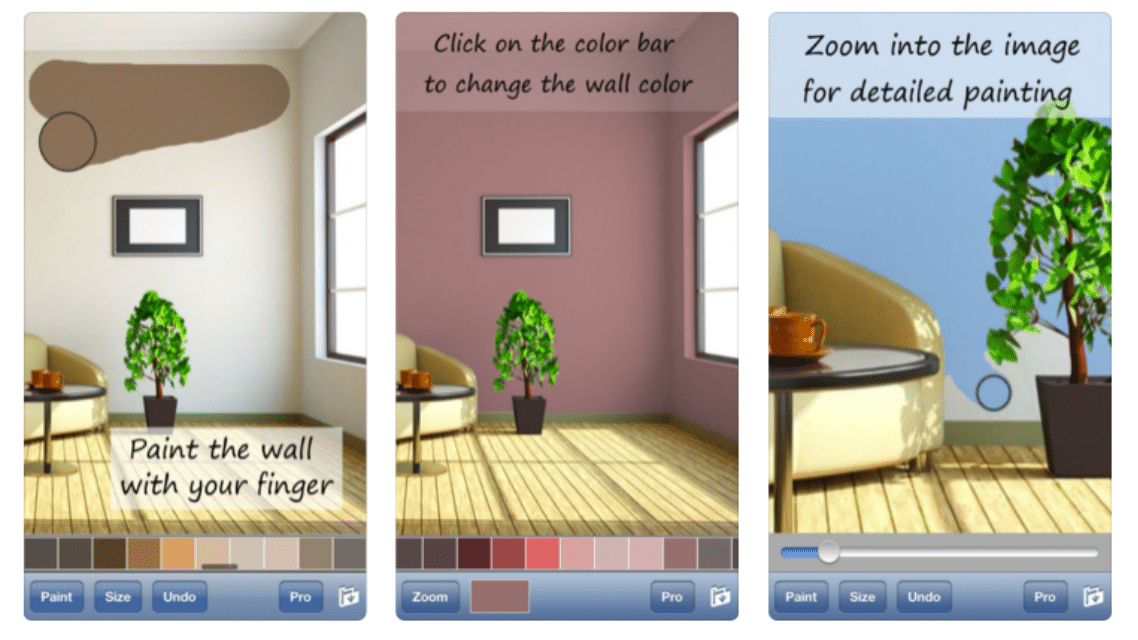
Paint My Room ist die einzige App auf unserer Liste, die nicht an eine große Malerfirma gebunden ist, sondern zum Erkunden dient.
Sie können ein vorhandenes Foto des zu streichenden Raums aufnehmen oder hochladen, die Marke und die Farbpalette auswählen und virtuell streichen.
Die „Paint“-Funktion ist nicht sehr ergonomisch, da Sie die Farbe mit dem Finger verteilen müssen, was die Präzision erschwert, oder die Fill-Funktion verwenden, die es ebenfalls schwer hat, innerhalb der Linien zu bleiben.
Wenn Sie beispielsweise versuchen, ein Bild von einer Küche zu malen, kann es sein, dass es Gegenstände und Möbel verdeckt und nicht genau den Wandbereich malt.
Natürlich ist diese Funktion so konzipiert, dass der Benutzer eine Vorstellung davon hat, wie eine Farbe aussehen wird, und dass er sich später auf die Details konzentrieren kann, aber wenn Sie keinen leeren Raum oder einen sehr genauen Puls haben, wird es das tun schwierig sein, die Farbe zu wählen.
Farbübereinstimmung
Es ist zwar nicht gerade eine Wandfarbenwechsler-App, aber es könnte eine gute Idee sein, sie herunterzuladen.
Benutzer können Fotos hochladen und sich von einem Farbberater per Live-Video, Audio oder E-Mail beraten lassen. Die Online-Tools von Color Consultation enthalten auch Anleitungsvideos zum Malen wie ein Profi.
Es ist ideal für diejenigen, die verschiedene Möglichkeiten erkunden möchten, das Haus selbst zu streichen.
Möchten Sie mehr über die erfahren Apps zum Ändern der Wandfarbe? Verfolgen Sie also unbedingt die anderen Artikel im Blog, ich habe noch viele weitere Neuigkeiten für Sie!
Auch sehen:
Anwendung zur Druckmessung: Alles, was Sie wissen müssen!
Kostenloser Online-Automakeup-Kurs – Learn to Do
Apps zum Erstellen von Videos mit Fotos und Musik
Wie man zwischen den Optionen wählt
- Abrechnungsmodell. Prüfen Sie, ob es sich um eine kostenlose Version mit Werbung, eine einmalige Zahlung oder ein Abonnement handelt. Abonnements für einfache Aufgaben sind selten sinnvoll.
- Aktualisierungshäufigkeit. Eine App, die seit über einem Jahr nicht aktualisiert wurde, wird mit der nächsten Systemversion wahrscheinlich nicht mehr funktionieren.
- Es funktioniert offline. Viele dieser Hilfsprogramme benötigen keinen Internetzugang. Wenn eine App für eine lokale Aufgabe eine Verbindung benötigt, sollten Sie misstrauisch sein.
- Größe und Speichernutzung. Dienstprogramme sollten ressourcenschonend sein. Solche, die einige hundert Megabyte überschreiten, enthalten oft Werbung und Tracking-Elemente.
Was diese Apps nicht leisten
Dies ist der Aspekt, der in fast keiner Liste erwähnt wird, und genau dieser Aspekt trennt die Erwartung vom Ergebnis.
- Funktionen, die auf fehlender Hardware basieren, funktionieren nicht per Software. Ohne den Sensor kann keine Anwendung das Problem lösen.
- Keine App erhöht tatsächlich die Akkukapazität – was Sie tun können, ist den Verbrauch zu reduzieren, indem Sie Funktionen deaktivieren.
- Reinigungs-Apps beschleunigen Ihr Gerät nicht dauerhaft: Android verwaltet den Speicher bereits selbst.
- Sie sind kein Ersatz für professionelle Ausrüstung. Handysensoren dienen der Schätzung, nicht der technisch präzisen Messung.
Häufig gestellte Fragen
Sind diese Apps sicher?
Prüfen Sie die Berechtigungen und die Anzahl der Bewertungen. Programme, die ohne triftigen Grund Zugriff auf Kontakte, Nachrichten oder Zugänglichkeitseinstellungen anfordern, sollten vermieden werden.
Woran erkenne ich, ob eine App vertrauenswürdig ist?
Schauen Sie sich den Entwickler, die Anzahl der Bewertungen, das Datum der letzten Aktualisierung und die angeforderten Berechtigungen an. Diese vier Faktoren zusammen sagen viel aus.
Macht das Handy das nicht schon automatisch?
Das ist häufig der Fall. Taschenlampe, Diktiergerät, Dokumentenscanner, Lineal und QR-Code-Leser gehören in den neueren Versionen zur Standardausstattung.
Verbraucht es viel Akku?
Das hängt davon ab, welche Apps im Hintergrund laufen. Überprüfen Sie die Nutzung der einzelnen Apps in den Einstellungen und beschränken Sie übermäßige Nutzung.
Verbessert eine Reinigungs-App die Leistung?
Ein wenig und für kurze Zeit. Der eigentliche Nutzen ergibt sich aus der Deinstallation nicht benötigter Programme und der damit verbundenen Freigabe von Speicherplatz.
Wie man es in der Praxis anwendet
- Überprüfen Sie Ihren Konsum nach einer Woche. In den Einstellungen können Sie den Akku- und Datenverbrauch nach Apps einsehen und diejenigen einschränken, die einen hohen Verbrauch aufweisen.
- Prüfen Sie, ob es offline funktioniert. Wenn die Aufgabe lokal ausgeführt wird, aber dennoch eine Verbindung erfordert, werden Ihre Daten an einen Server gesendet.
- Passe die Benachrichtigungen am ersten Tag an. Dass alles eingesteckt bleibt, ist der häufigste Grund für die Deinstallation in der ersten Woche.
- Testen Sie die kostenlose Version, bevor Sie bezahlen. Prüfen Sie, ob die gewünschte Funktion nicht im kostenlosen Tarif enthalten ist – das ist in der Regel der Fall.
Was läuft am häufigsten schief?
- Installation mehrerer Anwendungen, die alle die gleiche Funktion erfüllen und im Hintergrund laufen.
- Die Auswahl erfolgte auf Basis einer durchschnittlichen Bewertung, ohne die jüngsten negativen Rezensionen zu lesen.
- Zugriff auf Kontakte, Nachrichten oder Zugänglichkeitsfunktionen ohne klaren Grund gewähren.
- An eine Funktion glauben, die die Hardware des Geräts nicht unterstützt.
Was das Handy selbst bereits tut.
Es lohnt sich, vor der Installation die Suchfunktion in den Telefoneinstellungen zu öffnen: Android und iPhone verfügen bereits über mehrere integrierte Funktionen, und die native App verbraucht in der Regel weniger Akku und fragt keine Berechtigungen ab, die über das Notwendige hinausgehen.
Wie findet die App heraus, wo sich die Wand befindet?
Bevor das Programm mit dem Malen beginnen kann, muss es die Wand vom Rest des Bildes trennen. Dieser Schritt heißt Segmentierung: Die Software klassifiziert jedes Pixel des Fotos entweder als Wand oder als Nicht-Wand.
Die Entscheidung basiert auf Farbmustern, Oberflächenkontinuität und geraden Linien. Große, einheitliche und vertikale Flächen werden mit hoher Wahrscheinlichkeit als Wände eingestuft.
Wo die Szene übersichtlich ist, funktioniert es gut. Wo die Szene Details enthält, treten Probleme auf, und die Fehler folgen immer demselben Muster.
- Bilderrahmen und -rand: Die Konturen scheinen oft durch, und die Farbe sickert auf den Rand des Objekts.
- Sockelleisten und Türverkleidungen: Da es sich um durchgehende Leisten in der gleichen Ausrichtung handelt, werden sie zusammen mit der Wand mitgeliefert.
- Schalter und Steckdose: zu klein für den Ausschnitt, sie verschwinden unter der Farbe.
- Schatten und dunkle Ecken: Da die Klassifizierung mit Farbe erfolgt, wird der Schattenbereich manchmal ausgelassen und behält seine alte Farbe.
- Ein Möbelstück lehnt an der Wand: Die Grenze verschwimmt und die Farbe verläuft über die Oberfläche.
Ein Foto mit Frontalansicht, freier Sicht durch eine Wand und gleichmäßiger Ausleuchtung reduziert diese Fehler.
Das Malen von Pixeln löscht die Mauer aus, die du hattest.
Nachdem der Bereich identifiziert wurde, ändert die Anwendung die Farbe dieser Pixel. Sie übermalt ein Bild, und ein Bild hat keine Reliefstruktur.
Eine echte Wand hat Struktur. Spuren vom Putz, Fugen im Trockenbau, unebener Putz, die Struktur von früheren Anstrichen, eine kleine Stelle in der Nähe des Lichtschalters. Die Simulation glättet all das zu einer perfekten, ebenen Oberfläche.
Das Problem besteht darin, dass sich die gewählte Farbe ändert, sobald diese Unebenheiten sichtbar werden. Dunkle Farben und lichtreflektierende Oberflächen legen die Wellenstruktur frei, die die helle Wand zuvor verdeckt hatte. Die Simulation zeigt diesen Effekt nicht, da sie die Existenz des Reliefs nicht erkennt.
Dasselbe gilt für die Wand mit dem ungleichmäßigen Schatten auf dem Foto. Auf dem Bildschirm wirkt die Farbe einheitlich; im Raum hingegen verändert dieselbe Farbe ihr Aussehen von der Ecke zur Mitte der Wand.
Drei technische Gründe, warum die Farbe möglicherweise nicht übereinstimmt.
Selbst bei einem perfekten Schnitt entspricht die Farbe auf dem Bildschirm nicht der Farbe, die aus der Dose kommt. Dafür gibt es drei Gründe.
Die Kamera korrigiert die Beleuchtung ohne Vorwarnung. Jedes Handy nutzt den automatischen Weißabgleich. Der Sensor versucht, die Umgebungslichtquelle zu erkennen und passt das Bild so an, dass Weiß auch weiß erscheint. Bei gelbem Licht entfernt er den Gelbstich aus der gesamten Szene. Das Foto wirkt dadurch neutraler als der Raum, und die simulierten Farben werden entsprechend angepasst.
Jeder Bildschirm stellt es anders dar. Verschiedene Geräte verfügen über unterschiedliche Bildschirme mit Farbmodi wie „lebendig“, „natürlich“ oder „gesättigt“ und variabler Helligkeit. Dieselbe Bilddatei wirkt auf dem einen Gerät wärmer, auf dem anderen kühler. Keines der Geräte ist als Farbreferenz kalibriert.
Die Leinwand emittiert Licht, die Tinte reflektiert Licht. Das ist der grundlegende Unterschied. Der Bildschirm erzeugt Farben durch die Kombination von rotem, grünem und blauem Licht, das von ihm zum Auge abgegeben wird. Die Farbe hingegen erzeugt keine Farben: Sie empfängt Umgebungslicht, absorbiert einen Teil davon und reflektiert den Rest. Ausgesandte und reflektierte Farben können nicht übereinstimmen, insbesondere nicht bei hellen und stark gesättigten Tönen.
Metamerie: die Wand, die sich von Tag zu Nacht verändert.
Metamerie ist der Name für den Effekt, bei dem zwei Farben unter einer Lichtquelle gleich und unter einer anderen unterschiedlich erscheinen. Dies geschieht, weil jede Farbe ihre eigenen Wellenlängen reflektiert und das Umgebungslicht bestimmt, welche dieser Wellenlängen reflektiert werden können.
Das erklärt die häufigste Beschwerde von Hausbesitzern, die ihr Haus streichen: Die Wand sieht morgens anders aus als abends. Beides ist korrekt; es handelt sich um unterschiedliche Farbwirkungen derselben Farbe unter verschiedenen Lichtquellen.
Die Temperatur der Glühbirne verändert die Atmosphäre eines Raumes vollständig:
- 2700K, das gelbliche Licht: hebt warme Töne hervor, lässt Beige goldener und Blau gedämpfter wirken.
- 4000K, das neutrale Licht: Es liegt in der Mitte und verändert die Wahrnehmung des gewählten Farbtons am wenigsten.
- 6500K, das kühle, bläuliche Licht: Es lässt warme Farben grauer erscheinen, verstärkt kühle Farben und lässt Weiß bläulicher wirken.
Die Farbwahl anhand einer Simulation und der anschließende Austausch der Glühbirne im Raum untergräbt die getroffene Entscheidung völlig. Das Umgebungslicht ist Teil der Farbwahrnehmung.
Der einzige Test, der zählt, ist das Bemalen eines Bildes.
Weder die Simulation noch das Fächergitter lösen das Problem. Eine große Fläche erscheint dunkler und gesättigter als eine kleine Probe, da die Farbe durch Wiederholung verstärkt wird und die weiße Umgebung des Fächers die Wahrnehmung aufhellt.
Das Verfahren, das eine zuverlässige Antwort liefert, ist einfach.
- Malen Sie ein Quadrat von ungefähr einem halben Meter mal einem halben Meter auf die Wand, die gestrichen werden soll.
- Führen Sie diese Arbeit an zwei oder drei Wänden durch, die in verschiedene Richtungen zeigen. Die Wand, die Morgensonne abbekommt, und die vom Fenster abgewandte Wand sollten mit derselben Farbe in unterschiedlichen Varianten gestrichen werden.
- Vermeiden Sie es, die Probe in einer Ecke oder hinter Möbeln zu malen, da der Schatten dadurch verzerrt wird.
- Schauen Sie morgens, am späten Nachmittag und nachts bei eingeschaltetem Kunstlicht nach.
Noch ein letzter Hinweis zum in der Simulation verwendeten Foto: Bei aktiviertem HDR kombiniert das Gerät mehrere Belichtungen und gleicht die Helligkeit und Schatten neu aus. Das Bild wirkt dadurch zwar ansprechender, gibt aber die tatsächliche Raumbeleuchtung nicht mehr präzise wieder. Für eine realistische Farbsimulation ist ein Foto ohne HDR und ohne Filter weniger geeignet.



