
अपने घर के लिए पेंट का रंग चुनना एक कठिन काम हो सकता है। आप पेंट अनुभाग में नमूनों की तुलना करने और सही मिलान ढूंढने का प्रयास करने में घंटों बिता सकते हैं। सौभाग्य से, अब वहाँ हैं दीवार का रंग बदलने के लिए ऐप्स वह आपकी मदद कर सकता है.
और क्या बेहतर है, ये दीवार का रंग बदलने के लिए ऐप्स वे मुफ़्त हैं और Android और Apple के साथ संगत हैं। इसलिए, आपको इसके बारे में और अधिक समझने में मदद करने के लिए दीवार का रंग बदलने के लिए ऐप्स, मैंने इस विषय पर आज का लेख तैयार किया है। क्या अधिक जानने की रुचि है? तो अब मेरे पीछे आओ!
दीवार का रंग बदलने वाले ऐप्स कौन से हैं?
कलर स्नैप
ऐप में एक रंग अन्वेषण फ़ंक्शन शामिल है जो आपको नाम, संख्या या रंग परिवार के आधार पर एक विशिष्ट शेड की खोज करने की अनुमति देगा।
रंग मिलान फ़ंक्शन आपको एक फोटो लेने या अपनी लाइब्रेरी से किसी मौजूदा को चुनने की अनुमति देता है, और ऐप उस रंग को मौजूदा रंग से मिलाता है।
एक उल्लेखनीय विवरण यह है कि ऐप एक ही नमूने के लिए अलग-अलग रंग मिलान परिणाम दिखा सकता है।
बेशक, जब बहुत समान रंगों की बात आती है, तो खरीदारी करने से पहले दीवार के एक छोटे से कोने को पेंट करना और पेंट का वास्तविक रंग देखना सबसे अच्छा है, क्योंकि प्राकृतिक रोशनी और दिन का समय रंग की धारणा को बहुत प्रभावित करता है।
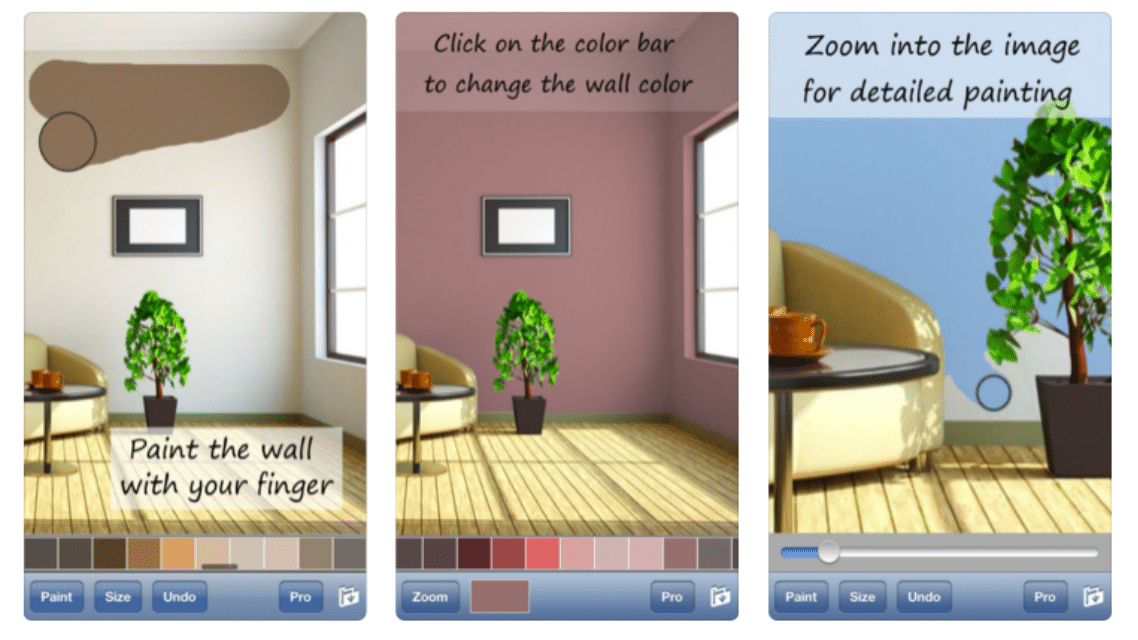
का प्रदर्शन कार्य आवेदन आपको केवल एक रंग पर क्लिक करके और फिर उस दीवार पर क्लिक करके, जहां आप रंग देखना चाहते हैं, कुछ हद तक कमरों को पेंट करने की अनुमति देता है।
मेरे कमरे को पेंट करो
पेंट माई रूम हमारी सूची में एकमात्र ऐप है जो किसी प्रमुख पेंटिंग कंपनी से जुड़ा नहीं है, लेकिन यह खोज के लिए अच्छा है।
आप जिस स्थान को पेंट करने जा रहे हैं उसकी मौजूदा तस्वीर ले सकते हैं या अपलोड कर सकते हैं, ब्रांड और रंग रेंज का चयन कर सकते हैं और इसे वस्तुतः पेंट कर सकते हैं।
"पेंटिंग" फ़ंक्शन बहुत एर्गोनोमिक नहीं है क्योंकि आपको रंग फैलाने के लिए अपनी उंगली का उपयोग करना पड़ता है, जिससे परिशुद्धता जटिल हो जाती है, या भरण फ़ंक्शन का उपयोग करना पड़ता है, जिससे लाइनों के भीतर रहने में भी कठिनाई होती है।
उदाहरण के लिए, रसोई की तस्वीर पेंट करने का प्रयास करते समय, यह वस्तुओं और फर्नीचर को कवर कर सकता है और दीवार क्षेत्र को बिल्कुल पेंट नहीं कर सकता है।
बेशक, यह फ़ंक्शन डिज़ाइन किया गया है ताकि उपयोगकर्ता को यह पता चल सके कि रंग कैसा दिखेगा और ताकि वे बाद में विवरण पर ध्यान केंद्रित कर सकें, लेकिन यदि आपके पास खाली कमरा या बहुत सटीक पल्स नहीं है, तो यह रंग चुनना होगा मुश्किल
रंग मिलान
हालाँकि यह वास्तव में दीवार का रंग बदलने वाला ऐप नहीं है, लेकिन इसे डाउनलोड करना एक अच्छा विचार हो सकता है।
उपयोगकर्ता फ़ोटो अपलोड कर सकते हैं और लाइव वीडियो, ऑडियो या ईमेल के माध्यम से रंग सलाहकार से सलाह प्राप्त कर सकते हैं। कलर कंसल्टेशन के ऑनलाइन टूल में एक पेशेवर की तरह पेंटिंग करने के तरीके के वीडियो भी शामिल हैं।
यह उन लोगों के लिए आदर्श है जो घर को स्वयं पेंट करने के विभिन्न तरीकों का पता लगाना चाहते हैं।
क्या आपको इसके बारे में और अधिक जानना पसंद आया? दीवार का रंग बदलने के लिए ऐप्स? इसलिए ब्लॉग पर अन्य लेखों का अनुसरण करना सुनिश्चित करें, मेरे पास आपके लिए बहुत सी अन्य खबरें हैं!
यह भी देखें:
रक्तचाप मापने के लिए आवेदन: वह सब कुछ जो आपको जानना आवश्यक है!
मुफ़्त ऑनलाइन मेकअप कोर्स - जानें इसे कैसे करें
फ़ोटो और संगीत के साथ वीडियो बनाने के लिए एप्लिकेशन
विकल्पों में से चुनाव कैसे करें
- बिलिंग मॉडल।. जांच लें कि यह विज्ञापन सहित निःशुल्क है, एक बार का भुगतान है या सदस्यता के माध्यम से उपलब्ध है। सरल कार्यों के लिए सदस्यता लेना अक्सर ही समझदारी भरा निर्णय होता है।.
- अपडेट की आवृत्ति।. एक ऐसा ऐप जिसे एक साल से अधिक समय से अपडेट नहीं किया गया है, उसके अगले सिस्टम संस्करण के साथ काम करना बंद कर देने की संभावना है।.
- यह ऑफलाइन भी काम करता है।. इनमें से कई यूटिलिटीज़ को इंटरनेट की आवश्यकता नहीं होती है। यदि कोई ऐप किसी स्थानीय कार्य के लिए कनेक्शन की मांग करता है, तो आपको सतर्क हो जाना चाहिए।.
- आकार और मेमोरी का उपयोग।. यूटिलिटी एप्लिकेशन हल्के होने चाहिए। कुछ सौ मेगाबाइट से अधिक आकार वाले एप्लिकेशन में अक्सर विज्ञापन और ट्रैकर होते हैं।.
ये ऐप्स क्या नहीं करते हैं
यह वह हिस्सा है जिसका जिक्र लगभग किसी भी सूची में नहीं होता, और यही वह चीज है जो अपेक्षा को परिणाम से अलग करती है।.
- जिन सुविधाओं के लिए आवश्यक हार्डवेयर की कमी है, वे सॉफ़्टवेयर के माध्यम से काम नहीं करेंगी। सेंसर के बिना, कोई भी एप्लिकेशन समस्या का समाधान नहीं कर सकता।.
- कोई भी ऐप वास्तव में बैटरी की क्षमता नहीं बढ़ाता है - आप केवल कुछ सुविधाओं को बंद करके खपत को कम कर सकते हैं।.
- क्लीनिंग ऐप्स आपके डिवाइस की स्पीड को स्थायी रूप से नहीं बढ़ाते हैं: एंड्रॉइड पहले से ही मेमोरी को अपने आप मैनेज करता है।.
- ये पेशेवर उपकरणों का विकल्प नहीं हैं। मोबाइल फोन सेंसर अनुमान लगाने के लिए होते हैं, तकनीकी रूप से सटीक माप के लिए नहीं।.
अक्सर पूछे जाने वाले प्रश्नों
क्या ये ऐप्स सुरक्षित हैं?
अनुमतियों और समीक्षाओं की संख्या की जाँच करें। बिना किसी स्पष्ट कारण के संपर्कों, संदेशों या पहुँच संबंधी जानकारी का अनुरोध करने वाले किसी भी यूटिलिटी से बचना चाहिए।.
मुझे कैसे पता चलेगा कि कोई ऐप भरोसेमंद है या नहीं?
डेवलपर, समीक्षाओं की संख्या, अंतिम अपडेट की तारीख और मांगी गई अनुमतियों पर ध्यान दें। ये चारों मिलकर बहुत कुछ बताते हैं।.
क्या मोबाइल फोन यह काम अपने आप नहीं कर लेता?
ऐसा अक्सर होता है। टॉर्च, रिकॉर्डर, दस्तावेज़ स्कैनिंग, रूलर और क्यूआर कोड रीडर हाल के संस्करणों में अंतर्निहित सुविधाएँ हैं।.
क्या यह बहुत ज्यादा बैटरी खर्च करता है?
यह इस बात पर निर्भर करता है कि बैकग्राउंड में क्या चल रहा है। सेटिंग्स में जाकर प्रत्येक ऐप के उपयोग की जांच करें और अत्यधिक उपयोग करने वाले किसी भी ऐप को प्रतिबंधित करें।.
क्या क्लीनिंग ऐप से परफॉर्मेंस बेहतर होती है?
थोड़ा-थोड़ा और थोड़े समय के लिए। असली फायदा तो उन चीज़ों को अनइंस्टॉल करने से होता है जिनका आप इस्तेमाल नहीं करते और स्टोरेज स्पेस खाली हो जाता है।.
व्यवहार में इसका उपयोग कैसे करें
- एक सप्ताह बाद अपने सेवन की समीक्षा करें।. सेटिंग्स में जाकर, ऐप के अनुसार बैटरी और डेटा उपयोग देखें और अधिक उपयोग करने वाले किसी भी ऐप को प्रतिबंधित करें।.
- जांच लें कि यह ऑफलाइन काम करता है या नहीं।. यदि कार्य स्थानीय है लेकिन फिर भी कनेक्शन की आवश्यकता है, तो आपका डेटा सर्वर पर भेजा जा रहा है।.
- पहले दिन नोटिफिकेशन को एडजस्ट कर लें।. पहले सप्ताह में सब कुछ प्लग इन करके छोड़ देना ही अनइंस्टॉल होने का सबसे आम कारण है।.
- भुगतान करने से पहले निःशुल्क संस्करण को आजमाएं।. जांच लें कि आप जिस फीचर को चाहते हैं वह फ्री प्लान में उपलब्ध नहीं है या नहीं—आमतौर पर ऐसा ही होता है।.
सबसे ज्यादा क्या गलत होता है?
- एक ही काम करने वाले कई एप्लिकेशन इंस्टॉल करना, जो सभी बैकग्राउंड में चलते हैं।.
- हाल ही में आई नकारात्मक समीक्षाओं को पढ़े बिना औसत रेटिंग के आधार पर चयन करना।.
- बिना किसी स्पष्ट कारण के संपर्कों, संदेशों या पहुंच की अनुमति देना।.
- किसी ऐसे फीचर पर विश्वास करना जिसे डिवाइस का हार्डवेयर सपोर्ट नहीं करता।.
जो काम मोबाइल फोन खुद ही पहले से करता है।
इंस्टॉल करने से पहले अपने फोन की सेटिंग्स में सर्च खोलकर देखना बेहतर होगा: एंड्रॉइड और आईफोन में पहले से ही कई बिल्ट-इन फंक्शन मौजूद हैं, और नेटिव ऐप आमतौर पर कम बैटरी खर्च करता है और आवश्यक अनुमतियों के अलावा कोई अन्य अनुमति नहीं मांगता है।.
ऐप को दीवार की लोकेशन का पता कैसे चलता है?
किसी भी चीज़ को पेंट करने से पहले, प्रोग्राम को दीवार को छवि के बाकी हिस्से से अलग करना होता है। इस चरण को सेगमेंटेशन कहा जाता है: सॉफ्टवेयर फोटो के प्रत्येक पिक्सेल को दीवार या गैर-दीवार के रूप में वर्गीकृत करता है।.
यह निर्णय रंग पैटर्न, सतह की निरंतरता और सीधी रेखाओं के आधार पर लिया गया है। बड़े, एकसमान और ऊर्ध्वाधर क्षेत्रों को दीवार के रूप में वर्गीकृत किए जाने की संभावना अधिक होती है।.
जहां दृश्य साफ-सुथरा होता है, वहां यह ठीक काम करता है। जहां दृश्य में बारीकियां होती हैं, वहां गड़बड़ होने लगती है, और गलतियां हमेशा एक ही पैटर्न का अनुसरण करती हैं।.
- चित्र के फ्रेम और बॉर्डर: अक्सर रूपरेखा का रंग फ्रेम के आर-पार चला जाता है, और पेंट वस्तु के किनारे पर फैल जाता है।.
- बेस बोर्ड और डोर ट्रिम: चूंकि ये एक ही दिशा में निरंतर पट्टियाँ होती हैं, इसलिए इन्हें दीवार के साथ ही शामिल किया जाता है।.
- स्विच और सॉकेट: कटआउट के लिए बहुत छोटे हैं, वे पेंट के नीचे छिप जाते हैं।.
- छाया और अंधेरा कोना: चूंकि वर्गीकरण में रंग का उपयोग किया जाता है, इसलिए छाया वाला क्षेत्र कभी-कभी छूट जाता है और पुराने रंग में ही रह जाता है।.
- दीवार के सहारे रखा फर्नीचर का एक टुकड़ा: सीमा अस्पष्ट हो जाती है और पेंट सतह पर बहने लगता है।.
सामने से ली गई ऐसी तस्वीर, जिसमें दीवार स्पष्ट रूप से दिखाई दे रही हो और रोशनी भी एक समान हो, इन त्रुटियों को कम करती है।.
पिक्सेल पेंट करने से आपके सामने मौजूद दीवार मिट जाती है।
क्षेत्र की पहचान करने के बाद, एप्लिकेशन उन पिक्सेल का रंग बदल देता है। यह एक छवि पर रंग चढ़ा रहा है, और छवि में कोई उभार नहीं होता।.
असली दीवार में बनावट होती है। प्लास्टर के निशान, ड्राईवॉल के जोड़, असमान प्लास्टर, पहले की पेंटिंग से बने रोलर के निशान, लाइट स्विच के पास एक छोटा सा धब्बा। सिमुलेशन इन सभी को एक सपाट सतह में बदल देता है।.
समस्या यह है कि इन खामियों के प्रकट होने पर चुना गया रंग बदल जाता है। गहरे रंग और प्रकाश को परावर्तित करने वाली सतहें उस उभार को उजागर कर देती हैं जिसे प्रकाश की दीवार छिपा रही थी। सिमुलेशन इस प्रभाव को कभी नहीं दिखाता क्योंकि उसे इस उभार के अस्तित्व की जानकारी नहीं होती।.
यही बात उस दीवार पर भी लागू होती है जिसकी छाया तस्वीर में असमान दिख रही है। स्क्रीन पर रंग एक समान दिखता है; लेकिन कमरे में, एक ही रंग का शेड दीवार के कोने से लेकर बीच तक बदलते हुए दिखाई देता है।.
रंग मेल न खाने के तीन तकनीकी कारण।
परफेक्ट कटिंग के बावजूद, स्क्रीन पर दिखने वाला रंग कैन से निकलने वाले रंग से अलग होता है। इसके तीन कारण हैं।.
कैमरा बिना किसी पूर्व सूचना के प्रकाश व्यवस्था को ठीक कर देता है।. हर मोबाइल फोन ऑटोमैटिक व्हाइट बैलेंस का इस्तेमाल करता है। सेंसर आसपास के प्रकाश स्रोत का अनुमान लगाकर छवि को इस तरह समायोजित करता है कि सफेद रंग सफेद ही दिखाई दे। पीले प्रकाश में, यह पूरे दृश्य से पीले रंग को हटा देता है। फोटो कमरे के वास्तविक रंग की तुलना में अधिक तटस्थ दिखाई देती है, और इसके ऊपर प्रदर्शित कृत्रिम रंग भी इस सुधार को अपना लेता है।.
प्रत्येक स्क्रीन इसे अलग-अलग तरीके से प्रदर्शित करती है।. अलग-अलग उपकरणों में अलग-अलग पैनल होते हैं, जिनमें विविड, नेचुरल या सैचुरेटेड जैसे कलर मोड होते हैं और ब्राइटनेस को एडजस्ट किया जा सकता है। एक ही इमेज फाइल एक डिवाइस पर गर्म रंग की और दूसरे पर ठंडी दिखाई देती है। इनमें से कोई भी कलर रेफरेंस के रूप में कैलिब्रेट नहीं किया गया है।.
कैनवास से प्रकाश निकलता है, स्याही से प्रकाश परावर्तित होता है।. यही मूल अंतर है। स्क्रीन आंखों की ओर आने वाली लाल, हरी और नीली रोशनी को मिलाकर रंग उत्पन्न करती है। पेंट कुछ भी उत्पन्न नहीं करता: यह परिवेशी प्रकाश ग्रहण करता है, उसका कुछ भाग अवशोषित करता है और शेष परावर्तित करता है। उत्सर्जित रंग और परावर्तित रंग कभी एक समान नहीं हो सकते, विशेषकर हल्के और अत्यधिक संतृप्त रंगों में।.
मेटामेरिज्म: वह दीवार जो दिन से रात में बदल जाती है।
मेटामेरिज्म उस प्रभाव का नाम है जिसमें दो रंग एक प्रकाश में समान और दूसरे प्रकाश में भिन्न दिखाई देते हैं। ऐसा इसलिए होता है क्योंकि प्रत्येक पेंट तरंग दैर्ध्य के अपने समूह को परावर्तित करता है, और परिवेशी प्रकाश यह निर्धारित करता है कि इनमें से कौन-सी तरंग दैर्ध्य परावर्तित होने के लिए उपलब्ध हैं।.
इससे घर को रंगने वालों की सबसे आम शिकायत का स्पष्टीकरण मिलता है: दीवार सुबह एक रंग की दिखती है और रात में दूसरे रंग की। दोनों ही बातें गलत नहीं हैं; ये अलग-अलग प्रकाश स्रोतों के तहत एक ही पेंट के अलग-अलग रूप हैं।.
बल्ब का तापमान कमरे के वातावरण को पूरी तरह से बदल देता है:
- 2700K, पीली रोशनी: गर्म रंगों को उभारती है, बेज रंग को अधिक सुनहरा बनाती है, और नीले रंग को हल्का कर देती है।.
- 4000K, तटस्थ प्रकाश: यह मध्य में स्थित होता है और चयनित रंग की अनुभूति को सबसे कम प्रभावित करता है।.
- 6500K, ठंडी, नीली रोशनी: यह गर्म रंगों को अधिक धूसर दिखाती है और ठंडे रंगों को निखारती है, और सफेद रंग को अधिक नीला दिखाती है।.
किसी सिमुलेशन के आधार पर रंग चुनना और फिर कमरे में बल्ब बदलना, उस निर्णय को पूरी तरह से निष्प्रभावी कर देता है। परिवेशीय प्रकाश भी रंग का एक हिस्सा होता है।.
असल परीक्षा तो सिर्फ एक कलाकृति को चित्रित करना ही है।
न तो सिमुलेशन और न ही फैन ग्रिड इस समस्या का समाधान करते हैं। एक बड़ा क्षेत्र एक छोटे नमूने की तुलना में अधिक गहरा और संतृप्त दिखाई देता है क्योंकि रंग दोहराव से प्रबल हो जाता है, और पंखे के सफेद परिवेश से यह धारणा हल्की हो जाती है।.
विश्वसनीय उत्तर प्रदान करने वाली प्रक्रिया सरल है।.
- जिस दीवार पर रंग करना है, उस पर लगभग आधा मीटर गुणा आधा मीटर का एक वर्ग बनाएं।.
- अलग-अलग दिशाओं की ओर मुख वाली दो या तीन दीवारों पर ऐसा करें। सुबह की धूप पड़ने वाली दीवार और खिड़की से दूर वाली दीवार पर एक ही तरह का पेंट अलग-अलग शेड में लगाएं।.
- नमूने को किसी कोने में या फर्नीचर के पीछे पेंट करने से बचें, जहां छाया विकृत हो जाएगी।.
- सुबह के समय, देर दोपहर में और रात में कृत्रिम रोशनी चालू करके देखें।.
सिमुलेशन में इस्तेमाल की गई तस्वीर के बारे में एक आखिरी बात: HDR चालू होने पर, डिवाइस कई एक्सपोज़र को मिलाकर रोशनी और अंधेरे को संतुलित करता है। छवि देखने में अच्छी लगती है और कमरे की रोशनी को सटीक रूप से नहीं दर्शाती। रंग का सिमुलेशन करने के लिए, बिना HDR और बिना फ़िल्टर वाली तस्वीर उतनी सटीक नहीं होती।.



