
現在、スマートフォンやタブレットには、写真や音楽を使った素晴らしいビデオを作成するための無数のアプリケーション オプションが用意されています。これにより、ビデオ編集の技術的な知識がなくても、誰でも才能あるコンテンツクリエイターになれるのです。
疑いもなく、ビデオ編集アプリケーションの需要は近年急激に増加しており、開発者はますます革新的で使いやすいソリューションを提供するために精力的に取り組んでいます。
間違いなく、記事内で移行語を使用すると、理解が促進され、よりスムーズに読むことができます。
写真や音楽を使ったビデオを作成するための最高のアプリ
まず最初に、次のアプリケーションが機能、使いやすさ、最終結果の点で最高であると考えられることを指摘することが重要です。それでは、写真と音楽を使ったビデオを作成するためのベスト 5 アプリを見てみましょう。
インショット
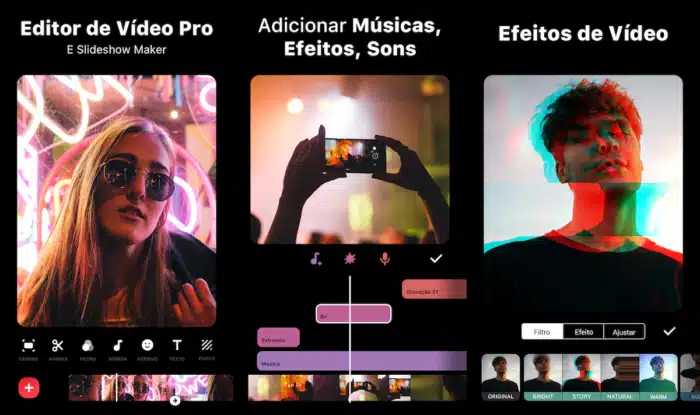
まず、InShot は、写真や音楽を使ってビデオを作成したり、特殊効果を追加したりできる非常に人気のあるアプリケーションです。さらに、直感的なインターフェイスと機能を備えているため、非常に使いやすく、ビデオのカスタマイズ、長さの調整、テキストの追加などを行うことができます。
素早い
2位はGoProが開発したQuikです。このアプリを使用すると、写真と音楽を含む高品質のビデオをわずか数分で作成できます。 Quik は確かにその使いやすさと、最大 75 枚の写真を選択して印象的なビデオを作成できる機能で際立っています。さまざまなスタイルや曲を選択したり、ビデオのリズムを調整したりすることもできます。
ビバビデオ
VivaVideo も、写真や音楽を使ったビデオを作成するための人気のあるアプリです。実際、VivaVideo はトランジション エフェクト、フィルター、ステッカーなどを含む幅広い機能を提供します。さらに、ユーザーフレンドリーなインターフェイスにより、初心者でもビデオ編集をすばやく簡単に行うことができます。
マギスト
その後、Magisto は人工知能を使用して写真や音楽を含むビデオを自動的に作成するスマート アプリケーションです。実際には、必要な写真と音楽を選択するだけで、残りはアプリケーションが実行します。
Magisto は、スムーズなエフェクトとトランジションを備えた素晴らしいビデオを作成し、少ない労力でプロフェッショナルな結果を実現します。
Adobe Spark
最後に、Adobe Spark は、世界最大のソフトウェア会社の 1 つである Adobe によって開発されたアプリケーションです。このアプリは完全なビデオ編集エクスペリエンスを提供し、ユーザーが写真、音楽、その他の要素を追加して素晴らしいビデオを作成できるようにします。
さらに、Adobe Spark にはいくつかの事前定義されたテンプレートとテーマも用意されており、パーソナライズされたビデオを簡単に作成できます。
結論
要約すると、上記のアプリは、写真と音楽を含むビデオを作成するための優れたオプションです。したがって、経験豊富なコンテンツ作成者でも初心者でも、あなたのニーズを満たし、素晴らしいビデオを迅速かつ簡単に作成できるアプリが必ず見つかります。
言うまでもなく、各アプリケーションには独自の特徴と機能があり、自分のスタイルや好みに最も適したものを選択できます。したがって、この記事で説明したアプリケーションをためらわずに試して、どれがあなたの期待に最も適しているかを見つけてください。
結局のところ、写真と音楽を使用したビデオの作成は、これまでになく簡単かつ手頃な価格になりました。これらのアプリは、このトレンドを最大限に活用するのに役立ちます。
選択肢の中からどれを選ぶか
- 真に自由なものとは何か?. 無料サービスは通常、広告収入で運営されており、コンテンツの種類も限られています。視聴したいコンテンツが無料セクションにあるか、有料会員登録が必要かを確認してください。.
- 画質も含まれています。. フルHDや4Kは通常、上位プランに含まれています。4Kを期待してベーシックプランに加入してしまうことが、最もよくある不満の原因です。.
- カタログはブラジルで入手可能です。. ライセンス契約の関係上、カタログは国によって異なります。国際的なリストに掲載されているタイトルが、この国では入手できない場合もあります。.
- ダウンロードしてオフラインで視聴しましょう。. すべてのサービスがそれを許可しているわけではなく、許可している場合でも、通常はタイトルとファイルの有効期間によって制限されています。.
これらのアプリができないことは
これはほとんどのリストで触れられていない部分ですが、まさに期待と結果を分ける決定的な要素です。.
- ライブコンテンツ、特にスポーツは、無料プランにはほとんど含まれていない。.
- ライセンスの有効期限が切れるため、カタログは毎月更新されます。本日入手可能なタイトルが予告なく削除される場合があります。.
- これらは定期購読の代わりになるものではありません。検索エンジンとして機能し、タイトルがどこで入手可能かを示すだけのものもあります。.
- 彼らは他のサービスからの有料コンテンツを提供していません。様々なプラットフォームのカタログに無料でアクセスできると謳うアプリは、著作権侵害か詐欺のどちらかです。.
よくある質問
インターネット接続なしで視聴できますか?
事前にダウンロードした場合のみ、サービスが許可している場合に限ります。ファイルはアプリケーション内に保存され、有効期限があり、ギャラリー内の通常の動画ファイルにはなりません。.
スマートテレビでも使えますか?
デバイスの機種や製造年によって異なります。代替手段としては、Chromecast経由でスマートフォンからストリーミングするか、外部ストリーミングデバイスを使用する方法があります。.
複数の画面で視聴できますか?
プランによります。一番安いプランは通常、一度に1つの画面しか使用できません。.
これを利用するにはアカウントが必要ですか?
ほとんどのアプリは、無料アプリであっても、閲覧履歴を保存して中断したところから再開するために登録を必要とします。.
ストリーミングはどれくらいのデータ量を消費しますか?
かなり容量がかかります。高画質設定だと、1時間の動画で1GBを超えることもあります。Wi-Fiを使用するか、アプリの設定で画質を制限してください。.
実際にどのように使うか
- 家を出る前にダウンロードしておきましょう。. ダウンロード機能のあるサービスであれば、エピソードをWi-Fi環境に保存しておきましょう。ファイルはアプリ内に保存され、有効期限が切れますが、旅行中の視聴問題を解決できます。.
- スマートフォンの画質設定を調整してください。. アプリの設定で、モバイルデータ通信時は画質を低に設定し、Wi-Fi接続時のみ高画質に設定してください。高画質設定で1時間使用すると、1GB以上のデータ通信量が発生します。.
- 無料トライアルから始めましょう。. 該当する場合は、期間終了日の前日をカレンダーに印をつけておきましょう。不要な請求のほとんどはその時期に発生します。.
- 購読する前にカタログをご確認ください。. ほとんどのサービスでは、アカウントを作成せずにカタログを閲覧できます。本当に見たいタイトルを3つ探してみてください。もし2つもリストにない場合は、そのプランはあなたには向いていないでしょう。.
最も頻繁に起こるトラブルは何ですか?
- 永久ダウンロードが有効になっています。ファイルは期限切れとなり、有効なサブスクリプションをお持ちの方のみ再度開くことができます。.
- 基本プランに加入して4K画質を期待するのは間違いだ。最高画質はほぼ間違いなく最上位プランに含まれている。.
- モバイルデータ通信で高画質視聴をしたところ、2日間でデータ通信量の上限を超えてしまった。.
- 有料カタログを無料で提供すると謳うアプリをストア以外からインストールすることは、著作権侵害であり、多くの場合マルウェアが含まれています。.
インストール前に:デバイスに既にインストールされているもの
また別のアプリをインストールする前に、ほとんどのテレビや携帯電話には、映画や広告付きの無料放送チャンネルなど、いくつかの無料サービスが既にプリインストールされていることを覚えておくと良いでしょう。また、ChromecastやAirPlayを使ってスマートフォンからテレビにストリーミングすれば、テレビにアプリをインストールする必要はなくなります。.
最初から最後まで、スムーズに機能するワークフロー。
写真と音楽を使った動画制作は、最初の試みまでは簡単そうに思える。以下の手順は、よくあるやり直し作業を回避できる。.
- エディターを開く前に、写真を分けてください。. 選択したアイテムのみを、表示順序どおりにアルバムにまとめます。アプリ内で選択すると時間がかかり、ほとんどの場合、表示順序が間違ってしまいます。.
- まず曲を選んでください。. 彼女がペースと長さを決める。写真を組み立ててからサウンドトラックを探すと、たいていの場合、各画像のタイミングを最初からやり直さなければならなくなる。.
- 目的地に応じて比率を設定してください。. ストーリーやショートビデオは縦長9:16、フィードは正方形1:1、テレビやパソコンは横長16:9。後で変更すると、余白が切り取られます。.
- 写真1枚あたりの撮影時間を調整してください。. ほとんどの人にとって、2秒から4秒の間がちょうど良いでしょう。それより短いと見えにくくなり、それ以上になると疲れてしまいます。.
- シンプルなトランジションを使用してください。. シャープなカットやフェードで十分です。毎回違う効果を出すと、素人っぽく見えてしまいます。.
- 最高品質のものを輸出する そして、その後で初めて公開します。エクスポートするたびに再圧縮されます。.
音楽:公開された動画を台無しにする要素
これは最も頻繁に発生するにもかかわらず、最も説明が不十分な問題です。公開動画で商用音楽を使用すると、たとえ個人的な動画であっても、ブロックされたり、音声が削除されたり、収益化が権利者に振り向けられたりする可能性があります。.
正当な出口:
- プラットフォーム独自のオーディオライブラリ。. ソーシャルメディアプラットフォームは、プラットフォーム内で使用できるライセンス取得済みの音楽トラックを提供しています。これは、動画をプラットフォーム上に永続的に残すための最も簡単な方法です。.
- 著作権フリーの音楽。. 無料で使用できる音楽トラックは多数あり、中には作者名を明記するだけで使用できるものもある。.
- 編集者自身が作成した楽曲。. いくつかのアプリには、アプリ内で作成された動画で使用できるライセンス付きライブラリが含まれています。.
この点に注意してください。ソーシャルメディアアプリ内でダウンロードした音楽は、通常、そのプラットフォーム内でのみ有効です。それをエクスポートして他の場所に公開すると、同じ問題が再発します。.
動画をビートに合わせる方法。
それが、スライドショー形式のプレゼンテーションと魅力的な動画を分ける決定的な要素です。2つの道筋があります。
自動: 複数のエディターがビートを検知し、自動的に変更を調整します。リズムの強い音楽に最適です。.
マニュアル: 音楽を一度聴いて、曲の転換点をマークし、そのポイントに合わせて写真の切り替えを調整してください。手間はかかりますが、特にテンポの遅い音楽の場合は、より良い結果が得られます。.
役立つルールを一つご紹介しましょう。写真は小節の途中で変更するのではなく、小節の始めで変更してください。音楽が分からない人でも、写真と映像がずれていることはすぐに分かります。.
品質:本当に大切なもの
- 出力解像度。. 1080pで全てをカバーできます。4Kは元の写真が十分な大きさである場合にのみ意味があります。小さな写真の解像度を上げても、ディテールは向上しません。.
- 縦型動画の中に横向きの写真を表示する。. それらは検閲バー付きで表示されるか、一部がカットされるかのどちらかです。事前に比率を決めておけば、予期せぬ事態を避けることができます。.
- 画像内の滑らかな動き。. ゆっくりとしたズーム効果は、静止画に生命感を与えます。ただし、すべての画像に適用すると飽きてしまうので、静止画と交互に使用することをお勧めします。.
- 透かし。. 多くの無料動画編集ソフトは、書き出した動画に独自のロゴを印字します。編集前に10秒間のテストクリップを書き出して、ロゴが印字されるかどうかを確認しましょう。.
結果を台無しにするミス
- 1分間の動画に50枚の写真を入れても、誰も見ないだろう。.
- スマートフォンの画面では文字が小さすぎて読めない。.
- 端に貼り付けられたテキストは、ソーシャルネットワークのインターフェースによって隠されている。.
- 音楽の音量が大きすぎてナレーションが聞こえず、声が聞き取れなかった。.
- ファイルサイズを小さくするために低画質で書き出し、ぼかしモードで公開してください。.
- 組み立てに1時間かかった後、ようやく透かしに気づいた。.
よくある質問
どんな曲でも使えますか?
公開動画には使用しないでください。プラットフォームのライセンスライブラリ、ロイヤリティフリーの楽曲、または出版社独自のカタログをご利用ください。.
透かしを削除するにはどうすればよいですか?
有料版エディターが提供している場合、有料版に登録することでしかこの機能は利用できません。他人の動画からウォーターマークを削除すると謳うアプリは、うまく機能せず、著作権を侵害する可能性があります。.
理想的な期間はどれくらいですか?
用途によりますが、SNS用なら15秒から60秒、家族動画なら時間は問いません。いずれにしても、短時間でたくさんの写真を撮るよりも、時間をかけて少数の写真を撮る方が効果的です。.
動画を公開すると画質が劣化しますか?
はい、すべてのプラットフォームで再圧縮が行われます。可能な限り最高品質でエクスポートすることで、この損失の一部を補うことができます。.
高性能な携帯電話は必要ですか?
簡単な組み立てであれば、いいえ。エクスポートは負荷の高い処理で、古いデバイスでは時間がかかる場合があります。画面をオンにしたまま、アプリを切り替えずに実行し続けてください。.



