
数十年後の自分たちの姿を知りたいという好奇心を満たすために、数多くのアプリが開発されてきました。その中から4つを選んで、[リンク/動画]でご紹介します。 写真, 彼自身の年老いたバージョン――そして、これらはすべて、このリストに掲載される前に店頭でチェックされたものです。.
まず最初に注意点があります。Oldify、AgingBooth、HourFaceといった定番アプリはGoogle Playから削除され、現在はApp Storeでのみ入手可能です。そのため、これらのアプリは今回の記事には含まれていません。それぞれのアプリに何が起こったのかについては、記事の最後に説明しています。.
写真で顔を老けさせる4つのアプリ
4つのアプリはすべてAndroidとiPhoneに対応しており、無料でダウンロードできます。違いは課金モデルにあり、2つはディスプレイ広告を表示し、すべてアプリ内で何らかの商品を販売しています。.
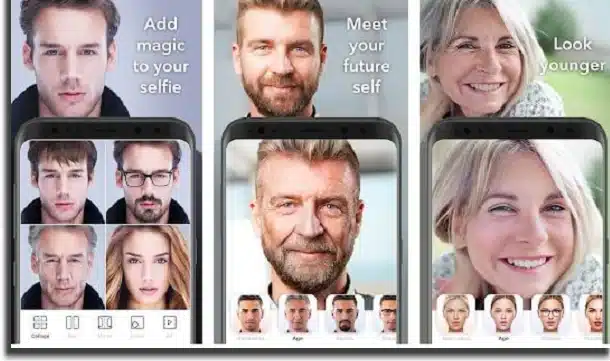
1.フェイスアプリ
こうした効果を求める人々の間で人気の高いFaceAppは、普通の写真を、しわやたるみ、白髪などがリアルに再現された、はるかに老けた顔に変換するアプリです。.
年齢フィルターは、このアプリの機能の一部にすぎません。アプリには、あなたの若い頃の姿を表示したり、性別を変更したり、ひげ、髪型、メイク、笑顔を追加したり、さらにはこれらの変化を利用してコラージュやGIFアニメーションを作成したりすることもできます。.
ダウンロード先: Google PlayとApp Storeで無料で入手できます。Playストアの掲載情報によると… アプリ内課金 また、広告も表示されません。多くのフィルターはFaceApp PROに依存しており、FaceApp PROはApp StoreでR$ 25.00から入手可能で、年間プランはR$ 119.90です。.
2. FaceLab
Lyrebird Studioが運営するFaceLabは、このテーマに最も特化している。店名自体が「FaceLab:年齢、髪、髭」だ。自撮り写真を送信し、どれくらい時間を進めたいかを選択するだけで、数秒で結果が表示される。.
加齢の変化に加え、ヘアスタイル、髭、さらには坊主頭も試すことができ、鮮明な比較が可能です。ファイルは高解像度で保存でき、ソーシャルネットワークで直接共有できます。.
ダウンロード先: Google PlayとApp Storeで無料ダウンロードできます。Playストアの掲載情報によると、アプリは 広告が含まれています そして アプリ内課金. App Storeでの週額購読料はR$ 49.90からなので、無料トライアルに申し込む前に注意してください。.
3. 昔の私
Old Meは、数回タップするだけで顔の老化をシミュレーションできる、シンプルなアプローチを採用しています。ギャラリーから写真を選択するか、その場で写真を撮るだけで、複雑なメニュー操作なしにアプリが顔の老化処理を行います。.
顔を正面に向けて、明るい場所で、サングラスをかけずに使用すると最も効果的です。また、同じ画面でビフォーアフターを比較できるので、実際にどのような変化があったのかが分かりやすくなります。.
ダウンロード先: Google PlayとApp Storeで無料で入手できます。Play Storeの掲載情報には、アプリに関する警告が含まれています。 広告が含まれています そして アプリ内課金.
4. 写真を古びた感じにする
このアプリのコンセプトは、最終的な年齢を自分でコントロールできるようにすることです。写真をアップロードし、希望する年齢を選択すると、アプリは常に同じ時間経過を適用するのではなく、年齢を重ねたポートレート画像を生成します。.
処理は段階的に行われるため、同じ画像から複数の年齢の画像を生成し、自分の顔のタイムラインを作成することが可能です。これは、この種のアプリの最も楽しい点です。.
ダウンロード先: Google PlayとApp Storeで無料で入手できます。Playストアの掲載情報によると… アプリ内課金 また、広告通知も表示されません。App Storeでは、年齢変更機能はR$ 4.90の別売りとして表示されます。.
Oldify、AgingBooth、HourFace:何が変わったのか?
もしあなたがこれらの3つの名前をGoogle Playで検索して何も見つからなかったとしたら、それは気のせいではありません。これらのアプリはAndroid向けにはもう掲載されていないのです。App Storeにのみ掲載されているため、iPhoneとiPadでしか動作しません。.
- 古いもの: まだApp Storeにありますが、 支払い済み 価格は6.90ランドで、アプリ内課金も含まれています。以前の説明にあったように無料版ではなくなりました。.
- 老化防止ブース: App Storeで無料で入手可能。アプリ内課金はなく、これまでと同じシンプルなインターフェースと、デバイスを振るだけで元の写真が表示されるという操作性を備えています。.
- HourFace:3Dエイジングフォト: App Storeで無料で入手できるこのアプリは、3D効果で加齢をシミュレーションすることに特化しています。顔を正面から見て、額を露出させ、十分な照明の下で撮影すると、より効果的な結果が得られます。.
つまり、Androidユーザーであれば、本文冒頭で紹介した4つのアプリが最適です。iPhoneユーザーの場合も、これらの定番アプリを利用できますが、Oldifyはダウンロードに料金がかかる点にご注意ください。.
より良い結果を得るためのヒント
どのアプリを選ぶかにかかわらず、いくつかの簡単な選択によって、加齢の質は大きく変わります。
- 顔が正面を向いていて、画面の大部分を占めている写真を使用してください。.
- 自然光を選び、顔の片側だけに強い影ができるのを避けましょう。.
- 眼鏡、帽子、その他額や顎を覆うものはすべて外してください。.
- 無料トライアルに申し込む前に、価格と定期購読の更新に関する詳細をストアのウェブサイトで直接確認してください。.
在庫状況と価格は、2026年8月1日にブラジルの店舗で確認済みです。古い情報を見つけた場合は、contato@moblander.comまでご連絡ください。.
決定を下す前に、以下の点を確認してください。
- エクスポートされたファイルの解像度。. 署名なしでエクスポートする場合、画像サイズを縮小する機能を持つソフトウェアもあります。印刷用の写真の場合は、これは非常に重要な要素です。.
- 無料版には透かしが入ります。. これはよくある手口です。アプリは無料で編集できますが、保存時にロゴを自動的に挿入します。時間を費やす前に、この点を確認してください。.
- アプリの重量。. フル機能の編集ソフトは300MBを超える場合もあります。ストレージ容量が限られているデバイスでは、軽量アプリでも基本的な操作は問題なく行えます。.
- オリジナルを保存する。. 優れたエディターは必ずコピーを保存します。ファイルを直接上書きするアプリには注意してください。.
これらのアプリができないことは
どのカテゴリーにも限界があり、このカテゴリーの限界を知っておくことで、提供できる以上のことを約束する業者を避けることができ、時間とお金を節約できます。.
- 服や壁を透視できるアプリは存在しません。存在するものはシミュレーション、つまり生成された画像であり、撮影された画像ではありません。.
- 美肌フィルターは画像を変えるだけで、人物そのものを変えるわけではありません。加工前の写真と加工後の写真を比較する際には、この点を覚えておくことが重要です。.
- ファイルに存在しない詳細情報は復元できません。解像度を上げても、ピクセルは推定によって再構築されるだけで、失われた情報が明らかになるわけではありません。.
- 削除された写真の復元は、まだ上書きされていない画像にのみ有効であり、デバイスを使用するたびに成功率は低下します。.
よくある質問
編集すると写真の画質は劣化しますか?
エクスポートするたびにファイルが再圧縮されます。調整のたびに保存するのではなく、一度編集して保存してください。.
無料のエディタは安全ですか?
要求された権限を確認してください。写真編集ソフトは、連絡先、メッセージ、マイクへのアクセス権限を必要としません。.
無料で透かしなしで編集できますか?
はい、いくつかのアプリケーションでは可能ですが、機能は限られています。事前にテスト画像を保存して確認してください。.
削除した写真を復元することは可能ですか?
GoogleフォトやiCloudにバックアップがあれば、可能です。バックアップがない場合は、その領域が上書きされていない場合に限りますが、上書きされる可能性はすぐに低くなります。.
プレミアム版は料金を払う価値があるのか?
頻繁に編集作業を行い、高解像度でのエクスポートや透かしの削除が必要な場合は、有料版を利用する価値があります。たまにしか使用しない場合は、無料版で十分です。.
それを真に活用するにはどうすればよいか。
- コピー作業に取り掛かる。. 編集する前に画像を複製してください。優れたアプリはこれを自動的に行ってくれますが、二重チェックすることで元の画像を失うことを防ぎます。.
- 最高品質の輸出品。. 印刷する場合は、高解像度の書き出しオプションを探してください。無料版の中には、警告なしに解像度を落とすものがあります。.
- フィルターを装着する前に、光量を調整してください。. 露出、コントラスト、シャドウを最初に調整し、フィルターは後回しにする。逆の順序で調整すると、フィルターが欠点を増幅させてしまう。.
- 一度だけ保存してください。. エクスポート処理のたびにファイルは再圧縮されます。必要な調整をすべて行い、最後にエクスポートしてください。.
よくある間違いで、費用がかさむもの
- 詳細を明らかにすることを期待して解像度を上げるが、このプログラムはピクセルを推定するだけで、情報を取得するわけではない。.
- 編集作業に30分を費やした後、書き出し時に初めて透かしに気づいた。.
- アプリが必要とする写真が1枚だけなのに、すべての写真へのアクセスを許可してしまう。.
- 書類や子供の写真などを、クラウド上で処理してくれる編集者に送信する。.
携帯電話自体が既に持っている機能。
最近のAndroidおよびiPhoneのバージョンでは、スマートフォンの内蔵ギャラリーエディタが既にトリミング、明るさ調整、オブジェクト除去、遠近補正などの機能を備えています。簡単な調整であれば、何もインストールしたり、画像を外部に送信したりすることなく実行できます。.



