
Šiais laikais išmanieji telefonai ir planšetiniai kompiuteriai mums siūlo daugybę programų galimybių kurti nuostabius vaizdo įrašus su nuotraukomis ir muzika. Tokiu būdu talentingu turinio kūrėju gali tapti bet kas, net neturėdamas techninių vaizdo įrašų redagavimo žinių.
Neabejotina, kad pastaraisiais metais vaizdo įrašų redagavimo programų paklausa eksponentiškai išaugo, o kūrėjai nenuilstamai stengėsi pasiūlyti vis naujoviškesnius ir patogesnius sprendimus.
Be jokios abejonės, pereinamųjų žodžių vartojimas mūsų straipsnyje palengvins supratimą ir skaitymas taps sklandesnis.
Geriausios programos, leidžiančios kurti vaizdo įrašus su nuotraukomis ir muzika
Visų pirma, svarbu pažymėti, kad šios programos laikomos geriausiomis funkcionalumo, naudojimo paprastumo ir galutinių rezultatų požiūriu. Dabar panagrinėkime 5 geriausias programas, skirtas kurti vaizdo įrašus su nuotraukomis ir muzika.
InShot
Visų pirma, „InShot“ yra labai populiari programa, leidžianti vartotojams kurti vaizdo įrašus su nuotraukomis, muzika ir net pridėti specialiųjų efektų. Be to, juo labai paprasta naudotis, nes yra intuityvi sąsaja ir funkcijos, leidžiančios tinkinti vaizdo įrašus, reguliuoti trukmę, pridėti teksto ir dar daugiau.
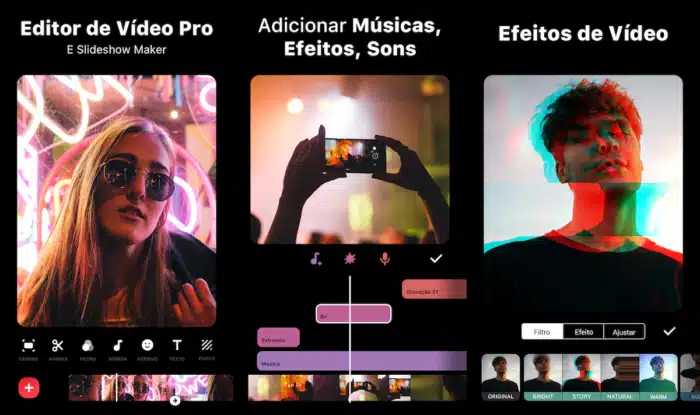
quik
Antra, turime „Quik“, maitinamą „GoPro“. Ši programa leidžia vos per kelias minutes sukurti aukštos kokybės vaizdo įrašus su nuotraukomis ir muzika. Be abejo, „Quik“ išsiskiria paprastu naudojimu ir galimybe pasirinkti iki 75 nuotraukų, kad būtų sukurtas įspūdingas vaizdo įrašas. Taip pat galite rinktis iš skirtingų stilių ir muzikos, taip pat reguliuoti vaizdo įrašo tempą.
VivaVideo
„VivaVideo“ yra dar viena populiari programa, skirta kurti vaizdo įrašus su nuotraukomis ir muzika. Iš tiesų, VivaVideo siūlo platų funkcijų spektrą, įskaitant perėjimo efektus, filtrus, lipdukus ir daug daugiau. Be to, jo patogi sąsaja leidžia greitai ir lengvai redaguoti vaizdo įrašus net pradedantiesiems.
Magisto
Vėliau Magisto yra išmani programa, kuri naudoja dirbtinį intelektą, kad automatiškai sukurtų vaizdo įrašus su nuotraukomis ir muzika. Iš tiesų, tiesiog pasirinkite norimas nuotraukas ir muziką, o visa kita padarys programa.
„Magisto“ kuria nuostabius vaizdo įrašus su sklandžiais efektais ir perėjimais, o tai suteikia profesionalių rezultatų be pastangų.
Adobe Spark
Galiausiai „Adobe Spark“ yra programa, kurią sukūrė „Adobe“, vienos didžiausių programinės įrangos kompanijų pasaulyje. Ši programa siūlo visą vaizdo redagavimo patirtį, leidžiančią vartotojams pridėti nuotraukų, muzikos ir kitų elementų, kad sukurtų nuostabius vaizdo įrašus.
Be to, „Adobe Spark“ taip pat siūlo daugybę iš anksto nustatytų šablonų ir temų, todėl lengva kurti suasmenintus vaizdo įrašus.
Išvada
Apskritai aukščiau paminėtos programos yra puikios galimybės kurti vaizdo įrašus su nuotraukomis ir muzika. Taigi, nesvarbu, ar esate patyręs turinio kūrėjas, ar pradedantysis, tikrai rasite programą, kuri atitiktų jūsų poreikius ir padės greitai ir lengvai sukurti nuostabius vaizdo įrašus.
Neabejotina, kad kiekviena programa turi savo ypatybes ir ypatybes, todėl galite pasirinkti tą, kuri geriausiai atitinka jūsų stilių ir pageidavimus. Todėl nedvejodami išbandykite šiame straipsnyje minimas programas ir sužinokite, kuri iš jų geriausiai atitinka jūsų lūkesčius.
Galiausiai kurti vaizdo įrašus su nuotraukomis ir muzika dar niekada nebuvo taip paprasta ir pigiau, o šios programos padės jums išnaudoti visas šios tendencijos galimybes.
Kaip pasirinkti tarp variantų
- Kas yra iš tiesų nemokama?. Nemokamos paslaugos paprastai yra reklamuojamos ir jų katalogas yra mažesnis. Patikrinkite, ar tai, ką norite žiūrėti, yra nemokamoje skiltyje, ar už prenumeratos kainą.
- Įtraukta vaizdo kokybė. „Full HD“ ir 4K raiška paprastai įtraukiama į aukštesnės klasės planus. Registracija į pagrindinį planą tikintis 4K raiškos yra dažniausias nusivylimo šaltinis.
- Katalogas prieinamas Brazilijoje. Katalogas kiekvienoje šalyje skiriasi dėl licencijavimo sutarčių. Tarptautiniame sąraše esantis pavadinimas čia gali tiesiog neegzistuoti.
- Atsisiųsti, kad galėtumėte žiūrėti neprisijungę. Ne visos paslaugos tai leidžia, o tos, kurios tai leidžia, paprastai riboja pagal pavadinimą ir failo galiojimo laikotarpį.
Ko šios programėlės nedaro
Tai yra ta dalis, kuri beveik jokiame sąraše neminima, ir būtent tai skiria lūkesčius nuo rezultato.
- Tiesioginis turinys, ypač sporto, beveik niekada neįtrauktas į nemokamus planus.
- Katalogas keičiasi kiekvieną mėnesį, nes licencijos baigiasi. Šiandien prieinamas leidinys gali būti pašalintas be įspėjimo.
- Jie nepakeičia prenumeratos. Kai kurie veikia kaip paieškos sistemos ir nurodo tik tai, kur galima rasti leidinį.
- Jie neteikia mokamo turinio iš kitų paslaugų. Bet kuri programėlė, kuri žada nemokamą prieigą prie įvairių platformų katalogo, yra arba piratavimas, arba sukčiavimas.
Dažnai užduodami klausimai
Ar galiu žiūrėti be interneto?
Tik su ankstesniu atsisiuntimu, kai paslauga tai leidžia. Failas lieka programoje, turi galiojimo datą ir netampa įprastu vaizdo įrašu galerijoje.
Ar tai veikia išmaniuosiuose televizoriuose?
Tai priklauso nuo įrenginio modelio ir amžiaus. Viena alternatyva – transliuoti iš telefono per „Chromecast“ arba naudoti išorinį transliacijos įrenginį.
Ar galiu žiūrėti daugiau nei viename ekrane?
Tai priklauso nuo plano. Pigiausi paprastai leidžia vienu metu naudoti tik vieną ekraną.
Ar man reikia paskyros, kad galėčiau tai naudoti?
Daugumai jų, net ir nemokamose programėlėse, reikalinga registracija, kad būtų išsaugota naršymo istorija ir galėtumėte tęsti nuo ten, kur baigėte.
Kiek duomenų sunaudoja transliacija?
Gana daug. Aukštos kokybės vaizdo įrašas per valandą gali viršyti 1 GB – naudokite „Wi-Fi“ arba apribokite kokybę programėlės nustatymuose.
Kaip tai naudoti praktiškai
- Atsisiųsti prieš išeinant iš namų. Jei paslauga leidžia atsisiųsti, laikykite epizodus paruoštus naudoti per „Wi-Fi“. Failas bus išsaugotas programėlėje ir baigsis galioti, tačiau tai išspręs kelionių problemą.
- Sureguliuokite kokybę savo telefone. Programėlės nustatymuose nustatykite žemesnę kokybę mobiliesiems duomenims ir aukštą – tik „Wi-Fi“ ryšiu. Viena valanda su aukštais nustatymais sunaudos daugiau nei 1 GB.
- Pradėkite nuo nemokamo bandomojo laikotarpio. Jei taikoma, kalendoriuje pažymėkite dieną prieš laikotarpio pabaigą. Būtent tada atsiranda dauguma nepageidaujamų mokesčių.
- Prieš užsisakydami, peržiūrėkite katalogą. Beveik visos paslaugos leidžia naršyti katalogą neturint paskyros. Ieškokite trijų pavadinimų, kuriuos tikrai norite pamatyti – jei dviejų dar nėra, planas jums netinka.
Kas dažniausiai nepavyksta?
- Nuolatinis atsisiuntimas įjungtas: failo galiojimo laikas baigiasi ir jį galima atidaryti tik turint aktyvią prenumeratą.
- Registruojantis prie bazinio plano tikimasi 4K raiškos – aukščiausia kokybė beveik visada yra aukščiausiame plane.
- Žiūrėjimas naudojant mobiliuosius duomenis aukšta kokybe ir duomenų limito viršijimas per dvi dienas.
- Programėlių, kurios nėra įsigytos iš parduotuvės ir žada nemokamą mokamą katalogą, diegimas yra piratavimas ir dažnai sukelia kenkėjiškų programų.
Prieš diegiant: kas jau yra įrenginyje
Prieš diegiant dar vieną programėlę, verta prisiminti, kad daugumoje televizorių ir mobiliųjų telefonų jau yra iš anksto įdiegtos kai kurios nemokamos paslaugos, įskaitant filmus ir nemokamus kanalus, kuriuos remia reklama. O transliuojant iš telefono į televizorių per „Chromecast“ arba „AirPlay“, programėlės televizoriuje įdiegti nereikia.
Darbo eiga, kuri veikia nuo pradžios iki pabaigos.
Sukurti vaizdo įrašą su nuotraukomis ir muzika atrodo paprasta iki pirmo bandymo. Žemiau pateikta seka leidžia išvengti dažniausiai pasitaikančių pakeitimų.
- Prieš atidarydami redaktorių, atskirkite nuotraukas. Sukurkite albumą tik su pasirinktais elementais tokia tvarka, kokia jie turėtų būti rodomi. Pasirinkimas programoje yra lėtas ir beveik visada lemia neteisingą tvarką.
- Pirmiausia pasirinkite dainą. Ji nustato tempą ir trukmę. Surinkus nuotraukas ir tik tada ieškant garso takelio, dažniausiai tenka iš naujo atlikti visą kiekvieno vaizdo laiką.
- Nustatykite santykį pagal paskirties vietą. Vertikalus 9:16 istorijoms ir trumpiems vaizdo įrašams, kvadratinis 1:1 sklaidos kanalams, horizontalus 16:9 televizoriui ir kompiuteriui. Pakeiskite vėliau, tada kraštinės bus nukirptos.
- Koreguokite laiką kiekvienai nuotraukai. Daugumai žmonių pakanka 2–4 sekundžių. Jei laikas trumpesnis, nieko neįžiūrima, o jei didesnis, tai vargina.
- Naudokite paprastus perėjimus. Ryškus kirpimas arba išblukimas tiks. Kiekvieno pakeitimo metu gaunamas skirtingas efektas atrodo mėgėjiškai.
- Eksportuokite aukščiausią kokybę Ir tik tada publikuoti. Kiekvienas eksportuotas failas suspaudžiamas iš naujo.
Muzika: ta dalis, kuri sugadina paskelbtą vaizdo įrašą
Tai dažniausia ir rečiausiai paaiškinama problema. Komercinės muzikos naudojimas viešame vaizdo įraše gali būti blokuojamas, pašalinamas garso įrašas arba monetizacijos teisė nukreipiama teisių turėtojui – net ir asmeniniame vaizdo įraše.
Teisėti išėjimai:
- Platformos garso biblioteka. Socialinės žiniasklaidos platformos siūlo licencijuotus muzikos takelius, kuriuos galima naudoti savo platformose. Tai paprasčiausias būdas gauti vaizdo įrašą, kuris ten liks.
- Muzika be autorinių atlyginimų. Yra didelės nemokamų muzikos takelių kolekcijos, kai kuriems tereikia nurodyti autorių.
- Takeliai sukurti paties redaktoriaus. Keliose programose yra licencijuota biblioteka, skirta naudoti jose sukurtuose vaizdo įrašuose.
Atkreipkite dėmesį į šią detalę: socialinės žiniasklaidos programėlėje atsisiųsta muzika paprastai galioja tik toje platformoje. Jei ją eksportuosite ir paskelbsite kitur, problema vėl iškils.
Kaip priversti vaizdo įrašą sekti ritmą.
Štai kas skiria skaidrių demonstraciją nuo įtraukiančio vaizdo įrašo. Yra du keliai:
Automatinis: Keletas redaktorių atpažįsta ritmą ir automatiškai pakoreguoja pakeitimus. Tinka muzikai, turinčiai stiprų ritmą.
Vadovas: Vieną kartą pasiklausykite muzikos, pažymėdami lūžio taškus ir suderinkite nuotraukos pakeitimus tuose taškuose. Tai reikalauja daugiau darbo, bet rezultatas geresnis, ypač grojant lėtesnei muzikai.
Štai naudinga taisyklė: keiskite nuotrauką takto pradžioje, o ne viduryje. Net ir tas, kuris nesupranta muzikos, gali pasakyti, kada ji nesinchronizuota.
Kokybė: kas iš tikrųjų svarbu
- Išvesties skiriamoji geba. 1080p raiška tinka viskam. 4K raiška prasminga tik tuo atveju, jei originalios nuotraukos yra pakankamai didelės – mažų nuotraukų raiškos padidinimas detalių nesukuria.
- Horizontalios nuotraukos vertikaliame vaizdo įraše. Jie arba rodomi su cenzūros juostomis, arba yra nukirpti. Iš anksto nusprendus proporcijas, išvengiama netikėtumų.
- Sklandus judėjimas vaizduose. Lėto priartinimo efektas atgaivina nejudančias nuotraukas. Pritaikius jas visas, jis tampa varginantis – kaitaliokite jas su nejudančiomis nuotraukomis.
- Vandens ženklas. Daugelis nemokamų vaizdo įrašų redagavimo programų ant eksportuojamo vaizdo įrašo uždeda savo logotipą. Prieš redagavimą sužinokite apie tai eksportuodami dešimties sekundžių bandomąjį klipą.
Klaidos, kurios sugadina rezultatą
- Sudėjus penkiasdešimt nuotraukų į vienos minutės trukmės vaizdo įrašą – niekas nė vienos nemato.
- Tekstas telefono ekrane per mažas ir neįskaitomas.
- Tekstas, įklijuotas ant kraštų, kurį paslepia socialinio tinklo sąsaja.
- Muzika buvo per garsi per pasakojimą, todėl balso buvo negirdėti.
- Eksportuokite žemos kokybės, kad failas būtų mažas, ir publikuokite neryškiu režimu.
- Vandenženklį atradau tik pabaigoje, po valandos surinkimo.
Dažnai užduodami klausimai
Ar galiu naudoti bet kokią dainą?
Neskirta viešiems vaizdo įrašams. Naudokite platformos licencijuotą biblioteką, nemokamus takelius arba paties leidėjo katalogą.
Kaip pašalinti vandens ženklą?
Tai galite padaryti tik užsiprenumeravę mokamą redaktoriaus versiją, kai ji siūloma. Programėlės, kurios žada pašalinti vandens ženklus iš kitų žmonių vaizdo įrašų, neveikia gerai ir pažeidžia autorių teises.
Kokia yra ideali trukmė?
Tai priklauso nuo tikslo: nuo 15 iki 60 sekundžių socialiniams tinklams ir bet koks laikas šeimos vaizdo įrašams. Bet kokiu atveju, geriau, jei fotografuojama mažiau ir ilgiau, nei daug greitai praleidžiamų nuotraukų.
Ar vaizdo įrašo kokybė prarandama paskelbus?
Taip, visos platformos pakartotinai suspaudžia. Eksportavimas aukščiausia įmanoma kokybe kompensuoja dalį šio nuostolio.
Ar man reikia galingo mobiliojo telefono?
Paprastam surinkimui – ne. Eksportavimas yra sudėtingesnė dalis ir senesniuose įrenginiuose gali užtrukti ilgai – palikite jį veikti įjungus ekraną ir neperjungiant programų.



