
Ak chcete dať svojmu autu nový vzhľad, ale najprv chcete vidieť, ako to dopadne, oplatí sa pozrieť na najlepšie možnosti. aplikácie na prispôsobenie autá. Testovanie nápadu na obrazovke nič nestojí a vyhýba sa míňaniu peňazí na farbu alebo disky kolies, ktoré v praxi nezodpovedajú vozidlu.
Nájdete tu dva typy užitočných aplikácií. Prvou je 3D simulátor, ktorý už obsahuje hotové modely áut, na ktorých si môžete meniť kolesá, lak, výšku a príslušenstvo. Druhou je editor obrázkov, kde začnete s fotografiou vlastného auta a meníte farbu a detaily – výsledok je vernejší, ale vyžaduje si to trochu viac práce.
Tí traja aplikácie Nižšie uvedené odkazy sú dostupné v oficiálnych obchodoch s aplikáciami, majú verzie pre Android a iPhone a dajú sa stiahnuť zadarmo – všetky s voliteľnými platenými funkciami v aplikácii. Žiadna z nich samozrejme v skutočnosti neupraví vaše auto: slúžia len na to, aby vám pomohli rozhodnúť sa predtým, ako vezmete svoje vozidlo k mechanikovi.
Aké sú najlepšie aplikácie na prispôsobenie automobilov?
3DTuning
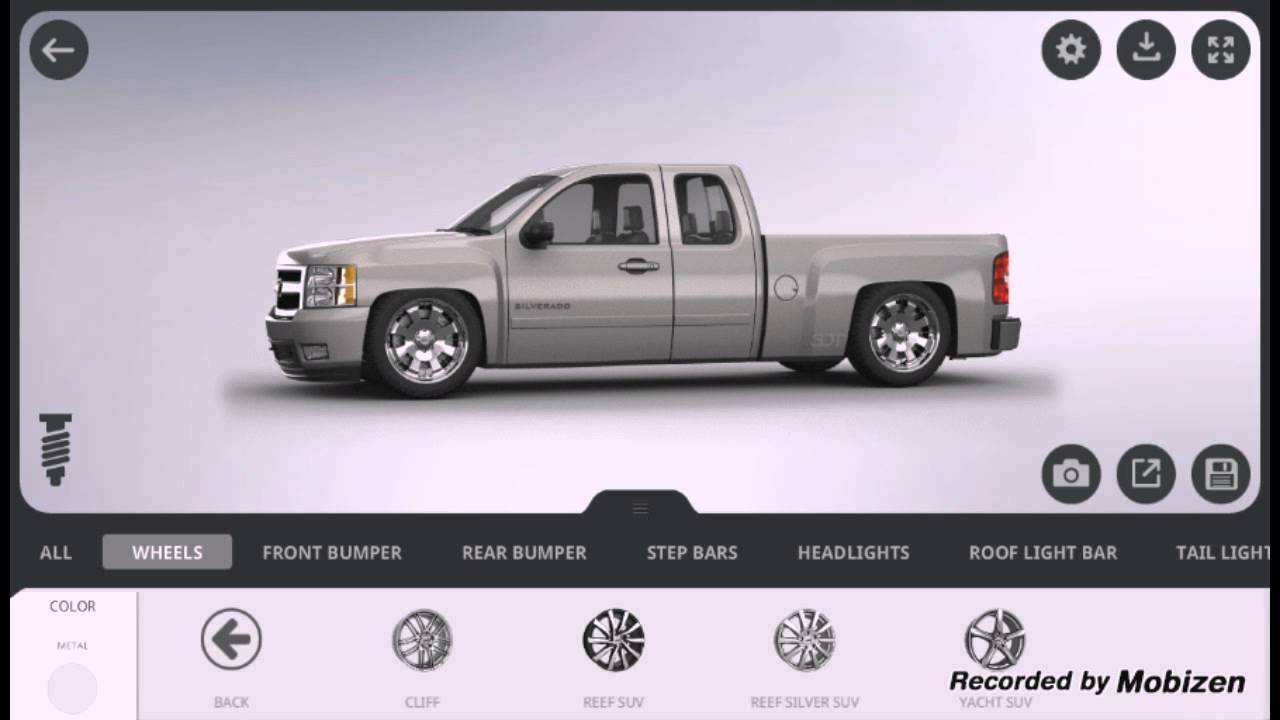
O 3DTuning Je to najjednoduchšia možnosť pre tých, ktorí si chcú vizualizovať prispôsobenie. Obsahuje rozsiahlu knižnicu 3D modelov – osobné automobily, športové autá, pick-upy a SUV – a umožňuje vám otáčať vozidlo v ľubovoľnom uhle počas vykonávania zmien.
Môžete zmeniť farbu a povrchovú úpravu laku, vymeniť kolesá a pneumatiky, znížiť alebo zvýšiť podvozok, aplikovať spojlery, nárazníky, nálepky a tónovať okná. Na obrazovke je to prakticky tuningová dielňa a môžete to prerábať toľkokrát, koľkokrát chcete, kým nedosiahnete požadovaný vzhľad.
Aplikácia je dostupná pre Android cez Google Play a pre iPhone a iPad cez App Store. Jej stiahnutie je bezplatné s voliteľnými nákupmi v aplikácii na odomknutie ďalších položiek. Jedna výhrada: keďže kolekcia pozostáva z generických modelov, nie sú v nej zahrnuté všetky autá predávané v Brazílii – v takýchto prípadoch si vyberte model, ktorý sa vám najviac podobá.
Picsart
O Picsart Je to kompletný editor obrázkov, ktorý rieši to, čo simulátor nerieši: prácu s fotografiou vášho skutočného auta. Odfotíte vozidlo, orežete oblasť, ktorú chcete zmeniť, a nanesiete inú farbu, iný odtieň skla alebo nálepku.
Ponúka výber štetcov, vrstvy, nastavenie jasu a sýtosti a veľkú kolekciu nálepiek a textúr. Ak chcete zmeniť farbu tela, stačí vybrať telo a upraviť odtieň – s niekoľkými minútami cviku to poskytne veľmi presvedčivý výsledok.
Je k dispozícii pre Android a iPhone a je zadarmo na stiahnutie. Mnohé funkcie fungujú bezplatne, ale niektoré filtre a nástroje vyžadujú predplatné, ktoré je voliteľné a v aplikácii je jasne uvedené.
Photoshop Express
O Photoshop Express, Adobe Photoshop je mobilná verzia najpopulárnejšieho editora na svete. Je jednoduchší ako desktopová verzia Photoshopu a práve táto jednoduchosť mu pomáha: nástroje na orezanie, úpravu farieb a odstránenie pozadia sú vzdialené len jedno klepnutie.
Na simuláciu úpravy auta je pracovný postup podobný ako v Picsarte: otvorte fotografiu, izolujte karosériu a upravte farbu a sýtosť. Môžete tiež vyčistiť pozadie obrázka a zvýrazniť auto, čo je užitočné, ak chcete nápad ukázať v autoservise alebo v obchode s autodielmi.
Aplikáciu si môžete zadarmo stiahnuť pre Android a iPhone. Niektoré pokročilé funkcie vyžadujú účet Adobe s plateným programom, ale základné funkcie pre tento zábavný zážitok z vizualizácie auta fungujú aj v bezplatnej verzii.
Tipy na dosiahnutie presvedčivého výsledku
Auto odfoťte za denného svetla, zboku a zo vzdialenosti približne troch metrov, pričom sa vyhnite silným tieňom na karosérii. Fotografie zhotovené proti slnku alebo s veľmi silnými odrazmi zabránia výrezu a nový lak bude vyzerať ako zle nanesená nálepka.
Pri zmene farby upravte odtieň a sýtosť namiesto toho, aby ste ich pretierali. Takto zostanú pôvodné odrazy a tiene a práve to prinúti oko akceptovať výsledok. A pamätajte, že farba na obrazovke telefónu nikdy nie je úplne rovnaká ako skutočný obklad alebo maľba – obrázok berte ako referenciu, nie ako prísľub.
Chceli by ste sa dozvedieť viac o tých najlepších aplikácie na prispôsobenie áutTakže si určite pozrite aj ostatné články na blogu, mám pre vás ešte veľa noviniek!
Pozrite si tiež:
Pozrite si 5 aplikácií na domáce hranie na gitare pre Android
Simulujte maľovanie na stenu doma pomocou mobilného telefónu
Plná pamäť? Vyskúšajte 3 aplikácie na čistenie mobilného telefónu
Ako si vybrať medzi možnosťami
- Funguje to offline. Mnohé z týchto nástrojov nevyžadujú prístup na internet. Ak aplikácia vyžaduje pripojenie pre lokálnu úlohu, mali by ste byť podozrievaví.
- Veľkosť a využitie pamäte. Úžitkové aplikácie by mali byť ľahké. Tie, ktoré presahujú niekoľko stoviek megabajtov, často obsahujú reklamy a sledovacie programy.
- Povolenia, ktoré aplikácia požaduje. Je to najrýchlejší test spoľahlivosti. Aplikácia na baterku, ktorá žiada o kontakty a polohu, to na fungovanie nepotrebuje.
- Robí to už systém?. Android aj iOS majú vstavané svietidlo, rekordér, skener dokumentov, merač a čítačku QR kódov. Pred inštaláciou ďalšej aplikácie sa oplatí to skontrolovať.
Čo tieto aplikácie nerobia
Toto je časť, ktorú takmer žiadny zoznam nespomína, a práve to oddeľuje očakávanie od výsledku.
- Nie sú náhradou za profesionálne vybavenie. Senzory mobilných telefónov slúžia na odhad, nie na technicky presné merania.
- Aplikácie, ktoré sľubujú nemožné funkcie, sú často reklamné platformy a niektoré vyžadujú povolenia, ktoré by nemali.
- Funkcie, ktoré sa spoliehajú na chýbajúci hardvér, nebudú fungovať prostredníctvom softvéru. Bez senzora žiadna aplikácia nedokáže problém vyriešiť.
- Žiadna aplikácia v skutočnosti nezvyšuje kapacitu batérie – spotrebu môžete znížiť vypnutím funkcií.
Často kladené otázky
Ako zistím, či je aplikácia dôveryhodná?
Pozrite sa na vývojára, počet recenzií, dátum poslednej aktualizácie a požadované povolenia. Tieto štyri faktory spolu veľa hovoria.
Zlepšuje čistiaca aplikácia výkon?
Trochu a na krátky čas. Skutočný zisk spočíva v odinštalovaní toho, čo nepoužívate, a uvoľnení úložného priestoru.
Sú tieto aplikácie bezpečné?
Skontrolujte povolenia a počet recenzií. Vyhnite sa akémukoľvek nástroju, ktorý požaduje prístup ku kontaktom, správam alebo prístupnosti bez jasného dôvodu.
Spotrebuje veľa batérie?
Záleží to od toho, čo beží na pozadí. Skontrolujte si v nastaveniach spotrebu pre jednotlivé aplikácie a obmedzte všetko, čo je nadmerné.
Musím za jeho používanie platiť?
Vo väčšine nástrojov nie. Bezplatná verzia s reklamami funguje dobre a platená verzia slúži na odstránenie reklám.
Ako to použiť v praxi
- Vymažte vyrovnávaciu pamäť väčších aplikácií. Môžete to urobiť aplikáciu po aplikácii v nastaveniach, bez inštalácie čohokoľvek a bez straty prihlasovacích údajov alebo nastavení.
- Pred inštaláciou vysávača si overte, čo zaberá miesto. V časti Nastavenia › Úložisko systém sám zobrazuje rozdelenie podľa typu. Na vine sú takmer vždy videá a vyrovnávacia pamäť sociálnych médií.
- Reštartujte predtým, ako dospejete k záveru, že je to pomalé. Veľká časť pomalosti zmizne po reštarte bez potreby akejkoľvek aplikácie.
- Presuň fotografie a videá do cloudu. Po potvrdení zálohy uvoľnite lokálnu kópiu. Zvyčajne vráti niekoľko gigabajtov.
Čo sa najčastejšie pokazí?
- Nainštalujte tri nástroje, ktoré robia to isté, všetky spustené na pozadí.
- Dôverovať aplikácii, ktorá sľubuje funkčnosť bez toho, aby mala na zariadení zodpovedajúci senzor.
- Odstránenie priečinka aplikácie prostredníctvom správcu súborov môže viesť k strate údajov, ktoré nie je možné obnoviť.
- Udelenie povolenia na prístup nástroju, ktorý ho nepotrebuje.
Pred inštaláciou: čo je už v zariadení
Android a iPhone už obsahujú funkcie ako baterka, hlasový záznamník, skenovanie dokumentov, čítačka QR kódov, pravítko, kompas, vodováha a nahrávanie obrazovky. Pred inštaláciou sa oplatí skontrolovať nastavenia – veľa ľudí si inštaluje to, čo už má.



