
Výber farby pre váš domov môže byť skľučujúca úloha. V sekcii farieb môžete stráviť hodiny porovnávaním vzoriek a hľadaním dokonalej zhody. Našťastie teraz existujú aplikácie na zmenu farby steny ktoré vám môžu pomôcť.
A čo je lepšie, tieto aplikácie na zmenu farby steny Sú bezplatné a kompatibilné s Androidom a Apple. Preto, aby sme vám pomohli pochopiť viac o aplikácie na zmenu farby steny, Pripravil som dnešný článok na túto tému. Máte záujem dozvedieť sa viac? Tak ma teraz nasleduj!
Aké sú aplikácie na zmenu farby steny?
Farba Snap
Aplikácia obsahuje funkciu prieskumu farieb, ktorá vám umožní vyhľadať konkrétny odtieň podľa názvu, čísla alebo skupiny farieb.
Funkcia prispôsobenia farieb vám umožňuje nasnímať fotografiu alebo vybrať existujúcu z knižnice a aplikácia túto farbu priradí k existujúcej.
Pozoruhodný detail je, že aplikácia môže zobraziť rôzne výsledky zhody farieb pre rovnakú vzorku.
Samozrejme, pokiaľ ide o veľmi podobné farby, najlepšie je namaľovať malý roh steny a vidieť skutočnú farbu náteru ešte pred nákupom, pretože prirodzené osvetlenie a denná doba výrazne ovplyvňujú vnímanie farieb.
Funkcia zobrazenia aplikácie vám umožňuje vymaľovať niekoľko miestností jednoduchým kliknutím na farbu a následným kliknutím na stenu, kde by ste chceli farbu vidieť.
Vymaľuj moju izbu
Paint My Room je jediná aplikácia na našom zozname, ktorá nie je prepojená s veľkou maliarskou spoločnosťou, ale je vhodná na objavovanie.
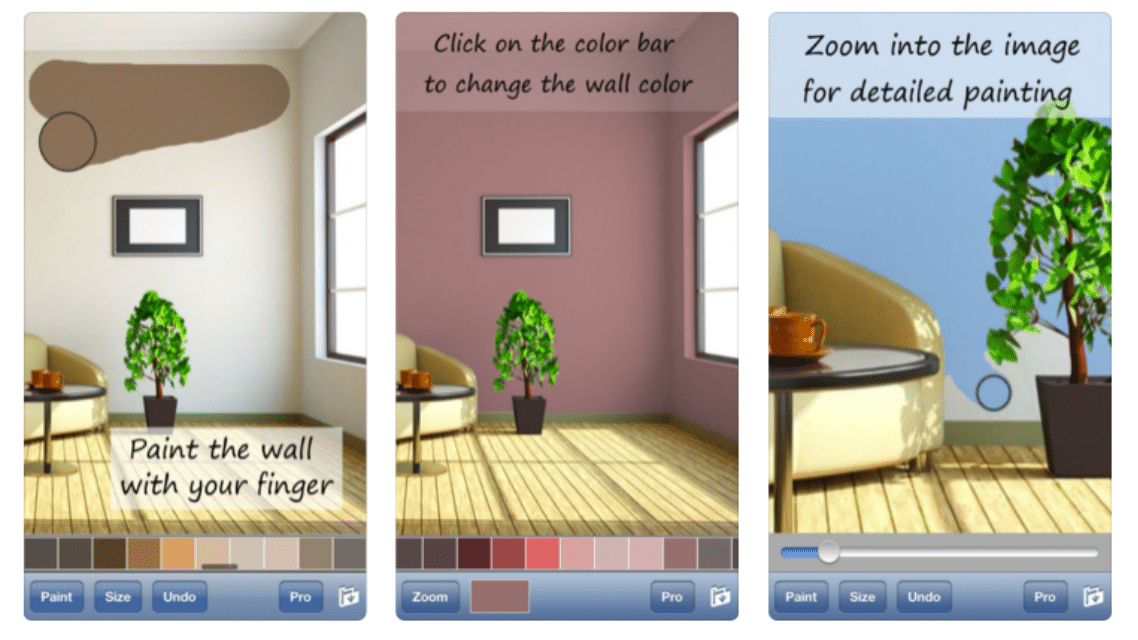
Môžete nasnímať alebo nahrať existujúcu fotografiu priestoru, ktorý sa chystáte maľovať, vybrať značku a farebný rozsah a virtuálne ho vymaľovať.
Funkcia „maľovanie“ nie je príliš ergonomická, pretože na rozotieranie farby musíte použiť prst, čo komplikuje presnosť, alebo použiť funkciu výplne, ktorá má tiež problém zostať v čiarach.
Keď sa pokúšate namaľovať napríklad fotografiu kuchyne, môže zakrývať predmety a nábytok a nenamaľovať presne oblasť steny.
Samozrejme, táto funkcia je navrhnutá tak, aby mal užívateľ predstavu o tom, ako bude farba vyzerať, a mohol sa tak neskôr sústrediť na detaily, no ak nemáte prázdnu miestnosť alebo veľmi presný pulz, bude ťažké vybrať farbu.
ColorMatch
Hoci to nie je úplne aplikácia na zmenu farby steny, možno by bolo dobré si ju stiahnuť.
Používatelia môžu nahrávať fotografie a prijímať rady od farebného poradcu prostredníctvom živého videa, zvuku alebo e-mailu. Online nástroje Color Consultation zahŕňajú aj videá s návodmi, ako maľovať ako profesionál.
Je ideálny pre tých, ktorí chcú sami preskúmať rôzne spôsoby maľovania domu.
Chceli by ste vedieť viac o aplikácie na zmenu farby steny? Tak určite sledujte aj ostatné články na blogu, mám pre vás množstvo ďalších noviniek!
Pozri tiež:
Aplikácia na meranie krvného tlaku: všetko, čo potrebujete vedieť!
Bezplatný online kurz líčenia – naučte sa, ako na to
Aplikácie na vytváranie videí s fotografiami a hudbou
Ako si vybrať medzi možnosťami
- Fakturačný model. Skontrolujte, či je to zadarmo s reklamami, jednorazovou platbou alebo predplatným. Predplatné pre jednoduché úlohy zriedka dáva zmysel.
- Frekvencia aktualizácií. Aplikácia, ktorá nebola aktualizovaná viac ako rok, pravdepodobne prestane fungovať s ďalšou verziou systému.
- Funguje to offline. Mnohé z týchto nástrojov nevyžadujú prístup na internet. Ak aplikácia vyžaduje pripojenie pre lokálnu úlohu, mali by ste byť podozrievaví.
- Veľkosť a využitie pamäte. Úžitkové aplikácie by mali byť ľahké. Tie, ktoré presahujú niekoľko stoviek megabajtov, často obsahujú reklamy a sledovacie programy.
Čo tieto aplikácie nerobia
Toto je časť, ktorú takmer žiadny zoznam nespomína, a práve to oddeľuje očakávanie od výsledku.
- Funkcie, ktoré sa spoliehajú na chýbajúci hardvér, nebudú fungovať prostredníctvom softvéru. Bez senzora žiadna aplikácia nedokáže problém vyriešiť.
- Žiadna aplikácia v skutočnosti nezvyšuje kapacitu batérie – spotrebu môžete znížiť vypnutím funkcií.
- Čistiace aplikácie trvalo nezrýchľujú vaše zariadenie: Android už spravuje pamäť sám.
- Nie sú náhradou za profesionálne vybavenie. Senzory mobilných telefónov slúžia na odhad, nie na technicky presné merania.
Často kladené otázky
Sú tieto aplikácie bezpečné?
Skontrolujte povolenia a počet recenzií. Vyhnite sa akémukoľvek nástroju, ktorý požaduje prístup ku kontaktom, správam alebo prístupnosti bez jasného dôvodu.
Ako zistím, či je aplikácia dôveryhodná?
Pozrite sa na vývojára, počet recenzií, dátum poslednej aktualizácie a požadované povolenia. Tieto štyri faktory spolu veľa hovoria.
Nerobí to už mobil automaticky?
Často sa to stáva. Baterka, záznamník, skenovanie dokumentov, pravítko a čítačka QR kódov sú natívnymi funkciami v novších verziách.
Spotrebuje veľa batérie?
Záleží to od toho, čo beží na pozadí. Skontrolujte si v nastaveniach spotrebu pre jednotlivé aplikácie a obmedzte všetko, čo je nadmerné.
Zlepšuje čistiaca aplikácia výkon?
Trochu a na krátky čas. Skutočný zisk spočíva v odinštalovaní toho, čo nepoužívate, a uvoľnení úložného priestoru.
Ako to použiť v praxi
- Po týždni si prehodnoťte svoju spotrebu. V nastaveniach si pozrite spotrebu batérie a dát podľa aplikácie a obmedzte tie, ktoré majú vysokú spotrebu.
- Skontrolujte, či to funguje offline. Ak je úloha lokálna, ale stále vyžaduje pripojenie, vaše údaje sa odosielajú na server.
- Upravte upozornenia v prvý deň. Najčastejším dôvodom odinštalovania v prvom týždni je ponechanie všetkého zapojeného do zásuvky.
- Vyskúšajte si bezplatnú verziu predtým, ako zaplatíte. Skontrolujte, či požadovaná funkcia nie je súčasťou bezplatného plánu – zvyčajne áno.
Čo sa najčastejšie pokazí?
- Inštalácia viacerých aplikácií, ktoré robia tú istú vec a všetky bežia na pozadí.
- Výber na základe priemerného hodnotenia bez prečítania nedávnych negatívnych recenzií.
- Udeľovanie prístupu ku kontaktom, správam alebo prístupnosti bez jasného dôvodu.
- Viera vo funkciu, ktorú hardvér zariadenia nepodporuje.
Čo už robí aj samotný mobilný telefón.
Pred inštaláciou sa oplatí otvoriť vyhľadávanie v nastaveniach telefónu: Android a iPhone už majú niekoľko vstavaných funkcií a natívna aplikácia zvyčajne spotrebúva menej batérie a nežiada žiadne povolenia nad rámec nevyhnutných požiadaviek.
Ako aplikácia zistí, kde sa stena nachádza?
Predtým, ako program začne čokoľvek maľovať, musí oddeliť stenu od zvyšku obrázka. Tento krok sa nazýva segmentácia: softvér klasifikuje každý pixel fotografie buď ako stenu, alebo ako niečo, čo nie je stena.
Rozhodnutie vychádza z farebných vzorov, kontinuity povrchu a rovných línií. Veľké, rovnomerné a zvislé plochy majú vysokú pravdepodobnosť, že budú klasifikované ako steny.
Tam, kde je scéna čistá, to funguje dobre. Tam, kde má scéna detaily, sa to začína kaziť a chyby sa vždy opakujú.
- Rám obrazu a okraj: obrys často presvitá a farba presakuje na okraj objektu.
- Soklová lišta a obloženie dverí: pretože ide o súvislé pásy s rovnakou orientáciou, sú súčasťou steny.
- Vypínač a zásuvka: príliš malé na výrez, zmiznú pod farbou.
- Tieň a tmavý roh: keďže klasifikácia používa farbu, oblasť tieňa sa niekedy vynechá a zostane v starej farbe.
- Kus nábytku opretý o stenu: hranica sa stáva nedefinovanou a farba steká po povrchu.
Fotografia smerujúca spredu, s voľnou stenou a rovnomerným osvetlením, tieto chyby znižuje.
Maľovanie pixelov vymaže stenu, ktorú máte.
Po identifikácii oblasti aplikácia zmení farbu týchto pixelov. Premaľuje sa cez obrázok a obrázok nemá žiadny reliéf.
Skutočná stena má textúru. Stopy po omietke, škáry sadrokartónu, nerovnomerná omietka, textúra valčeka z predchádzajúceho maľovania, malá škvrna pri vypínači. Simulácia to všetko sploští do dokonalého, rovného povrchu.
Problém je v tom, že zvolená farba sa zmení, keď sa tieto nedokonalosti objavia. Tmavé farby a povrchy, ktoré odrážajú svetlo, odhaľujú zvlnenie, ktoré svetelná stena skrývala. Simulácia tento efekt nikdy nezobrazí, pretože nevie, že reliéf existuje.
To isté platí pre stenu, ktorá má na fotografii nerovnomerný tieň. Na obrazovke sa farba javí ako jednotná; v miestnosti sa vzhľad tej istej farby mení od rohu do stredu steny.
Tri technické dôvody, prečo sa farba nemusí zhodovať.
Aj pri dokonalom reze sa farba, ktorá sa zobrazí na obrazovke, nezhoduje s farbou, ktorá vychádza z plechovky. Prispievajú k tomu tri faktory.
Fotoaparát koriguje osvetlenie bez varovania. Každý mobilný telefón používa automatické vyváženie bielej. Snímač sa snaží odhadnúť zdroj okolitého svetla a upraví obraz tak, aby biela pôsobila bielo. Pod žltým svetlom odstráni žltú farbu z celej scény. Fotografia vyzerá neutrálnejšie ako miestnosť a simulovaná farba na nej túto korekciu preberá.
Každá obrazovka to zobrazuje iným spôsobom. Rôzne zariadenia majú rôzne panely s farebnými režimami nazývanými ako živé, prirodzené alebo sýte a s variabilným jasom. Ten istý obrazový súbor sa na jednom zariadení javí teplejší a na inom chladnejší. Žiaden z nich nie je kalibrovaný ako farebná referencia.
Plátno vyžaruje svetlo, atrament svetlo odráža. To je zásadný rozdiel. Obrazovka vytvára farbu kombináciou červeného, zeleného a modrého svetla, ktoré z nej vychádza smerom k oku. Farba neprodukuje nič: prijíma okolité svetlo, časť z neho absorbuje a zvyšok odráža. Vyžarovaná a odrazená farba sa nemôžu zhodovať, najmä vo svetlých a veľmi sýtych tónoch.
Metamerizmus: stena, ktorá sa mení zo dňa na noc.
Metamerizmus je názov efektu, pri ktorom sa dve farby javia rovnako pod jedným svetlom a odlišne pod iným. Deje sa to preto, lebo každá farba odráža svoju vlastnú sadu vlnových dĺžok a okolité svetlo určuje, ktoré z týchto vlnových dĺžok sú k dispozícii na odraz.
To vysvetľuje najčastejšiu sťažnosť tých, ktorí maľujú svoj dom: stena vyzerala ráno v jednom odtieni a večer v inom. Ani jedno nie je nesprávne; ide o rôzne interpretácie tej istej farby pod rôznymi zdrojmi svetla.
Teplota žiarovky úplne zmení atmosféru v miestnosti:
- 2700K, žltkasté svetlo: posúva teplé tóny dopredu, béžovú robí zlatistú a modrú tlmenou.
- 4000K, neutrálne svetlo: nachádza sa v strede a najmenej mení vnímanie zvoleného tónu.
- 6500K, chladné, modrasté svetlo: teplé farby vyzerajú sivejšie, studené zvýrazňuje a biele farby vyzerá modrejšie.
Výber farby na základe simulácie a následná výmena žiarovky v miestnosti úplne podkopáva toto rozhodnutie. Okolité svetlo je súčasťou farby.
Jediný test, ktorý sa počíta, je namaľovanie kusu.
Ani simulácia, ani vejárová mriežka problém neriešia. Veľká plocha sa javí tmavšia a sýtejšia ako malá vzorka, pretože farba je zosilnená opakovaním a biele okolie vejára vnímanie zosvetľuje.
Postup, ktorý poskytuje spoľahlivú odpoveď, je jednoduchý.
- Na stenu, ktorá bude maľovaná, namaľujte štvorec s rozmermi približne pol metra krát pol metra.
- Urobte to na dvoch alebo troch stenách otočených rôznymi smermi. Stena, na ktorú svieti ranné slnko, a stena, ktorá je otočená od okna, by mali mať rovnaký náter v rôznych prevedeniach.
- Vyhnite sa maľovaniu vzorky v rohu alebo za nábytkom, kde by bol tieň skreslený.
- Pozerajte sa ráno, neskoro popoludní a v noci pri zapnutom umelom osvetlení.
Ešte jeden posledný detail o fotografii použitej v simulácii: s povoleným HDR zariadenie kombinuje viacero expozícií a vyvažuje svetlé a tmavé časti. Obrázok sa stáva príjemným a už presne nezodpovedá osvetleniu miestnosti. Pri simulácii farieb je fotografia bez HDR a bez filtra menej presná.



