
Många appar har skapats för att tillfredsställa nyfikenheten att veta hur vi kommer att se ut om några decennier. Vi har valt ut fyra av dem för att visa er i [länk/video]. Foton, en äldre version av sig själv – och alla kollades in i butiker innan de inkluderades på den här listan.
En varning redan från början: klassiker som Oldify, AgingBooth och HourFace har tagits bort från Google Play och finns nu bara tillgängliga i App Store. Det är därför de inte ingår, och vi förklarar vad som hände med var och en i slutet av texten.
4 appar för att åldra ditt ansikte på foton
Alla fyra är tillgängliga för Android och iPhone och är gratis att ladda ner. Skillnaderna ligger i betalningsmodellen: två displayannonser, och alla säljer något i appen.
1. FaceApp
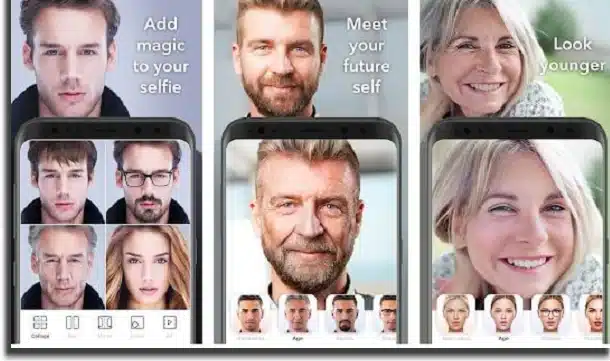
FaceApp är en favorit bland dem som söker den här typen av effekt och konverterar ett vanligt foto till en mycket äldre version av ansiktet, med rynkor, slapp hud och grått hår som övertygande appliceras.
Åldersfiltret är bara en del av paketet. Appen visar också din yngre version, ändrar ditt synliga kön, lägger till skägg, frisyrer, smink och ett leende, och skapar till och med collage och GIF-bilder med förvandlingarna.
Var man kan ladda ner: Google Play och App Store, gratis. Listan i Play Store visar... köp i appen och den visar inga annonser. Många av filtren är beroende av FaceApp PRO, som finns tillgängligt i App Store från 25,00 R$, med en årsavgift på 119,90 R$.
2. FaceLab
FaceLab, från Lyrebird Studio, är mest engagerade i ämnet: butikens namn är "FaceLab: Ålder, Hår, Skägg". Du skickar en selfie och väljer hur långt du vill flytta tiden, med resultat inom några sekunder.
Förutom att testa åldring låter den dig testa hårklippningar, skägg och till och med en skallig version, vilket resulterar i bra jämförelser sida vid sida. Filerna kan sparas i hög upplösning och delas direkt på sociala nätverk.
Var man kan ladda ner: Google Play och App Store, med gratis nedladdning. Listan i Play Store indikerar att appen innehåller reklam och har köp i appen. Veckovis prenumeration på App Store börjar på R$ 49,90, så var uppmärksam innan du accepterar den kostnadsfria provperioden.
3. Gamla jag
Old Me har en effektiv metod: att simulera ett åldrande ansikte med bara några få tryck. Välj helt enkelt ett foto från ditt galleri eller ta ett direkt och låt appen bearbeta förvandlingen, utan komplicerade menyer.
Det fungerar bäst med ansiktet vänt framåt, väl upplyst och utan solglasögon. Du kan också jämföra före och efter på samma skärm, vilket hjälper till att se hur effekten faktiskt förändrades.
Var man kan ladda ner: Google Play och App Store, kostnadsfritt. Listan i Play Store innehåller varningar om att appen innehåller reklam och har köp i appen.
4. Åldra ditt foto
Tanken här är att ge dig kontroll över din slutliga ålder. Du laddar upp fotot, väljer hur gammal du vill se ut, och appen returnerar ett åldrat porträtt, istället för att alltid tillämpa samma tidshopp.
Eftersom bearbetningen sker i etapper är det möjligt att generera flera åldrar från samma bild och skapa en tidslinje för ditt eget ansikte – det roligaste med den här typen av app.
Var man kan ladda ner: Google Play och App Store, gratis. Listan i Play Store visar... köp i appen och visar inte annonsaviseringen. På App Store visas funktionen för att ändra åldern som ett separat köp av R$ 4.90.
Oldify, AgingBooth och HourFace: vad har förändrats?
Om du sökte efter dessa tre namn och inte hittade något på Google Play, så var det inte din fantasi: ingen av dem finns fortfarande listade för Android. De finns bara kvar i App Store, så de fungerar bara på iPhone och iPad.
- Oldify: Den finns fortfarande på App Store, men det är betald — Det kostar R$ 6,90 och inkluderar även köp i appen. Det är inte längre ett gratisalternativ, vilket angavs i äldre texter.
- Åldrande monter: Tillgänglig gratis på App Store, utan köp i appen, med samma enkla gränssnitt som alltid och möjligheten att skaka enheten för att se originalfotot.
- HourFace: 3D-åldrande foto: Appen, som även finns gratis i App Store, fokuserar på åldrande med en tredimensionell effekt. Resultatet förbättras när ansiktet ses framifrån, med pannan exponerad och med bra belysning.
Med andra ord: om du använder Android är de fyra förslagen i början av texten rätt väg att gå. Om du använder en iPhone kan du fortfarande vända dig till dessa veteranappar, men kom ihåg att Oldify tar betalt för nedladdningar.
Tips för ett bättre resultat
Oavsett vilken app som väljs kan några enkla val avsevärt förändra åldrandets kvalitet:
- Använd ett foto med ansiktet vänt framåt, så att det upptar en stor del av bilden.
- Välj naturligt ljus och undvik skarpa skuggor på endast ena sidan av ansiktet.
- Ta av glasögon, hattar och allt annat som täcker pannan eller hakan.
- Innan du accepterar en gratis provperiod, kontrollera priset och informationen om prenumerationsförnyelse direkt på butikens webbplats.
Tillgänglighet och priser kontrollerade i brasilianska butiker den 1 augusti 2026. Såg du någon inaktuell information? Skriv till contato@moblander.com.
Innan du bestämmer dig, kontrollera dessa punkter.
- Upplösning för den exporterade filen. Vissa minskar bildstorleken vid export utan signatur. Om fotot är avsett för utskrift är detta en avgörande faktor.
- Vattenstämpel på gratisversionen. Detta är det vanligaste tricket: appen låter dig redigera gratis, men stämplar sedan logotypen på den när du sparar. Kontrollera detta innan du investerar din tid.
- Appvikt. Fullfunktionella redigerare kan överstiga 300 MB. På enheter med begränsat lagringsutrymme hanterar en lättviktig app grunderna utan att krascha.
- Bevara originalet. Bra redigerare sparar en kopia. Var försiktig med appar som skriver över filen direkt.
Vad dessa appar inte gör
Varje kategori har en gräns, och att känna till denna gräns sparar tid och pengar genom att undvika de som lovar mer än vad som är tillgängligt.
- Ingen app kan se igenom kläder eller väggar. Det som existerar är en simulering – en genererad bild, inte en tagen bild.
- Skönhetsfilter förändrar bilden; de förändrar inte personen. Det är viktigt att komma ihåg detta när man jämför resultatet med ett oredigerat foto.
- De återställer inte detaljer som inte finns i filen. Att öka upplösningen rekonstruerar pixlar genom uppskattning – det avslöjar inte förlorad information.
- Återställning av raderade foton fungerar bara på bilder som inte har skrivits över än, och chanserna att lyckas minskar med varje användning av enheten.
Vanliga frågor
Förlorar bilden kvalitet när den redigeras?
Varje export komprimerar filen på nytt. Redigera en gång och spara, istället för att spara efter varje justering.
Är en gratis editor säker?
Kontrollera de begärda behörigheterna. En fotoredigerare behöver inte åtkomst till kontakter, meddelanden eller mikrofon.
Kan jag redigera utan vattenstämpel gratis?
Ja, i flera applikationer, men med begränsade funktioner. Kontrollera i förväg genom att spara en testbild.
Är det möjligt att återställa ett raderat foto?
Om det finns en säkerhetskopia i Google Foto eller iCloud, ja. Utan säkerhetskopia, bara om utrymmet inte har skrivits över – och den risken minskar snabbt.
Är premiumversionen värd att betala för?
Det är värt det om du redigerar ofta och behöver exportera i hög upplösning eller ta bort vattenstämpeln. För sporadisk användning räcker gratisversionen.
Hur man verkligen utnyttjar det.
- Arbeta på en kopia. Duplicera bilden innan du redigerar. Bra appar gör detta automatiskt, men dubbelkontroll förhindrar att originalet förloras.
- Exportera med högsta möjliga kvalitet. Om du ska skriva ut, leta efter alternativet för export med hög upplösning – vissa gratisversioner minskar upplösningen utan förvarning.
- Justera ljuset innan du använder filtret. Exponering, kontrast och skuggor först; filtret senare. I omvänd ordning förstärker filtret felet.
- Spara bara en gång. Varje exportprocess komprimerar filen på nytt. Gör alla nödvändiga justeringar och exportera i slutet.
Vanliga misstag som är kostsamma
- Öka upplösningen i hopp om att avslöja detaljer — programmet uppskattar pixlar, det hämtar inte information.
- Upptäcker vattenmärket först vid export, efter en halvtimmes redigering.
- Beviljar åtkomst till alla foton när appen bara behöver ett.
- Skicka ett foto av ett dokument eller ett barn till en redigerare som bearbetar det i molnet.
Vad mobiltelefonen redan gör.
Telefonens inbyggda galleriredigerare hanterar redan beskärning, ljusjustering, objektborttagning och perspektivkorrigering i senare versioner av Android och iPhone. För snabba justeringar löser den problemet utan att installera något eller skicka bilden externt.



