
Nuförtiden erbjuder smartphones och surfplattor oss otaliga appalternativ för att skapa fantastiska videor med foton och musik. På så sätt kan vem som helst bli en talangfull innehållsskapare, även utan tekniska kunskaper inom videoredigering.
Utan tvekan har efterfrågan på videoredigeringsapplikationer ökat exponentiellt de senaste åren, och utvecklare har arbetat outtröttligt för att erbjuda allt mer innovativa och användarvänliga lösningar.
Utan tvekan kommer användningen av övergångsord i vår artikel att underlätta förståelsen och göra läsningen mer flytande.
De bästa apparna för att göra videor med foton och musik
Först och främst är det viktigt att påpeka att följande applikationer anses vara de bästa när det gäller funktionalitet, användarvänlighet och slutresultat. Låt oss nu utforska de 5 bästa apparna för att skapa videor med foton och musik.
InShot
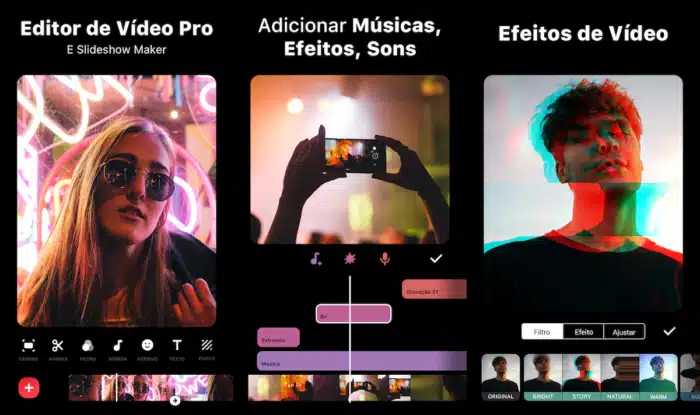
Först och främst är InShot en mycket populär applikation som låter användare skapa videor med foton, musik och till och med lägga till specialeffekter. Dessutom är det väldigt lätt att använda, med ett intuitivt gränssnitt och funktioner som låter dig anpassa dina videor, justera varaktighet, lägga till text och mycket mer.
quik
För det andra har vi Quik, som drivs av GoPro. Denna app låter dig skapa högkvalitativa videor med foton och musik på bara några minuter. Visst utmärker sig Quik för sin användarvänlighet och möjligheten att välja upp till 75 bilder för att skapa en imponerande video. Du kan också välja mellan olika stilar och musik, samt justera videons tempo.
VivaVideo
VivaVideo är en annan populär app för att skapa videor med foton och musik. VivaVideo erbjuder faktiskt ett brett utbud av funktioner inklusive övergångseffekter, filter, klistermärken och mycket mer. Dessutom gör dess användarvänliga gränssnitt videoredigering snabb och enkel även för nybörjare.
Magisto
Senare är Magisto en intelligent applikation som använder artificiell intelligens för att skapa videor med foton och musik automatiskt. I själva verket, välj bara önskade foton och musik, och applikationen kommer att göra resten.
Magisto skapar fantastiska videor med mjuka effekter och övergångar, vilket ger dig professionella resultat med liten ansträngning.
Adobe Spark
Slutligen är Adobe Spark en applikation utvecklad av Adobe, ett av världens största mjukvaruföretag. Denna app erbjuder en komplett videoredigeringsupplevelse, så att användare kan lägga till foton, musik och andra element för att skapa fantastiska videor.
Dessutom erbjuder Adobe Spark en mängd olika fördefinierade mallar och teman, vilket gör det enkelt att skapa personliga videor.
Slutsats
Sammantaget är apparna som nämns ovan utmärkta alternativ för att skapa videor med foton och musik. Så, oavsett om du är en erfaren innehållsskapare eller nybörjare, är du säker på att hitta en app som uppfyller dina behov och hjälper dig att producera fantastiska videor snabbt och enkelt.
Onekligen har varje applikation sina egna egenskaper och funktioner, vilket gör att du kan välja den som bäst passar din stil och dina preferenser. Tveka därför inte att prova de applikationer som nämns i den här artikeln och ta reda på vilken som bäst motsvarar dina förväntningar.
I slutändan har det aldrig varit enklare och billigare att skapa videor med foton och musik, och dessa appar är här för att hjälpa dig att få ut det mesta av denna trend.
Hur man väljer mellan alternativen
- Vad är verkligen gratis?. Gratistjänster stöds vanligtvis av reklam och har en mindre katalog. Kontrollera om det du vill titta på finns i gratissektionen eller ligger under prenumerationspriset.
- Bildkvalitet ingår. Full HD och 4K ingår vanligtvis i dyrare abonnemang. Att välja basabonnemanget med förväntan om 4K är den vanligaste källan till frustration.
- Katalog tillgänglig i Brasilien. Katalogen varierar mellan länder på grund av licensavtal. En titel som finns med på en internationell lista kanske helt enkelt inte finns här.
- Ladda ner för att titta offline. Inte alla tjänster tillåter det, och de som gör det begränsar det vanligtvis efter titel och filgiltighetsperiod.
Vad dessa appar inte gör
Det här är den del som nästan ingen lista nämner, och det är just det som skiljer förväntan från resultat.
- Liveinnehåll, särskilt sport, ingår nästan aldrig i gratisplaner.
- Katalogen ändras varje månad eftersom licenserna löper ut. En titel som är tillgänglig idag kan tas bort utan föregående meddelande.
- De ersätter inte en prenumeration. Vissa fungerar som en sökmotor och anger bara var titeln är tillgänglig.
- De tillhandahåller inte betalt innehåll från andra tjänster. Alla appar som lovar gratis tillgång till olika plattformars kataloger är antingen piratkopiering eller en bluff.
Vanliga frågor
Kan jag titta på det utan internet?
Endast med tidigare nedladdning, när tjänsten tillåter det. Filen finns kvar i applikationen, har ett utgångsdatum och blir inte en vanlig video i galleriet.
Fungerar det på smart-TV-apparater?
Det beror på enhetens modell och ålder. Ett alternativ är att streama från din telefon via Chromecast eller använda en extern streamingenhet.
Kan jag titta på det på mer än en skärm?
Det beror på abonnemanget. De billigaste tillåter vanligtvis bara en skärm åt gången.
Behöver jag ett konto för att använda detta?
De flesta kräver registrering, även på gratisappar, för att spara din webbhistorik och fortsätta där du slutade.
Hur mycket data förbrukar streaming?
Ganska mycket. Vid hög kvalitet kan en timmes video överstiga 1 GB – använd Wi-Fi eller begränsa kvaliteten i appinställningarna.
Hur man använder det i praktiken
- Ladda ner innan du lämnar hemmet. Om tjänsten tillåter nedladdningar, ha avsnitten redo på Wi-Fi. Filen lagras i appen och kommer att upphöra att gälla, men det löser reseproblemet.
- Justera kvaliteten på din telefon. I appinställningarna, ställ in kvaliteten på lägre för mobildata och hög endast på Wi-Fi. En timme på höga inställningar förbrukar över 1 GB.
- Börja med den kostnadsfria provperioden. Om tillämpligt, markera dagen före periodens slut i din kalender. Det är då de flesta oönskade debiteringar uppstår.
- Kontrollera katalogen innan du prenumererar. Nästan alla tjänster låter dig bläddra i katalogen utan ett konto. Leta efter tre titlar du verkligen vill se – om två inte redan finns där är planen inte rätt för dig.
Vad går oftast fel?
- Permanent nedladdning aktiverad: filen upphör att gälla och kan endast öppnas igen med en aktiv prenumeration.
- Att registrera sig för basplanen med förväntad 4K – högsta kvalitet finns nästan alltid på toppplanen.
- Tittar på mobildata i hög kvalitet och överskrider datamängden på två dagar.
- Att installera appar utanför butiken som utlovar en betald katalog gratis – det är piratkopiering och kommer ofta med skadlig kod.
Innan installation: vad som redan finns på enheten
Innan du installerar ytterligare en app är det värt att komma ihåg att de flesta TV-apparater och mobiltelefoner redan har några gratis förinstallerade tjänster, inklusive filmer och gratiskanaler som stöds av reklam. Och streaming från din telefon till din TV via Chromecast eller AirPlay eliminerar behovet av att installera appen på TV:n.
Arbetsflödet som fungerar, från början till slut.
Att skapa en video med foton och musik verkar enkelt fram till första försöket. Sekvensen nedan undviker de vanligaste omarbetningarna.
- Separera fotona innan du öppnar redigeraren. Skapa ett album med endast de valda objekten, i den ordning de ska visas. Att välja i appen är långsamt och resulterar nästan alltid i fel ordning.
- Välj låten först. Hon sätter tempo och längd. Att sätta ihop fotona och först sedan leta efter ett ljudspår tvingar en oftast att göra om hela timingen för varje bild.
- Ställ in förhållandet enligt destinationen. Vertikalt 9:16 för berättelser och korta videor, kvadratiskt 1:1 för flöde, horisontellt 16:9 för TV och dator. Ändra det senare, då kommer kanterna att klippas bort.
- Justera tiden per foto. Mellan 2 och 4 sekunder fungerar för de flesta. Under det är det omöjligt att se; över det blir det tröttsamt.
- Använd enkla övergångar. En skarp klippning eller toning räcker. En annan effekt med varje ändring ser amatörmässig ut.
- Exportera högsta kvalitet Och först då publicera. Varje export komprimeras om.
Musik: den del som förstör en publicerad video
Detta är det vanligaste och minst förklarade problemet. Att använda kommersiell musik i en offentlig video kan leda till blockering, borttagning av ljudet eller omdirigering av intäktsgenerering till rättighetsinnehavaren – även i en personlig video.
Legitima utgångar:
- Plattformens eget ljudbibliotek. Sociala medieplattformar erbjuder licensierade musikspår för användning inom sina plattformar. Det är det enklaste sättet att få en video som stannar där.
- Royaltyfri musik. Det finns stora samlingar av gratis musikspår, av vilka vissa bara kräver att upphovsmannen anges.
- Låtar skapade av redaktören själv. Flera appar har ett licensierat bibliotek för användning i videor som skapats i dem.
Var uppmärksam på denna detalj: musik som laddats ner i en app för sociala medier är vanligtvis bara giltig på den plattformen. Om du exporterar och publicerar den någon annanstans kommer problemet att återkomma.
Hur man får videon att följa takten.
Det är det som skiljer en bildspelspresentation från en fängslande video. Två vägar:
Automatisk: Flera editorer känner av takten och justerar ändringarna automatiskt. Fungerar bra med musik som har en stark rytm.
Manuell: Lyssna på musiken en gång, markera vändpunkterna och justera fotoändringarna vid dessa punkter. Det kräver mer arbete, men resultatet blir bättre, särskilt med långsammare musik.
Här är en bra regel: byt foto i början av takten, inte i mitten. Även någon som inte förstår musik kan märka när det är osynkroniserat.
Kvalitet: det som verkligen spelar roll
- Utgångsupplösning. 1080p täcker allt. 4K är bara meningsfullt om originalbilderna är tillräckligt stora – att uppskala upplösningen på små bilder skapar inte detaljer.
- Horisontella foton i vertikal video. De visas antingen med censurstänger, eller så är de avskurna. Att bestämma proportionerna i förväg undviker överraskningar.
- Jämna rörelser i bilderna. Den långsamma zoomeffekten väcker stillbilder till liv. Om man använder dem alla blir det tröttsamt – varva med stillbilder.
- Vattenstämpel. Många gratis videoredigerare stämplar sin logotyp på den exporterade videon. Ta reda på detta innan du redigerar genom att exportera ett tio sekunder långt testklipp.
Misstag som förstör resultatet
- Att lägga in femtio foton i en minuts lång video – ingen ser någon av dem.
- Texten är för liten och oläslig på telefonskärmen.
- Text inklistrad i kanterna, vilket döljs av det sociala nätverkets gränssnitt.
- Musiken var för hög över berättarröstningen, vilket gjorde rösten ohörbar.
- Exportera med låg kvalitet för att hålla filen liten och publicera i suddigt läge.
- Upptäcker vattenstämpeln först i slutet, efter en timmes montering.
Vanliga frågor
Kan jag använda vilken låt som helst?
Inte för offentliga videor. Använd plattformens licensierade bibliotek, royaltyfria spår eller utgivarens egen katalog.
Hur tar jag bort vattenstämpeln?
Du kan bara göra det genom att prenumerera på den betalda versionen av redigeraren, när de erbjuder det. Appar som lovar att ta bort vattenstämplar från andras videor fungerar inte bra och bryter mot upphovsrätten.
Vad är den ideala varaktigheten?
Det beror på syftet: mellan 15 och 60 sekunder för sociala medier, och valfri tid för familjevideor. Hur som helst fungerar färre foton som tas längre bättre än många foton som går förbi snabbt.
Förlorar videon kvalitet när den publiceras?
Ja, alla plattformar komprimeras om. Export med högsta möjliga kvalitet kompenserar för en del av denna förlust.
Behöver jag en kraftfull mobiltelefon?
För enkel montering, nej. Export är den tunga delen och kan ta lång tid på äldre enheter – låt den köras med skärmen på och utan att byta app.



