Fotoåldringsappar blir mer och mer populära bland smartphoneanvändare. Det beror på att de låter dig se hur du kommer att se ut i framtiden och till och med hur dina mor- eller farföräldrar skulle se ut om de levde idag.
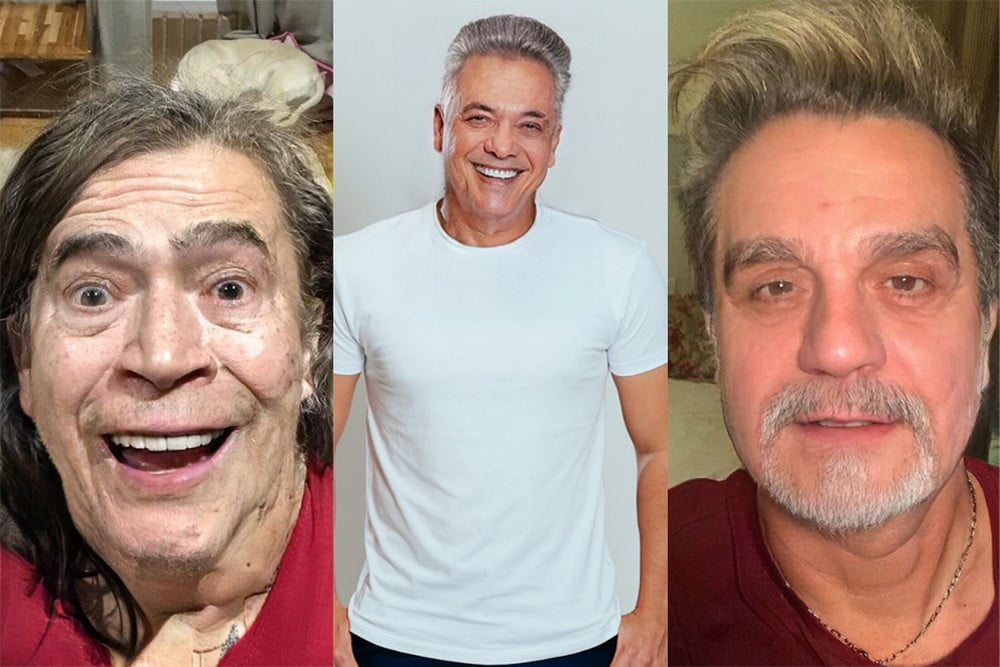
Med hjälp av avancerade algoritmer för artificiell intelligens förvandlar dessa appar dina bilder till realistiska bilder av en äldre person. Om du är nyfiken på hur du kommer att se ut i framtiden eller helt enkelt vill ha kul med dina vänner är dessa appar ett bra alternativ och i den här artikeln kommer vi att presentera dig för de 5 bästa apparna för att åldra bilder.
FaceApp
FaceApp är förmodligen den mest populära appen för åldrande bilder. Det beror på att den har ett brett utbud av funktioner som gör att du kan åldra dina bilder och se hur de kommer att se ut i framtiden.
Dessutom ger den också funktioner för att ändra ditt utseende som att ändra hårfärg, lägga till smink, ändra ansiktsuttryck och mycket mer. FaceApp är lätt att använda och kan laddas ner gratis från App Store eller Google Play.
föråldra
Oldify är en annan populär app för fotoåldring. Den använder ansiktsigenkänningsteknik för att skapa en realistisk bild av hur du skulle se ut när du är äldre.
Dessutom har den även funktioner som gör att du kan ändra ditt utseende på andra sätt, som att lägga till ett skägg eller en mustasch. Oldify finns tillgängligt gratis på App Store och Google Play.
Aging Booth
AgingBooth är en annan rolig app som låter dig åldra dina foton. Den använder också artificiell intelligens algoritmer för att skapa en realistisk bild av hur du kommer att se ut när du blir äldre.
AgingBooth har även funktioner som gör att du kan ändra ditt utseende på andra sätt, som att byta hårfärg eller lägga till accessoarer. AgingBooth är tillgängligt gratis på App Store och Google Play.
Gamla montern
Old Booth är ett annat bra alternativ som också låter dig åldra dina foton. Den använder också avancerade algoritmer för artificiell intelligens för att skapa en realistisk bild av hur du kommer att se ut när du blir äldre.
Dessutom har den även funktioner som gör att du kan ändra ditt utseende på andra sätt, som att lägga till hår eller glasögon. Old Booth finns gratis på App Store och Google Play.
Åldrande kamera
Aging Camera är en annan app för att åldra dina foton. Den använder också avancerade algoritmer för artificiell intelligens för att skapa en realistisk bild av hur du kommer att se ut när du blir äldre.
Dessutom har den även funktioner som gör att du kan ändra ditt utseende på andra sätt, som att lägga till accessoarer och ändra din hårfärg. Aging Camera finns också gratis på App Store och Google Play.
Se också:
- 7 appar för att förvandla dina foton till konstverk
- Appar för att ta bort människor från foton: Möt de bästa!
- Applikationer för att ladda ner de bästa bakgrundsbilderna för mobilen
Hur man använder appar för att åldra foton
Det är enkelt och roligt att använda appar för att åldra foton. Följ bara dessa enkla steg:
- Ladda ner den app du väljer från App Store eller Google Play.
- Öppna appen och välj det foto du vill åldras.
- Välj åldringsalternativ eller andra alternativ för utseendeändring som finns i appen.
- Spara bilden eller dela den på sociala nätverk.
Vanliga frågor om appar för att åldra bilder
Är appar för fotoåldring korrekta?
Ja, det beror på att appar för fotoåldring använder avancerade algoritmer för artificiell intelligens för att skapa realistiska bilder av en äldre person. Och även om de inte är 100% korrekta, kan de vara väldigt nära verkligheten.
Är det säkert att använda appar för fotoåldring?
Ja, det är säkert att använda appar för fotoåldring. Men det är viktigt att komma ihåg att vissa appar kan begära åtkomst till personlig information eller platsinformation, så kontrollera appens behörigheter innan du använder den.
Kan jag använda appar för att åldra foton på andras foton?
Även om du kan använda appar för att åldra foton på andras foton, är det viktigt att komma ihåg att det kan betraktas som ett intrång i integriteten. Så det är bäst att använda apparna endast på dina egna bilder.
Slutsats
Dessa appar är ett roligt och intressant sätt att se hur du kommer att se ut i framtiden. Med ett brett utbud av tillgängliga funktioner kan dessa appar vara ett bra sätt att ha kul och dela dina gamla bilder med vänner och familj.
Från de mest populära apparna är FaceApp, Oldify, AgingBooth, Old Booth och Aging Camera de bästa och erbjuder fantastiska funktioner för att förvandla dina foton. Ladda ner en eller flera av dessa appar och ha kul att åldra dina foton!
Innan du bestämmer dig, kontrollera dessa punkter.
- Appvikt. Fullfunktionella redigerare kan överstiga 300 MB. På enheter med begränsat lagringsutrymme hanterar en lättviktig app grunderna utan att krascha.
- Bevara originalet. Bra redigerare sparar en kopia. Var försiktig med appar som skriver över filen direkt.
- Vart tar dina bilder vägen?. Verktyg som använder molnbehandling laddar upp fotot. Läs policyn innan du skickar en bild av ett dokument eller ett barn.
- Det fungerar utan internet. Redaktörer som bearbetar foton på sina egna enheter arbetar offline. De som är beroende av en server gör det inte – och skickar ditt foto externt.
Vad dessa appar inte gör
Varje kategori har en gräns, och att känna till denna gräns sparar tid och pengar genom att undvika de som lovar mer än vad som är tillgängligt.
- Återställning av raderade foton fungerar bara på bilder som inte har skrivits över än, och chanserna att lyckas minskar med varje användning av enheten.
- De tar inte bort vattenstämplar från foton från tredje part. Förutom att det inte fungerar korrekt är det ett upphovsrättsbrott att använda bilden utan licens.
- Ingen app kan se igenom kläder eller väggar. Det som existerar är en simulering – en genererad bild, inte en tagen bild.
- Skönhetsfilter förändrar bilden; de förändrar inte personen. Det är viktigt att komma ihåg detta när man jämför resultatet med ett oredigerat foto.
Hur man verkligen utnyttjar det.
- Spara bara en gång. Varje exportprocess komprimerar filen på nytt. Gör alla nödvändiga justeringar och exportera i slutet.
- Beskär med syftet att ta hänsyn till var fotot kommer att hamna. Kvadratiskt och vertikalt 4:5 för sociala medier, 16:9 för skärm. Beskär efter export och komprimera igen.
- Arbeta på en kopia. Duplicera bilden innan du redigerar. Bra appar gör detta automatiskt, men dubbelkontroll förhindrar att originalet förloras.
- Exportera med högsta möjliga kvalitet. Om du ska skriva ut, leta efter alternativet för export med hög upplösning – vissa gratisversioner minskar upplösningen utan förvarning.
Vanliga misstag som är kostsamma
- Skicka ett foto av ett dokument eller ett barn till en redigerare som bearbetar det i molnet.
- Sparar efter varje justering och ser bilden förlora skärpa utan att förstå varför.
- Öka upplösningen i hopp om att avslöja detaljer — programmet uppskattar pixlar, det hämtar inte information.
- Upptäcker vattenmärket först vid export, efter en halvtimmes redigering.
Innan installation: vad som redan finns på enheten
Telefonens inbyggda galleriredigerare hanterar redan beskärning, ljusjustering, objektborttagning och perspektivkorrigering i senare versioner av Android och iPhone. För snabba justeringar löser den problemet utan att installera något eller skicka bilden externt.
Den kostnadsfria provperioden som omvandlas till en månadsavgift.
Appar för ansiktseffekter är en av de kategorier som oftast använder prenumerationer. Mönstret upprepar sig: du installerar det för att se ett åldrat foto, tillämpar filtret och resultatskärmen varnar för att det krävs fullversionen för att spara utan vattenstämpel. Rätt nedanför visas en gratis provperiod.
Detaljen som ofta går obemärkt förbi: den kostnadsfria provperioden kräver nästan alltid registrering av en betalningsmetod och omvandlas automatiskt till en betald prenumeration när provperioden är slut. Det finns inga ytterligare frågor, inget ytterligare godkännande. Tystnad är godkännande.
Så här skyddar du dig själv innan du trycker på knappen:
- Läs det finstilta under priset. Där hittar du kostnaden efter provperioden och förnyelsefrekvensen.
- Observera vilken period som är vald som standard. Skärmen visar vanligtvis att årsplanen redan är vald, och den stora knappen bekräftar detta.
- Jämför veckovärdet med årsvärdet. Veckoabonnemanget verkar billigt, men det är det dyraste årsplanet.
- Avsluta samma dag som du registrerar dig för provperioden. I båda butikerna avbryter inte uppsägningen åtkomsten – den fortsätter till slutet av avtalsperioden. Den förhindrar endast förnyelse.
Var man egentligen avbryter
Att avinstallera appen upphör inte. Prenumerationen är ett avtal med butiken, inte med ikonen på skärmen. Så länge prenumerationen finns fortsätter avgifterna även utan att appen är installerad.
På Android: Öppna Google Play, tryck på din profilbild i det övre hörnet, välj Betalningar och prenumerationer och sedan Prenumerationer. Listan visar allt som är aktivt, med datum för nästa debitering. Välj objektet och använd avbrytningsalternativet.
På iPhone: Öppna Inställningar, tryck på ditt namn högst upp och välj Prenumerationer. Samma lista visas med förnyelsedatum och avbrytningsknappen.
Gör denna granskning en gång om året, även om du inte har några misstankar. Det är vanligt att hitta två eller tre aktiva prenumerationer för appar som bara använts en gång.
Om betalningen redan har behandlats och du inte känner igen den, görs återbetalningsbegäran direkt till butiken. Båda har en återbetalningspolicy med kort handläggningstid och analys från fall till fall. Att bestrida direkt med kortföretaget utan att först kontakta butiken leder vanligtvis till att ditt konto blockeras.
Skärmtricksen som driver prenumerationen
Det finns en uppsättning gränssnittspraxis utformade för att få dig att acceptera dem utan att inse det. Att känna igen dem är halva arbetet:
- En liten, eller osynlig, stängningsknapp som förblir stängd i några sekunder. "X" visas blekt, i ett hörn, mycket mindre än fortsätt-knappen.
- Nedräkning. En timer indikerar att erbjudandet slutar om några minuter. Den återställs om du stänger och öppnar appen igen.
- Pris visas per dag. En försumbar daglig avgift maskerar det totala beloppet som debiteras på en gång.
- Signeringsskärm före resultatet. Effekten har redan bearbetats, men den visas bara suddig tills du signerar.
- Omedelbar biometrisk bekräftelse. På vissa skärmar slutförs köpet utan att man behöver granska det genom att trycka på fingeravtrycksläsaren.
En enkel åtgärd eliminerar nästan alla dem: att kräva autentisering för varje köp. På Google Play finns det här alternativet i Inställningar, i autentiseringssektionen. På iPhone låter Inställningar dig alltid kräva ett lösenord, även med Face ID aktivt. På så sätt sker inget köp genom distraherad beröring – inte ens av ett barn som använder enheten.
Vattenstämpel, annons och appvaluta.
Förutom prenumerationen fungerar den här kategorin med två andra modeller, och det är värt att förstå vad var och en kostar.
O belönad annons Den byter ut en sedd video mot en användning av funktionen. Det är den ärligaste modellen av de tre, eftersom priset är din tid och det inte finns några återkommande avgifter. Nackdelen är att videon visas vid varje export.
Till den interna valutor De skapar ett lager mellan dina pengar och det verkliga priset. Du köper ett paket, spenderar det i krediter och tappar koll på dess värde. Det finns alltid lite kvar av paketet, och de överblivna pengarna driver dig mot nästa köp. Innan du köper, beräkna hur mycket varje användning kostar i riktiga pengar.
A vattenstämpel Det är inte en defekt: det är produkten. Den existerar så att resultatet cirkulerar på sociala medier som marknadsför appen, och så att de som störs av den betalar. Inget knep tar bort det – att beskära bilden tar bort en del av fotot, och appar som lovar att ta bort vattenstämplar från andra appar lämnar en suddig yta där.
Innan installation, fem snabba möten
- Utvecklarens namn. Kopiorna använder namn som är nästan identiska med originalet, med ett tecken ändrat. Tryck på namnet och se vilka andra appar den publicerar.
- Datum för senaste uppdatering. En applikation som övergivits i åratal går ofta sönder i nyare versioner av systemet.
- Nyligen publicerade recensioner, inte genomsnittsbetyg. Genomsnittet är historiskt. Kommentarerna från innevarande månad visar om faktureringen har börjat orsaka problem.
- Shoppinglista i appen. Butikens informationsblad listar prisintervallet. Att läsa det i förväg undviker överraskningar efter tio minuters användning.
- Tillstånd begärda. En fotoredigerare behöver åtkomst till bilder. Den behöver inte kontakter, plats, mikrofon eller SMS.
Om målet är ett engångsskämt med familjen är det billigaste sättet uppenbart: använd gratisversionen, acceptera vattenstämpeln, skratta åt resultatet och avinstallera. Fakturan visas bara när den kostnadsfria provperioden är aktiv i flera månader.