
När vi använder vår smartphone märker vi ofta en viss långsamhet när vi utför vissa uppgifter. Detta händer ofta för att din mobiltelefon är överbelastad, antingen med för många bilder i galleriet eller tillfälliga filer som förbrukar enhetens minne. Och för det är kanske det bästa alternativet att ladda ner appar för att rengöra din mobiltelefon.
Men hur vet jag exakt vad som förbrukar min telefons minne? Tja, för det finns det några applikationer som identifierar vad som orsakar denna avmattning och med några få klick har du din mobiltelefon fri igen.
3 bästa mobilstädningsappar
Det finns många appar som erbjuder den här tjänsten, men vi har gjort en lista över de 3 bästa apparna som hjälper dig mycket i den dagliga användningen av din smartphone.
Rengör din mobiltelefon med Norton Cleaner.
Som vi nämnde tidigare kan det vara mycket svårt att hitta vad som orsakar att telefonen blir långsammare, eftersom man ibland raderar vissa filer men vissa fragment finns alltid kvar. Norton Cleaner-appen är ett utmärkt alternativ för att rengöra telefonen. Efter att du har installerat appen frigör den enhetens minne med bara några få klick.
Appen är väldigt intuitiv och lätt att använda. Allt du behöver göra är att auktorisera appen för att utföra rengöringsprocessen. Dessutom har Norton Cleaner Det är en lättviktig app som hjälper till att undvika ytterligare överbelastning av din enhet.
Viktiga funktioner i Norton Cleaner:
- Rensa telefonens cache.
- Ta bort applikationens resterande paketfiler.
- Förbättra minnesutrymmet.
- Lista de appar du sällan använder så att du kan avinstallera dem (systeminstallerade appar kan inte tas bort på det här sättet).
Appen finns för Android och IOS.
Rengör telefonen med CCleaner
Ett annat alternativ för att rengöra din mobiltelefon är Ccleaner. Programvaran, som lanserades 2004, användes och används fortfarande i stor utsträckning för långsamma datorer, frigör minne och tar bort rester från webbläsaren eller programmen.
Med den snabba tillväxten av smartphones, ccleaner den gjordes också tillgänglig för mobiltelefoner och ger samma funktioner som den hade för dator.
Appen har funktioner som: Avinstallera oönskade eller oanvända applikationer, smartphoneskanning för att frigöra lagringsutrymme. Ta bort skräp som lämnats avinstallerade appar, mellan andra.
Appen finns tillgänglig för android Det är iOS och det är gratis.
Rengör telefonen med Google Files
Mycket populär på smartphones, den Google filer är en utmärkt filhanteringsapp som hjälper dig att frigöra utrymme på din telefon genom att använda rekommenderade rengöringsmedel.
För att göra detta behöver användaren bara installera applikationen och följa anvisningarna som anges på skärmen. Med några få klick kan du skanna hela enheten för rengöring.
Appen har funktioner för att ta bort dubbletter av foton, komprimera mycket stora filer och avinstallera appar som du inte längre använder. Dessutom med Google filer det är också möjligt:
- Offline fildelning.
- Hitta och öppna dina filer lättare.
- Ge förslag för att frigöra utrymme på din telefon.
- backa upp till moln.
Slutsats
Ofta slutar din enhet att fungera på grund av brist på enkel optimering som de som rekommenderas i den här artikeln. Det som i allmänhet saktar ner mest är bilderna i ditt galleri. Oavsett om de är tagna av dig själv eller de du får via WhatsApp. När du tänker på det är det bästa alternativet att använda molnlagring, vilket är ett bra alternativ för att frigöra utrymme på din enhet, förutom att du inte förlorar dina foton eller filer om du tappar bort din smartphone.
Innan du bestämmer dig, kontrollera dessa punkter.
- Gör systemet redan det?. Både Android och iOS har inbyggd ficklampa, inspelare, dokumentskanner, mätare och QR-kodläsare. Det är värt att kontrollera innan du installerar ytterligare en app.
- Faktureringsmodell. Kolla om det är gratis med annonser, en engångsbetalning eller en prenumeration. Prenumerationer för enkla uppgifter är sällan meningsfulla.
- Uppdateringsfrekvens. En app som inte har uppdaterats på över ett år kommer sannolikt att sluta fungera med nästa systemversion.
- Det fungerar offline. Många av dessa verktyg kräver inte internetåtkomst. Om en app kräver en anslutning för en lokal uppgift bör du vara misstänksam.
Vad dessa appar inte gör
Varje kategori har en gräns, och att känna till denna gräns sparar tid och pengar genom att undvika de som lovar mer än vad som är tillgängligt.
- Rengöringsappar snabbar inte upp din enhet permanent: Android hanterar redan minnet på egen hand.
- Appar som utlovar omöjliga funktioner är ofta reklamplattformar, och vissa begär behörigheter som de inte borde.
- Ingen app ökar faktiskt batterikapaciteten – det du kan göra är att minska förbrukningen genom att stänga av funktioner.
- De ersätter inte professionell utrustning. Mobiltelefonsensorer är till för uppskattning, inte för tekniskt exakta mätningar.
Vanliga frågor
Är dessa appar säkra?
Kontrollera behörigheterna och antalet recensioner. Alla verktyg som begär åtkomst till kontakter, meddelanden eller åtkomst utan tydlig anledning bör undvikas.
Måste jag betala för att använda den?
I de flesta verktyg, nej. Gratisversionen med annonser fungerar bra, och betalversionen är till för att ta bort annonser.
Fungerar det utan internet?
De som bearbetar lokalt, ja. De som är beroende av en server kräver en anslutning och skickar sina data externt.
Förbättrar en städapp prestandan?
Lite och under en kort tid. Den verkliga vinsten kommer från att avinstallera det du inte använder och frigöra lagringsutrymme.
Förbrukar den mycket batteri?
Det beror på vad som körs i bakgrunden. Kontrollera användningen per app i inställningarna och begränsa allt som är överdrivet.
Hur man verkligen utnyttjar det.
- Avinstallera allt som inte har öppnats på flera månader. Listan efter användningstid finns i inställningarna. Det är det mest hållbara sättet att spara utrymme.
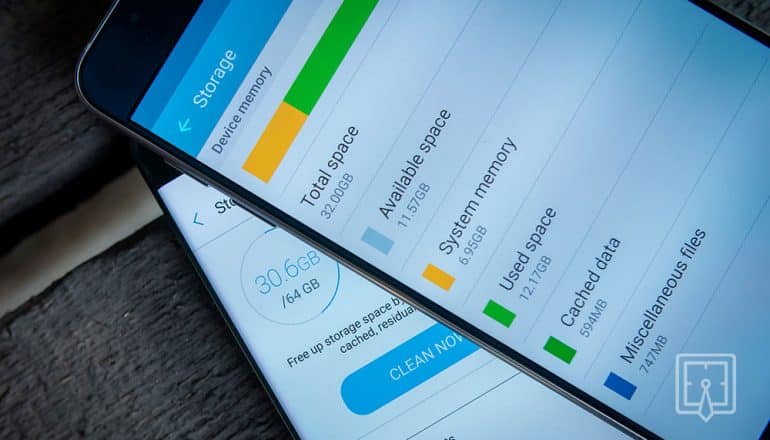
- Se vad som tar upp plats innan du installerar en dammsugare. I Inställningar › Lagring visar systemet självt uppdelningen efter typ. Nästan alltid är bovarna video- och sociala medier-cache.
- Flytta foton och videor till molnet. Efter att du har bekräftat säkerhetskopian, släpp den lokala kopian. Den returnerar vanligtvis flera gigabyte.
- Rensa cachen för större applikationer. Du kan göra det app för app i inställningarna, utan att installera något och utan att förlora din inloggning eller dina inställningar.
Vanliga misstag som är kostsamma
- Installera ett rengöringsmedel som lovar att snabba upp din telefon – Android hanterar redan minnet på egen hand, och vinsterna varar inte i längden.
- Att lita på en app som utlovar funktionalitet utan att ha motsvarande sensor på enheten.
- Bevilja åtkomstbehörighet till ett verktyg som inte behöver det.
- Installera tre verktyg som gör samma sak, alla körs i bakgrunden.
Innan installation: vad som redan finns på enheten
Android och iPhone har redan funktioner som ficklampa, röstinspelare, dokumentskanning, QR-kodläsare, linjal, kompass, vattenpass och skärminspelning. Innan installationen är det värt att kontrollera inställningarna – många installerar det de redan har.
Ett komplett minne är två olika saker.
Ordet "minne" omfattar två komponenter som inte går ihop, och att förväxla de två är anledningen till att så många installerar fel applikation.
O lagring Det är här foton, videor, musik och installerade appar lagras. Det är numret som visas i enhetens reklam: 64 GB, 128 GB, 256 GB. Det fylls på och töms inte av sig självt.
A RAM-minne Detta är den tillfälliga arbetsytan. Allt som är öppet använder nu RAM-minne, och det rensas när enheten stängs av. Alternativen är 4 GB, 6 GB, 8 GB – mycket mindre siffror.
När varningen säger "lagringsutrymmet nästan fullt" är problemet det första. När telefonen fryser när man byter app är det oftast det andra. Rengöringsappar säljer båda som om de vore samma sak, och det är där löftet inte håller måttet.
Varför "frigöra RAM" inte alls snabbar upp saker och ting.
Android designades för att använda allt tillgängligt RAM-minne. Att behålla en redan laddad applikation i minnet är det som gör att du kan återgå till den direkt. Inaktivt RAM snabbar inte upp enheten – det används helt enkelt inte.
Det är därför siffran som visas av en "accelerator" är missvisande. Den stänger processer, visar en stor mängd frigjorda megabyte, och systemet laddar om en stor del av dem under de följande sekunderna eftersom de fortfarande behövs. Resultatet är negativt: den slösar processorkraft och batteri på att göra om det som redan gjorts.
Hanteringen finns redan och är automatisk. När RAM-minnet tar slut avslutar systemet automatiskt de äldsta applikationerna enligt en prioritetsordning. Inget vanligt program har behörighet att göra detta bättre.
Två biverkningar av att tvinga fram massnedstängningar:
- Meddelande försenat eller förlorat. Meddelanden, larm och påminnelser är beroende av bakgrundsprocesser. Om de avslutas med tvång kommer de fram sent eller inte alls.
- Långsammare öppning. Varje stängd applikation måste ladda om allt nästa gång.
Att stänga appar en efter en från skärmen med senaste appar, av gammal vana, har samma problem. Det är logiskt för en app som har kraschat. Som en daglig rutin är det inte så.
Vad är det egentligen som saktar ner en mobiltelefon?
Långsam prestanda orsakas nästan aldrig av upptaget RAM-minne. De vanligaste orsakerna är andra:
- Lagringsutrymmet har nått sin gräns. Flashminne förlorar prestanda när det finns lite ledigt utrymme kvar, eftersom systemet behöver ordna om block för att lagra något. Att hålla 10% till 15% ledigt löser en stor del av problemet.
- Uppvärmning. När enheten överhettas saktar processorn ner för att skydda sig själv. Att ladda och spela spel samtidigt, eller att använda den i direkt solljus, orsakar detta. Ett tjockt skal förvärrar det.
- Trasig batteri. Efter några år levererar batteriet inte längre toppström, och systemet begränsar prestandan för att förhindra att det stängs av av sig självt. Att byta batteri återställer vanligtvis känslan av att ha en helt ny enhet.
- Appar som väcker dig hela tiden. Vissa tjänster synkroniseras hela tiden. Batterimenyn visar vilka enheter som har förbrukat mest ström de senaste timmarna – och det är där bovarna dyker upp.
- Systemuppdateringar. Nyare versioner kräver mer av enheten. Detta märks på äldre modeller.
- Systemanimationer. Att minska animationsskalan i utvecklaralternativen gör inte enheten snabbare, men det gör att varje övergång slutförs snabbare, och svaret verkar omedelbart.
Städappens paradox
En installerad rensare måste köras för att övervaka. Övervakning innebär att ständigt laddas, kontrollera filer och visa aviseringar. Med andra ord, en applikation som lovar att frigöra resurser slutar med att förbruka dem permanent.
Här är några saker att tänka på innan du sparar en av dem på din enhet:
- Begär han tillgänglighetstillstånd? Denna behörighet ger åtkomst till skärmens innehåll och är den mest kraftfulla i systemet. En skärmrensare behöver den inte.
- Visar den annonser i helskärm? Många i den här kategorin försörjer sig på reklam, och varningen "kritiskt minne" finns för att utlösa signalen som öppnar annonsen.
- Skapar det en permanent avisering? Fasta aviseringar håller processen vid liv hela tiden.
- Lovar den att "optimera batteriet"? Det finns ingen magisk optimering. Systemet har haft Doze- och bakgrundsbegränsningar sedan Android 6.
En filhanterare, som kan användas när du vill, utan en permanent tjänst, levererar det som är viktigt utan den kostnaden.
En rutin som fungerar utan att installera något.
- Starta om enheten en gång i veckan. Det är den enda riktiga "RAM-rengöringsmetoden", och den löser även ackumulerade frysningar.
- Öppna systemlagringsmenyn. Och se uppdelningen per kategori. Systemet visar exakt vem som innehar vilken position.
- Rensa cachen för den specifika applikationen. Att rensa cachen är säkert; att rensa data raderar inloggning och inställningar.
- Avinstallera allt som inte har öppnats på flera månader. Varje installerad app tar upp plats och kan aktiveras i bakgrunden.
- Inaktivera istället för att avinstallera. Det här är fabriksinstallerade program som inte kan tas bort. När de inaktiveras slutar de att köras och uppdateras.
- Håll systemet uppdaterat. Prestanda- och säkerhetsfixar kommer snart.
- Kontrollera batteriets skick. Om enheten är mer än två år gammal och avmattningen uppstod tillsammans med en minskning av batteritiden.
Om enheten förblir långsam även med gott om lagringsutrymme efter det är problemet troligtvis ett hårdvaruproblem. I så fall kommer ingen app att lösa problemet – och om du fortsätter kommer det bara att lägga till ytterligare en process som körs.



