
Günümüzde akıllı telefonlar ve tabletler, fotoğraf ve müzik içeren harika videolar oluşturmak için bize sayısız uygulama seçeneği sunuyor. Bu şekilde, video düzenleme konusunda teknik bilgisi olmayan herkes yetenekli bir içerik oluşturucu olabilir.
Kuşkusuz, video düzenleme uygulamalarına olan talep son yıllarda katlanarak arttı ve geliştiriciler, her zamankinden daha yenilikçi ve kullanıcı dostu çözümler sunmak için yorulmadan çalışıyorlar.
Yazımızda geçiş kelimelerinin kullanılması hiç şüphesiz anlamayı kolaylaştıracak ve okumayı daha akıcı hale getirecektir.
Fotoğraf ve müzik içeren videolar oluşturmak için en iyi uygulamalar
Her şeyden önce, aşağıdaki uygulamaların işlevsellik, kullanım kolaylığı ve nihai sonuçlar açısından en iyi olarak kabul edildiğini belirtmek önemlidir. Şimdi fotoğraf ve müzik içeren videolar oluşturmak için en iyi 5 uygulamayı keşfedelim.
InShot
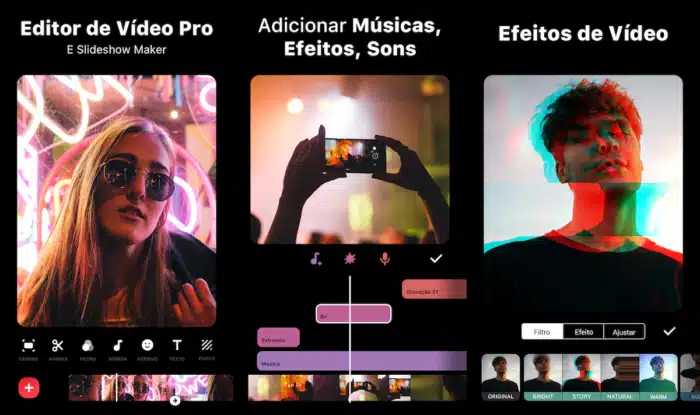
Her şeyden önce InShot, kullanıcıların fotoğraflı, müzikli videolar oluşturmasına ve hatta özel efektler eklemesine olanak tanıyan çok popüler bir uygulamadır. Ayrıca, sezgisel arayüzü ve videolarınızı özelleştirmenize, süreyi ayarlamanıza, metin eklemenize ve çok daha fazlasına izin veren özellikleriyle kullanımı gerçekten çok kolay.
Quik
İkincisi, GoPro tarafından desteklenen Quik'imiz var. Bu uygulama, yalnızca birkaç dakika içinde fotoğraf ve müzik içeren yüksek kaliteli videolar oluşturmanıza olanak tanır. Kesinlikle Quik, kullanım kolaylığı ve etkileyici bir video oluşturmak için 75 adede kadar fotoğraf seçme olasılığı ile öne çıkıyor. Ayrıca farklı stiller ve müzikler arasında seçim yapabileceğiniz gibi videonun hızını da ayarlayabilirsiniz.
VivaVideo
VivaVideo, fotoğraf ve müzik içeren videolar oluşturmak için başka bir popüler uygulamadır. Gerçekten de VivaVideo, geçiş efektleri, filtreler, çıkartmalar ve çok daha fazlasını içeren çok çeşitli özellikler sunar. Ayrıca kullanıcı dostu arayüzü, yeni başlayanlar için bile video düzenlemeyi hızlı ve kolay hale getirir.
Magisto
Daha sonra Magisto, fotoğraf ve müzik içeren videoları otomatik olarak oluşturmak için yapay zekayı kullanan akıllı bir uygulamadır. Gerçekten de, sadece istediğiniz fotoğrafları ve müziği seçin ve uygulama gerisini halleder.
Magisto, pürüzsüz efektler ve geçişlerle çarpıcı videolar oluşturarak size çok az çabayla profesyonel sonuçlar verir.
Adobe Spark
Son olarak Adobe Spark, dünyanın en büyük yazılım şirketlerinden biri olan Adobe tarafından geliştirilmiş bir uygulamadır. Bu uygulama, kullanıcıların çarpıcı videolar oluşturmak için fotoğraf, müzik ve diğer öğeleri eklemesine olanak tanıyan eksiksiz bir video düzenleme deneyimi sunar.
Ayrıca Adobe Spark, önceden tanımlanmış çeşitli şablonlar ve temalar sunarak kişiselleştirilmiş videolar oluşturmayı kolaylaştırır.
Çözüm
Sonuç olarak, yukarıda belirtilen uygulamalar, fotoğraf ve müzik içeren videolar oluşturmak için mükemmel seçeneklerdir. Bu nedenle, ister deneyimli bir içerik oluşturucu olun ister yeni başlayan olun, ihtiyaçlarınızı karşılayan ve hızlı ve kolay bir şekilde çarpıcı videolar üretmenize yardımcı olan bir uygulama bulacağınızdan emin olabilirsiniz.
İnkar edilemez bir şekilde, her uygulamanın kendine has özellikleri ve özellikleri vardır, bu da tarzınıza ve tercihlerinize en uygun olanı seçmenize olanak tanır. Bu nedenle, bu makalede bahsedilen uygulamaları denemekten ve beklentilerinizi en iyi karşılayanı bulmaktan çekinmeyin.
Sonuç olarak, fotoğraf ve müzik içeren videolar oluşturmak hiç bu kadar kolay ve uygun fiyatlı olmamıştı ve bu uygulamalar, bu trendden en iyi şekilde yararlanmanıza yardımcı olmak için buradalar.
Seçenekler arasından nasıl seçim yapılır?
- Gerçekten özgür olan nedir?. Ücretsiz hizmetler genellikle reklamlarla desteklenir ve daha küçük bir kataloğa sahiptir. İzlemek istediğiniz içeriğin ücretsiz bölümde mi yoksa abonelik ücreti kapsamında mı olduğunu kontrol edin.
- Görüntü kalitesi de dahil. Full HD ve 4K çözünürlük genellikle daha üst düzey paketlerde bulunur. Temel pakete kaydolup 4K çözünürlük beklemek en sık karşılaşılan hayal kırıklığı kaynağıdır.
- Katalog Brezilya'da mevcuttur. Katalog, lisans anlaşmaları nedeniyle ülkeye göre değişiklik gösterir. Uluslararası listede yer alan bir yapım burada bulunmayabilir.
- Çevrimdışı izlemek için indirin. Tüm hizmetler buna izin vermez ve izin verenler de genellikle bunu unvan ve dosya geçerlilik süresiyle sınırlandırır.
Bu uygulamaların yapmadığı şeyler
Bu, neredeyse hiçbir listenin bahsetmediği ve beklentiyi sonuçtan ayıran kısımdır.
- Canlı yayınlar, özellikle spor, ücretsiz planlara neredeyse hiçbir zaman dahil edilmez.
- Katalog her ay lisansların sona ermesi nedeniyle değişmektedir. Bugün mevcut olan bir ürün, önceden haber verilmeksizin kaldırılabilir.
- Bunlar aboneliğin yerini tutmaz. Bazıları arama motoru gibi çalışır ve yalnızca başlığın nerede mevcut olduğunu gösterir.
- Diğer hizmetlerden ücretli içerik sağlamazlar. Çeşitli platformların kataloğuna ücretsiz erişim vaat eden herhangi bir uygulama ya korsanlık ya da dolandırıcılıktır.
Sıkça Sorulan Sorular
İnternet bağlantısı olmadan izleyebilir miyim?
Yalnızca önceden indirilmesi ve servisin izin vermesi durumunda. Dosya uygulama içinde kalır, bir son kullanma tarihi vardır ve galeriye normal bir video olarak eklenmez.
Akıllı televizyonlarda çalışıyor mu?
Cihazın modeline ve yaşına bağlıdır. Bir alternatif olarak, telefonunuzdan Chromecast aracılığıyla yayın yapabilir veya harici bir yayın cihazı kullanabilirsiniz.
Birden fazla ekranda izleyebilir miyim?
Bu, plana bağlıdır. En ucuz planlar genellikle aynı anda yalnızca bir ekran kullanımına izin verir.
Bunu kullanmak için bir hesaba ihtiyacım var mı?
Çoğu uygulama, hatta ücretsiz olanlar bile, tarama geçmişinizi kaydetmek ve kaldığınız yerden devam etmek için kayıt olmanızı gerektirir.
Yayın akışı ne kadar veri tüketir?
Oldukça fazla. Yüksek kalitede, bir saatlik video 1 GB'ı aşabilir; Wi-Fi kullanın veya uygulama ayarlarından kaliteyi sınırlayın.
Pratikte nasıl kullanılır?
- Evden çıkmadan önce indirin. Eğer hizmet indirmeye izin veriyorsa, bölümleri Wi-Fi üzerinden hazırda tutun. Dosya uygulamada saklanacak ve süresi dolacak, ancak bu seyahat sorununu çözecektir.
- Telefonunuzdaki kalite ayarlarını yapın. Uygulama ayarlarında, mobil veri için kaliteyi düşük, Wi-Fi için ise yüksek olarak ayarlayın. Yüksek ayarlarda bir saat kullanım 1 GB'tan fazla veri tüketecektir.
- Ücretsiz deneme sürümüyle başlayın. Mümkünse, dönemin bitiminden önceki günü takviminizde işaretleyin. İstenmeyen ücretlerin çoğu o zaman ortaya çıkar.
- Abone olmadan önce kataloğu inceleyin. Hemen hemen tüm hizmetler, hesap oluşturmadan kataloğa göz atmanıza olanak tanır. Gerçekten görmek istediğiniz üç başlığı arayın; eğer ikisi zaten listede yoksa, plan sizin için uygun değildir.
En sık ne yanlış gidiyor?
- Kalıcı indirme etkinleştirildi: dosya süresi dolacak ve yalnızca aktif bir abonelikle yeniden açılabilecek.
- Temel plana kaydolup 4K beklemek yanlış olur; en yüksek kalite neredeyse her zaman en üst planlarda bulunur.
- Mobil veri üzerinden yüksek kalitede izleme ve iki günde veri kotasını aşma.
- Ücretsiz olarak ücretli içerik vaat eden, mağaza dışından uygulama yüklemek korsanlıktır ve genellikle kötü amaçlı yazılımlar içerir.
Kurulumdan önce: cihazda halihazırda neler var?
Yeni bir uygulama yüklemeden önce, çoğu televizyon ve cep telefonunun zaten reklam destekli filmler ve ücretsiz yayın yapan kanallar da dahil olmak üzere bazı ücretsiz önceden yüklenmiş hizmetlerle birlikte geldiğini hatırlamakta fayda var. Ayrıca, telefonunuzdan televizyonunuza Chromecast veya AirPlay aracılığıyla yayın yapmak, televizyona uygulama yükleme ihtiyacını ortadan kaldırır.
Baştan sona işleyen bir iş akışı.
Fotoğraflar ve müzikle video oluşturmak ilk denemeye kadar basit görünür. Aşağıdaki sıralama, en sık karşılaşılan yeniden düzenleme hatalarından kaçınmayı sağlar.
- Fotoğrafları düzenleyiciyi açmadan önce ayırın. Yalnızca seçtiğiniz öğeleri, görünmeleri gereken sırayla içeren bir albüm oluşturun. Uygulama içinden seçim yapmak yavaş ve neredeyse her zaman yanlış sıralamayla sonuçlanıyor.
- Önce şarkıyı seçin. O, tempoyu ve süreyi belirliyor. Fotoğrafları bir araya getirdikten sonra müzik aramak, genellikle her bir görüntünün zamanlamasını baştan yapmanızı gerektiriyor.
- Hedefe göre oranı ayarlayın. Hikayeler ve kısa videolar için dikey 9:16, akışlar için kare 1:1, TV ve bilgisayar için yatay 16:9. Daha sonra değiştirirseniz, kenarlar kesilecektir.
- Fotoğraf başına geçen süreyi ayarlayın. Çoğu insan için 2 ila 4 saniye arası yeterlidir. Bundan daha kısa sürede görmek imkansız olur; daha uzun sürede ise yorucu hale gelir.
- Basit geçişler kullanın. Keskin bir kesim veya geçiş yeterli olacaktır. Her değişiklikte farklı bir etki yaratmak amatörce görünür.
- En yüksek kalitede ihracat Ve ancak o zaman yayınlayın. Her dışa aktarma işlemi yeniden sıkıştırılır.
Müzik: Yayınlanan bir videoyu mahveden unsur.
Bu, en sık karşılaşılan ve en az açıklanan sorundur. Herkese açık bir videoda ticari müzik kullanmak, kişisel bir video olsa bile, videonun engellenmesine, sesin kaldırılmasına veya para kazanmanın telif hakkı sahibine yönlendirilmesine yol açabilir.
Meşru çıkışlar:
- Platformun kendi ses kütüphanesi. Sosyal medya platformları, platformlarında kullanılmak üzere lisanslı müzik parçaları sunmaktadır. Bu, bir videonun platformda kalmasını sağlamanın en basit yoludur.
- Telif hakkı gerektirmeyen müzik. Çok sayıda ücretsiz müzik parçası koleksiyonu mevcut, bazılarında sadece yazara atıfta bulunmak yeterli.
- Parçalar editörün kendisi tarafından oluşturulmuştur. Birçok uygulama, uygulama içinde oluşturulan videolarda kullanılmak üzere lisanslı bir müzik kütüphanesi içermektedir.
Şu ayrıntıya dikkat edin: sosyal medya uygulaması içinden indirilen müzikler genellikle yalnızca o platformda geçerlidir. Eğer müziği dışa aktarıp başka bir yerde yayınlarsanız, sorun tekrar ortaya çıkacaktır.
Videonun ritme uygun hale getirilmesi nasıl yapılır?
İşte bu, slayt gösterisi sunumunu etkileyici bir videodan ayıran şeydir. İki yol:
Otomatik: Birkaç düzenleyici ritmi algılar ve değişiklikleri otomatik olarak ayarlar. Güçlü ritme sahip müziklerde iyi çalışır.
Kullanım Kılavuzu: Müziği bir kez dinleyin, dönüm noktalarını işaretleyin ve fotoğraf değişikliklerini bu noktalara göre hizalayın. Daha fazla emek gerektirir, ancak özellikle yavaş müziklerde sonuç daha iyi olur.
İşte faydalı bir kural: Fotoğrafı ölçünün başında değiştirin, ortasında değil. Müzikten anlamayan biri bile senkronizasyonun bozuk olduğunu anlayabilir.
Kalite: Gerçekten önemli olan şey budur.
- Çıkış çözünürlüğü. 1080p her şeyi kapsar. 4K yalnızca orijinal fotoğraflar yeterince büyükse anlam ifade eder; küçük fotoğrafların çözünürlüğünü artırmak detay yaratmaz.
- Dikey videoda yatay fotoğraflar. Ya sansür çubuklarıyla gösterilirler ya da kesilirler. Oranları önceden belirlemek sürprizleri önler.
- Görüntülerde akıcı hareket. Yavaş yakınlaştırma efekti, durağan fotoğraflara hayat veriyor. Ancak tüm fotoğraflara uygulandığında sıkıcı hale geliyor; durağan görüntülerle dönüşümlü olarak kullanın.
- Filigran. Birçok ücretsiz video düzenleme programı, dışa aktarılan videoya kendi logolarını ekler. Düzenlemeye başlamadan önce, on saniyelik bir test videosu dışa aktararak bu konuda bilgi edinin.
Sonucu mahveden hatalar
- Elli fotoğrafı bir dakikalık bir videoya sığdırmak... Kimse bunların hiçbirini görmüyor.
- Telefon ekranında yazı çok küçük ve okunaksız.
- Sosyal ağ arayüzü tarafından gizlenen, kenarlara yapıştırılmış metin.
- Müzik, anlatımın üzerine çok yüksek sesle çalıyordu ve bu da sesin duyulmasını engelliyordu.
- Dosya boyutunu küçük tutmak için düşük kalitede dışa aktarın ve bulanık modda yayınlayın.
- Filigranı ancak montajın bitiminde, bir saatlik çalışmanın ardından fark ettik.
Sıkça Sorulan Sorular
İstediğim şarkıyı kullanabilir miyim?
Herkese açık videolar için uygun değildir. Platformun lisanslı müzik kütüphanesini, telifsiz müzik parçalarını veya yayıncının kendi kataloğunu kullanın.
Filigranı nasıl kaldırabilirim?
Bunu yalnızca, uygulamanın ücretli sürümüne abone olarak yapabilirsiniz (bu özellik sunulduğunda). Başkalarının videolarından filigranları kaldırmayı vaat eden uygulamalar iyi çalışmaz ve telif haklarını ihlal eder.
İdeal süre ne kadardır?
Amaca bağlı: sosyal medya için 15 ila 60 saniye, aile videoları için ise herhangi bir süre. Her durumda, hızlı çekilen birçok fotoğraftan ziyade, daha uzun süre çekilen az sayıda fotoğraf daha iyi sonuç verir.
Video yayınlandığında kalitesi düşüyor mu?
Evet, tüm platformlar yeniden sıkıştırma yapar. Mümkün olan en yüksek kalitede dışa aktarma, bu kaybın bir kısmını telafi eder.
Güçlü bir cep telefonuna ihtiyacım var mı?
Basit montaj için hayır. Dışa aktarma işlemi en zor kısım ve eski cihazlarda uzun sürebilir; bu nedenle ekran açıkken ve uygulamalar arasında geçiş yapmadan çalışır durumda bırakın.



