
Nhiều ứng dụng đã được tạo ra để thỏa mãn sự tò mò muốn biết chúng ta sẽ như thế nào trong vài thập kỷ nữa. Chúng tôi đã chọn ra bốn ứng dụng để giới thiệu cho bạn trong [link/video]. ảnh, một phiên bản lớn tuổi hơn của chính anh ấy — và tất cả đều đã được kiểm tra tại các cửa hàng trước khi được đưa vào danh sách này.
Một lời cảnh báo ngay từ đầu: những ứng dụng kinh điển như Oldify, AgingBooth và HourFace đã bị xóa khỏi Google Play và hiện chỉ có trên App Store. Đó là lý do tại sao chúng không được đưa vào đây, và chúng tôi sẽ giải thích điều gì đã xảy ra với từng ứng dụng ở cuối bài viết.
4 ứng dụng giúp bạn trông già hơn trong ảnh
Cả bốn ứng dụng đều có sẵn cho Android và iPhone và được tải xuống miễn phí. Sự khác biệt nằm ở mô hình thanh toán: hai ứng dụng hiển thị quảng cáo, và tất cả đều bán thứ gì đó trong ứng dụng.
1. Ứng dụng khuôn mặt
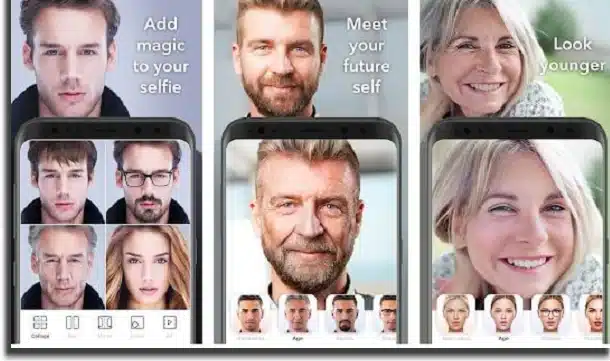
Được nhiều người ưa chuộng vì hiệu ứng này, FaceApp biến một bức ảnh thông thường thành một phiên bản già hơn của khuôn mặt, với các nếp nhăn, da chảy xệ và tóc bạc được thêm vào một cách thuyết phục.
Bộ lọc tuổi tác chỉ là một phần của gói tính năng. Ứng dụng này cũng hiển thị phiên bản trẻ hơn của bạn, thay đổi giới tính hiển thị, thêm râu, kiểu tóc, trang điểm và nụ cười, thậm chí còn tạo ảnh ghép và ảnh GIF từ những thay đổi đó.
Nơi tải xuống: Google Play và App Store đều miễn phí. Thông tin trên Play Store cho thấy... mua hàng trong ứng dụng Và ứng dụng này không hiển thị bất kỳ quảng cáo nào. Nhiều bộ lọc phụ thuộc vào FaceApp PRO, ứng dụng này có sẵn trên App Store với giá khởi điểm là 25.00 R$, và gói hàng năm có giá 119.90 R$.
2. FaceLab
FaceLab, từ Lyrebird Studio, là ứng dụng chuyên biệt nhất về chủ đề này: chính tên cửa hàng đã là "FaceLab: Age, Hair, Beard" (FaceLab: Tuổi tác, Tóc, Râu). Bạn gửi ảnh selfie và chọn mức độ muốn tua nhanh thời gian, kết quả sẽ hiển thị sau vài giây.
Ngoài khả năng mô phỏng quá trình lão hóa, ứng dụng còn cho phép bạn thử nghiệm các kiểu tóc, râu, và thậm chí cả phiên bản hói đầu, tạo ra những hình ảnh so sánh sắc nét. Các tệp hình ảnh có thể được lưu ở độ phân giải cao và chia sẻ trực tiếp trên mạng xã hội.
Nơi tải xuống: Có sẵn trên Google Play và App Store, cho phép tải xuống miễn phí. Thông tin trên Play Store cho biết ứng dụng này có sẵn trên Google Play và App Store. Chứa quảng cáo và có mua hàng trong ứng dụng. Gói đăng ký hàng tuần trên App Store có giá khởi điểm là 49,90 R$, vì vậy hãy chú ý trước khi chấp nhận dùng thử miễn phí.
3. Tôi của ngày xưa
Old Me có cách tiếp cận đơn giản: mô phỏng khuôn mặt già đi chỉ với vài thao tác chạm. Chỉ cần chọn ảnh từ thư viện của bạn hoặc chụp ảnh ngay tại chỗ và để ứng dụng tự động xử lý quá trình biến đổi, không cần các menu phức tạp.
Hiệu quả tốt nhất khi khuôn mặt hướng thẳng về phía trước, đủ ánh sáng và không đeo kính râm. Bạn cũng có thể so sánh hình ảnh trước và sau trên cùng một màn hình, điều này giúp thấy rõ sự thay đổi thực sự.
Nơi tải xuống: Ứng dụng có sẵn trên Google Play và App Store, miễn phí. Trên Play Store có kèm theo cảnh báo rằng ứng dụng này không an toàn. Chứa quảng cáo và có mua hàng trong ứng dụng.
4. Làm cho bức ảnh của bạn trông cũ hơn
Ý tưởng ở đây là cho phép bạn kiểm soát độ tuổi cuối cùng của mình. Bạn tải ảnh lên, chọn độ tuổi bạn muốn trông như thế nào, và ứng dụng sẽ trả về một bức chân dung già đi, thay vì luôn áp dụng cùng một bước nhảy thời gian.
Vì quá trình xử lý diễn ra theo từng giai đoạn, nên có thể tạo ra nhiều độ tuổi khác nhau từ cùng một hình ảnh và tạo ra một dòng thời gian về khuôn mặt của chính bạn — đây là khía cạnh thú vị nhất của loại ứng dụng này.
Nơi tải xuống: Google Play và App Store đều miễn phí. Thông tin trên Play Store cho thấy... mua hàng trong ứng dụng và không hiển thị thông báo quảng cáo. Trên App Store, chức năng thay đổi độ tuổi được hiển thị dưới dạng một giao dịch mua riêng với giá R$ 4.90.
Oldify, AgingBooth và HourFace: Điều gì đã thay đổi?
Nếu bạn tìm kiếm ba cái tên này mà không thấy gì trên Google Play, thì đó không phải là ảo giác: cả ba ứng dụng này đều không còn được liệt kê cho Android nữa. Chúng chỉ còn trên App Store, vì vậy chúng chỉ hoạt động trên iPhone và iPad.
- Oldify: Nó vẫn còn trên App Store, nhưng... trả — Ứng dụng này có giá 6,90 R$ và cũng bao gồm các giao dịch mua trong ứng dụng. Nó không còn là tùy chọn miễn phí như đã nêu trong các văn bản trước đây.
- Gian hàng lão hóa: Ứng dụng này có sẵn miễn phí trên App Store, không có mua hàng trong ứng dụng, với giao diện đơn giản quen thuộc và thao tác lắc thiết bị để xem ảnh gốc.
- HourFace: Ảnh lão hóa 3D: Ứng dụng này cũng có sẵn miễn phí trên App Store, tập trung vào việc làm lão hóa khuôn mặt với hiệu ứng ba chiều. Kết quả sẽ tốt hơn khi khuôn mặt được nhìn từ phía trước, trán lộ ra và trong điều kiện ánh sáng tốt.
Nói cách khác: nếu bạn dùng Android, bốn gợi ý ở đầu bài viết là lựa chọn tốt nhất. Nếu bạn dùng iPhone, bạn vẫn có thể sử dụng những ứng dụng lâu đời này, nhưng hãy nhớ rằng Oldify tính phí khi tải xuống.
Mẹo để đạt kết quả tốt hơn
Bất kể bạn chọn ứng dụng nào, một vài lựa chọn đơn giản cũng có thể thay đổi đáng kể chất lượng của quá trình lão hóa:
- Hãy sử dụng ảnh chụp chính diện, chiếm phần lớn khung hình.
- Hãy chọn ánh sáng tự nhiên và tránh những bóng đổ gay gắt chỉ ở một bên khuôn mặt.
- Hãy bỏ kính, mũ và bất cứ thứ gì khác che trán hoặc cằm của bạn.
- Trước khi chấp nhận dùng thử miễn phí, hãy kiểm tra giá cả và chi tiết gia hạn đăng ký trực tiếp trên trang web của cửa hàng.
Thông tin về tình trạng hàng và giá cả được kiểm tra tại các cửa hàng ở Brazil vào ngày 1 tháng 8 năm 2026. Bạn có thấy thông tin nào đã lỗi thời không? Vui lòng gửi email đến contato@moblander.com.
Trước khi quyết định, hãy kiểm tra những điểm này.
- Độ phân giải của tệp tin đã xuất. Một số phần mềm giảm kích thước ảnh khi xuất file mà không có chữ ký. Nếu ảnh dùng để in, đây là yếu tố rất quan trọng.
- Có hình mờ trên phiên bản miễn phí. Đây là mánh khóe phổ biến nhất: ứng dụng cho phép bạn chỉnh sửa miễn phí, nhưng sau đó sẽ đóng dấu logo lên ảnh khi bạn lưu. Hãy kiểm tra điều này trước khi bỏ thời gian ra.
- Trọng lượng ứng dụng. Các trình soạn thảo đầy đủ tính năng có thể có dung lượng hơn 300 MB. Trên các thiết bị có bộ nhớ hạn chế, một ứng dụng nhẹ sẽ xử lý tốt các tác vụ cơ bản mà không bị lỗi.
- Hãy giữ nguyên bản gốc. Các trình soạn thảo giỏi luôn lưu lại một bản sao. Hãy cẩn thận với bất kỳ ứng dụng nào ghi đè trực tiếp lên tệp.
Những điều mà các ứng dụng này không làm được
Mỗi hạng mục đều có giới hạn, và việc biết giới hạn của hạng mục đó sẽ giúp tiết kiệm thời gian và tiền bạc bằng cách tránh những người hứa hẹn nhiều hơn những gì họ có.
- Không có ứng dụng nào có thể nhìn xuyên qua quần áo hay tường. Cái tồn tại chỉ là hình ảnh mô phỏng — hình ảnh được tạo ra, chứ không phải hình ảnh được chụp thực tế.
- Các bộ lọc làm đẹp chỉ thay đổi hình ảnh chứ không thay đổi người trong ảnh. Điều quan trọng là phải nhớ điều này khi so sánh kết quả với một bức ảnh chưa chỉnh sửa.
- Chúng không khôi phục được các chi tiết không tồn tại trong tập tin. Tăng độ phân giải sẽ tái tạo các điểm ảnh bằng cách ước lượng — nó không tiết lộ thông tin bị mất.
- Khôi phục ảnh đã xóa chỉ hoạt động với những hình ảnh chưa bị ghi đè và tỷ lệ thành công sẽ giảm dần sau mỗi lần sử dụng thiết bị.
Câu hỏi thường gặp
Ảnh có bị giảm chất lượng khi chỉnh sửa không?
Mỗi lần xuất file sẽ nén lại file. Chỉ chỉnh sửa một lần và lưu lại, thay vì lưu lại sau mỗi lần điều chỉnh.
Trình soạn thảo miễn phí có an toàn không?
Hãy kiểm tra các quyền được yêu cầu. Trình chỉnh sửa ảnh không cần quyền truy cập vào danh bạ, tin nhắn hoặc micro.
Tôi có thể chỉnh sửa ảnh mà không cần hình mờ miễn phí không?
Có, trong một số ứng dụng, nhưng với các tính năng hạn chế. Hãy kiểm tra trước bằng cách lưu một ảnh thử nghiệm.
Liệu có thể khôi phục ảnh đã xóa không?
Nếu có bản sao lưu trên Google Photos hoặc iCloud, thì có thể. Nếu không có bản sao lưu, chỉ khi dung lượng chưa bị ghi đè — và khả năng đó giảm đi rất nhanh.
Phiên bản cao cấp có đáng để trả tiền không?
Ứng dụng này đáng giá nếu bạn thường xuyên chỉnh sửa và cần xuất file độ phân giải cao hoặc muốn xóa watermark. Còn đối với việc sử dụng không thường xuyên, phiên bản miễn phí là đủ dùng.
Làm thế nào để thực sự tận dụng tối đa lợi thế của nó.
- Hãy sao chép lại nội dung. Hãy sao chép hình ảnh trước khi chỉnh sửa. Các ứng dụng tốt thường tự động làm điều này, nhưng việc kiểm tra lại giúp tránh mất dữ liệu gốc.
- Xuất khẩu với chất lượng cao nhất hiện có. Nếu bạn định in, hãy tìm tùy chọn xuất ảnh độ phân giải cao — một số phiên bản miễn phí sẽ giảm độ phân giải mà không báo trước.
- Điều chỉnh ánh sáng trước khi áp dụng bộ lọc. Điều chỉnh độ phơi sáng, độ tương phản và vùng tối trước; bộ lọc sau. Nếu làm ngược lại, bộ lọc sẽ làm nổi bật khuyết điểm.
- Chỉ lưu một lần duy nhất. Mỗi lần xuất file đều nén lại file. Hãy thực hiện tất cả các điều chỉnh cần thiết và xuất file ở bước cuối cùng.
Những sai lầm phổ biến gây tốn kém
- Tăng độ phân giải với hy vọng làm lộ rõ chi tiết — chương trình chỉ ước tính số pixel chứ không thu thập thông tin.
- Tôi chỉ phát hiện ra hình mờ khi xuất file, sau nửa giờ chỉnh sửa.
- Cấp quyền truy cập vào tất cả ảnh trong khi ứng dụng chỉ cần một ảnh.
- Gửi ảnh chụp tài liệu hoặc ảnh con bạn cho người biên tập, người sẽ xử lý ảnh đó trên đám mây.
Những chức năng mà chính chiếc điện thoại di động đã có sẵn.
Trình chỉnh sửa ảnh tích hợp sẵn trên điện thoại đã xử lý các thao tác cắt xén, điều chỉnh ánh sáng, xóa đối tượng và hiệu chỉnh phối cảnh trong các phiên bản Android và iPhone gần đây. Để thực hiện các điều chỉnh nhanh chóng, nó giải quyết vấn đề mà không cần cài đặt thêm bất cứ thứ gì hoặc gửi ảnh ra bên ngoài.



