
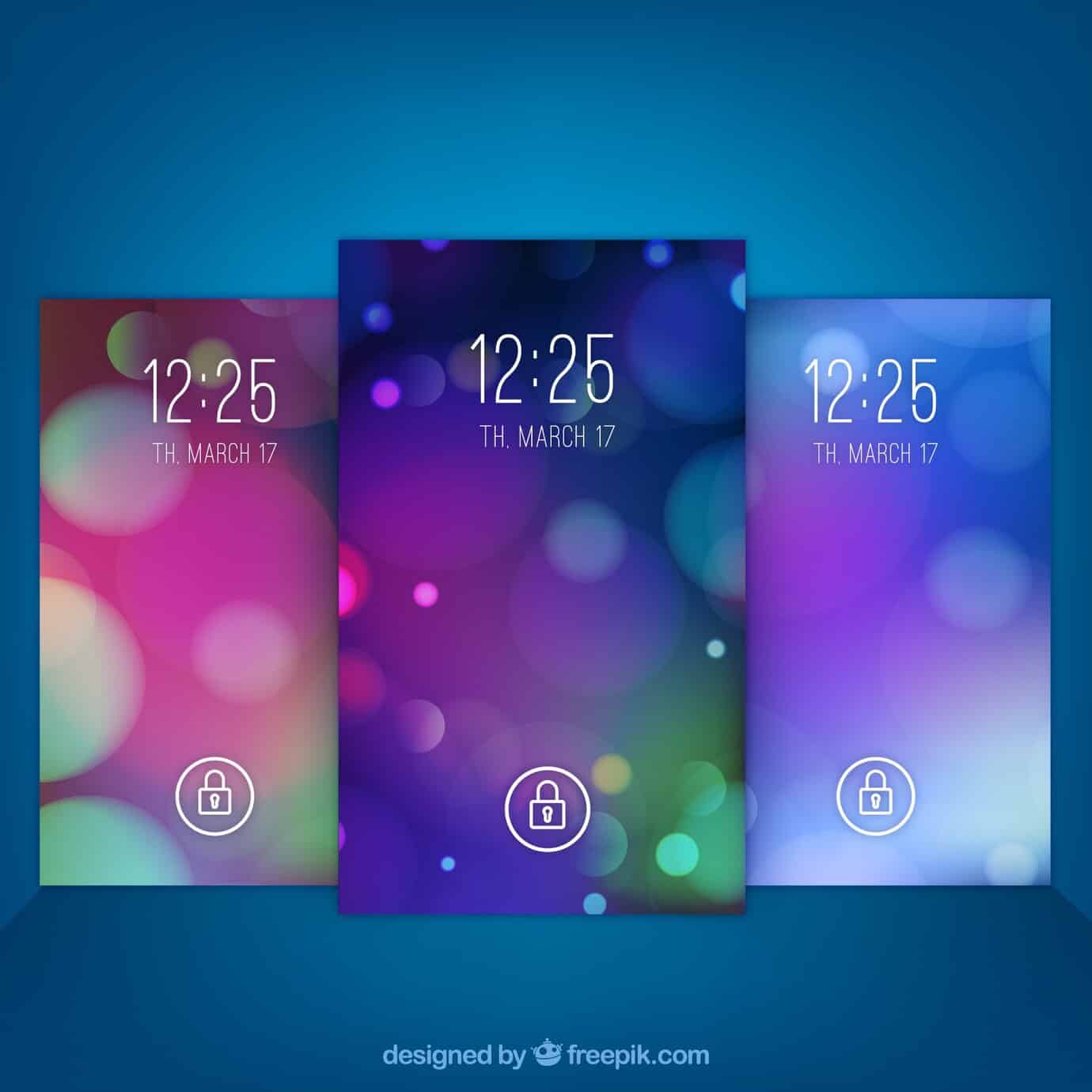
If you're looking for amazing wallpapers to customize your phone, you're in the right place! In this article, we present a complete list of the best apps to download mobile wallpapers. That way, you can easily find the best options and make your phone screen look like you!
1. Zedge
Zedge is an extremely popular and easy to use application. With an intuitive interface, you can easily browse the wallpapers, ringtones and sounds offered by the app.
Also, you can set the downloaded wallpapers as your phone's background directly from the app. Don't waste any more time looking for wallpapers, download Zedge right now!
2. walli
Walli is an application that stands out for the artistic quality of its wallpapers. All wallpapers are created by professional artists and photographers, ensuring a high quality collection.
In addition, you can meet the artists responsible for the wallpapers and even buy their artwork. If you want unique and unique wallpapers, be sure to check out Walli!
3. Backdrops
Backdrops is a modern and up-to-date app that offers a wide range of mobile wallpapers. With a series of filters, you can easily find the perfect wallpaper for your cell phone.
Also, you can save your favorite wallpapers in a list for easy access. Try Backdrops now and make your phone even more stylish!
4. Carpet
Carpet is an app that creates custom wallpapers for each device, ensuring that the wallpaper fits your phone perfectly.
In addition, it has a “random generator” function that creates unique wallpapers with each update. With Tapet, you'll always have new options to customize your cell phone's screen.
5. Muzei
Muzei is an app that features famous works of art as wallpapers for your mobile phone. With integration of famous art image sources such as WikiArt and ArtStation, you will have a new work of art to use as your wallpaper with every update.
In addition, you can also manually select the artwork you want to use as your wallpaper. Make your mobile screen even more elegant with Muzei!
See too:
- Satellite apps: what can you see from your home?
- Apps to customize your cell phone call screen
- Customize your loading screen with these apps
Conclusion
With these amazing apps, you'll have no more excuses not to customize your phone's screen. Find amazing and high-quality wallpapers with these apps, making your phone even more stylish and unique.
Waste no more time and try these apps to download wallpapers for mobile right now!
Criteria that make a difference in the choice
- Last updated. An application that has been dormant for more than a year is likely to break in the next system version.
- Permissions requested during installation. Compare this to what the app actually does. Accessibility or device administrator requests require extra attention.
- Recent reviews. Read the newest release notes, not the old ones: that's where problems that arose in the latest versions appear.
- Space required. Check the size and available space beforehand. Installations interrupted due to lack of space often leave residue.
What these apps don't do
It's important to know what's beyond the reach of this category—that's what avoids frustration and, most importantly, prevents falling for those who promise the impossible.
- There is no legitimate free version of a paid app. What circulates as a 'mod' or 'unlocked premium' usually comes with malware.
- Disabling Play Protect to install something is precisely the step that opens the device up to banking trojans.
- An app removed from the official store was usually taken down for violating policy—reinstalling it from elsewhere will recreate the problem.
- Downloading does not guarantee compatibility: features that rely on missing hardware will not work, even if the app is installed.
Frequently Asked Questions
Is it safe to install APKs from outside the app store?
It's not recommended. The store verifies applications; a standalone file doesn't go through this check.
The app isn't showing up in the store search results. What now?
It may be unavailability in your region or incompatibility with the device. It's worth looking for an official alternative.
How do I free up space for installation?
Uninstall what you don't use, clear the cache of larger apps, and move photos to the cloud.
Does installing too many apps slow down your phone?
What really weighs the load is what's running in the background. Check the usage per app in the settings.
Can it be installed on a memory card?
Some devices allow you to move parts of the app, but performance usually drops.
What to do, in order.
- Check out the developer. The name appears right below the title. Copies use a name similar to the original.
- Review the permissions during installation. Compare this to what the app actually does. Accessibility or administrator requests deserve extra attention.
- Always download from the official store. It's the only method with automatic verification. Individual files don't go through this check.
- Read the recent reviews. Sort by newest: that's where the problems with the latest versions appear.
Where most people slip
- Install from a link received via message, even if it comes from an acquaintance.
- Looking for a "mod" or "unlocked premium" version of a paid app? It often comes with malware.
- Grant all permissions at once without reading.
- Disabling Play Protect at the request of a website — that's precisely the step that unlocks the device.
The alternative that is already included in the system
The Play Store itself has built-in security verification: Play Protect analyzes what's already installed and can be manually activated at any time through the store's menu. On the iPhone, the App Store is the only option provided, which significantly reduces this type of risk.
The cell phone screen does not have the same aspect ratio as images on the internet.
Wallpaper that appears crooked, cut in the wrong place, or with the main subject out of frame is almost never the app's fault. It's geometry.
Most current cell phones have elongated screens, in aspect ratios such as 19.5:9 or 20:9. Most images circulating on the internet were taken in 16:9, which is the video and monitor format, or in 4:3, which is the format of old photos.
When a 16:9 aspect ratio landscape image is applied to a 20:9 vertical screen, the system has two bad options: cropping the sides to fit the height or stretching the image. In both cases, the result is what you saw on the screen.
The solution that resolves more than half of the cases is simple: look for images that are already vertical, in collections that separate images by portrait orientation.
It's worth remembering that manually cropping before applying lets you decide which part of the image survives, instead of leaving that decision to the system's automatic cropping.
The minimum number of pixels the image needs to have.
Resolution is the second leading cause of blurring, and the rule is straightforward: the image must have at least the same height as the screen in pixels.
A typical cell phone today has a screen that is 1080 pixels wide by around 2340 or 2400 pixels high. Applying a 720 by 1280 image to this screen will enlarge it, and enlarging means inventing pixels that don't exist. The result is soft outlines, washed-out textures, and visible step-ups in color transitions.
There's also the issue of lateral space. Android often requires an image wider than the screen to allow for the scrolling effect between home screens. Therefore, the system sometimes crops an image that seemed to already be the right size. An image approximately twice the width of the screen more than covers this issue.
Two small file sources are quite misleading:
- Screenshot taken on another device, which displays at that device's resolution and not yours.
- The image is saved directly from a page, which is often the uploaded thumbnail and not the full file.
There's also chain recompression. Every time the image goes through a messaging app, it's compressed again, and compression upon compression becomes a blur. Ask for the original file or ask for it to be sent as a document, which is the sending method that preserves the file intact.
The subject of the image clashes with the interface.
The home screen isn't an empty frame. It has fixed elements drawn over the wallpaper, and they occupy predictable positions.
At the top are the clock, date, and status icons. In the middle are the rows of icons and widgets. At the bottom is the favorites bar, and further down, the navigation area.
There are two truly free spaces left: the area between the clock and the first row of icons, and the side edges. A face or object positioned exactly in the center of the image will be behind the icons.
The lock screen follows the opposite logic. There, the top is occupied by the large clock and notifications, while the bottom half is usually left blank. It's worth choosing different images for each.
Contrast also matters. Clock and notification text are usually drawn in white. On a light image, this text disappears. A dark image, or a light image with a dark area at the top, keeps everything legible. Some systems automatically darken the area behind the text, but this isn't guaranteed on every device.
Screen type, animation, and actual battery consumption.
In an OLED panel, each pixel emits its own light, and the black pixel remains off. A predominantly dark wallpaper leaves part of the screen off and consumes less energy.
This doesn't apply to LCD panels. The backlight remains on behind the entire screen regardless of what is being displayed, so a dark image and a light image cost practically the same.
Animated wallpapers are a different story on any type of screen. They run a small program that continuously redraws the scene while the home screen is visible. This is constant processing, with a noticeable effect on battery life and heat in simpler devices.
Gradients deserve their own technical warning. Sky, smoke, fog, and blurred backgrounds have smooth color transitions, and JPEG compression handles this poorly: instead of a continuous transition, banding appears. High-quality PNG or JPEG files reduce this effect. Images that have already been compressed multiple times cannot be repaired.
Personal use, redistribution, and what the app's collection guarantees.
Every image has an author, and the author has rights over it. Setting a third-party photo as your own phone wallpaper is private use and is not usually a problem.
The problem begins with redistribution. A large portion of the content within free apps is compiled from material collected from the internet, without the permission of the creators. Characters, logos, and photographs of well-known individuals also incur trademark and image rights.
This has two practical implications. The first is when you want to use the artwork in something that goes beyond the device: a publication, a cover, printed material. The second is when the app disappears from the store overnight, taking the collection with it, which happens frequently when there are copyright complaints.
Image banks with clear licenses avoid both risks and typically deliver high-resolution files, which is exactly what the wallpaper needs.
Saving the original file in your own folder, and not just within the app, is the only way to reapply the same image in the future without depending on the app continuing to exist.



