
Sok alkalmazást fejlesztettek ki, hogy kielégítsék a kíváncsiságot, hogy milyenek leszünk néhány évtized múlva. Ezek közül négyet választottunk ki, hogy bemutassuk a [link/videó]-ban. Fényképek, önmaga egy régebbi verziója – és mindegyiket megvásárolták az üzletekben, mielőtt felkerültek volna erre a listára.
Rögtön az elején egy figyelmeztetés: az olyan klasszikusokat, mint az Oldify, az AgingBooth és a HourFace, eltávolítottuk a Google Play áruházból, és mostantól csak az App Store-ban érhetők el. Ezért nem szerepelnek a listán, és a szöveg végén elmagyarázzuk, hogy mi történt mindegyikkel.
4 alkalmazás, amivel öregítheted az arcodat a fotókon
Mind a négy elérhető Androidra és iPhone-ra, és ingyenesen letölthető. A különbségek a számlázási modellben rejlenek: két vizuális hirdetés, és mindegyik az alkalmazáson belül értékesít valamit.
1. FaceApp
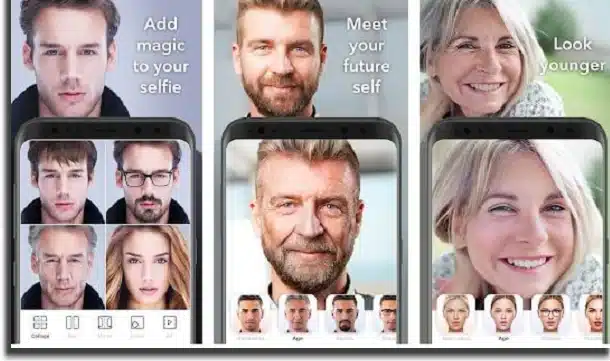
Az ilyen típusú hatást kereső felhasználók kedvence a FaceApp, amely egy átlagos fotót az arc sokkal régebbi verziójává alakít át, meggyőzően alkalmazva a ráncokat, a megereszkedett bőrt és az ősz hajszálakat.
A kor szerinti szűrő csak egy része a csomagnak. Az alkalmazás emellett megmutatja a fiatalabb verziódat, megváltoztatja a látszólagos nemedet, szakállt, frizurát, sminket és mosolyt ad hozzá, sőt kollázsokat és GIF-eket is készít az átalakulásokkal.
Hol lehet letölteni: A Google Play és az App Store ingyenesen elérhető. A Play Áruház listája szerint... alkalmazáson belüli vásárlások és nem jelenít meg hirdetéseket. Sok szűrő a FaceApp PRO alkalmazástól függ, amely az App Store-ban 25,00 R$-tól érhető el, éves csomagja pedig 119,90 R$.
2. Arclabor
A Lyrebird Studio FaceLab nevű boltja a témának leginkább elkötelezett: maga az üzlet neve is "FaceLab: Kor, Haj, Szakáll". Küldj egy szelfit, és kiválaszthatod, hogy mennyire szeretnéd előre ugrani az időt, az eredmény pedig néhány másodpercen belül megérkezik.
Az öregedésvizsgálat mellett lehetővé teszi a hajvágások, szakállak, sőt akár egy kopasz változat tesztelését is, ami jó egymás melletti összehasonlításokat eredményez. A fájlok nagy felbontásban menthetők és közvetlenül megoszthatók a közösségi hálózatokon.
Hol lehet letölteni: Google Play és App Store, ingyenes letöltéssel. A Play Áruház listája azt jelzi, hogy az alkalmazás hirdetéseket tartalmaz és van alkalmazáson belüli vásárlások. Az App Store heti előfizetése R$ 49,90-tól kezdődik, ezért figyelj oda, mielőtt elfogadod az ingyenes próbaidőszakot.
3. Öreg én
Az Old Me letisztult megközelítést alkalmaz: néhány koppintással szimulál egy öregedő arcot. Egyszerűen válassz ki egy fotót a galériádból, vagy készíts egyet azonnal, és hagyd, hogy az alkalmazás bonyolult menük nélkül végezze el az átalakítást.
Legjobban előre néző, jól megvilágított arccal és napszemüveg nélkül működik. Az előtte-utána képeket ugyanazon a képernyőn összehasonlíthatod, ami segít látni, hogy valójában hogyan változott a hatás.
Hol lehet letölteni: Google Play és App Store, ingyenesen. A Play Áruház listáján figyelmeztetések szerepelnek, hogy az alkalmazás hirdetéseket tartalmaz és van alkalmazáson belüli vásárlások.
4. Öregítsd meg a fotódat
Az ötlet az, hogy a te kezedben legyen a végső korod. Feltöltöd a fotót, kiválasztod, hány évesnek szeretnél látszani, és az alkalmazás egy koros portrét ad vissza ahelyett, hogy mindig ugyanazt az időugrást alkalmazná.
Mivel a feldolgozás szakaszokban történik, ugyanazon képből több korosztály is generálható, és a saját arcod idővonala is létrehozható – ez az ilyen típusú alkalmazások legélvezetesebb aspektusa.
Hol lehet letölteni: A Google Play és az App Store ingyenesen elérhető. A Play Áruház listája szerint... alkalmazáson belüli vásárlások és nem jeleníti meg a hirdetésértesítést. Az App Store-ban a kor módosítására szolgáló funkció külön megvásárolható R$ 4.90 verzióként jelenik meg.
Oldify, AgingBooth és HourFace: mi változott?
Ha erre a három névre kerestél rá, és nem találtál semmit a Google Playen, akkor nem a képzeleted műve: egyik sem szerepel még Androidon. Csak az App Store-ban maradnak, így csak iPhone-on és iPaden működnek.
- Régiesítés: Még mindig fent van az App Store-ban, de igen. fizetett — 6,90 dollárba kerül (R$), és alkalmazáson belüli vásárlásokat is tartalmaz. Már nem ingyenes opció, ahogy azt a régebbi szövegekben írták.
- Öregedési stand: Ingyenesen elérhető az App Store-ban, alkalmazáson belüli vásárlások nélkül, ugyanazzal az egyszerű kezelőfelülettel, mint mindig, és az eredeti fotó megtekintéséhez a készülék rázásával kell előhívni.
- HourFace: 3D öregedési fotó: Az App Store-ban ingyenesen elérhető alkalmazás háromdimenziós hatással mutatja be az öregedést. Az eredmény jobb, ha az arcot elölről, a homlok szabadon van, és jó megvilágításban nézzük.
Más szóval: ha Androidot használsz, a szöveg elején található négy javaslat a helyes út. Ha iPhone-t használsz, akkor is igénybe veheted ezeket a veterán alkalmazásokat, ne feledd, hogy az Oldify díjat számít fel a letöltésekért.
Tippek a jobb eredményért
Függetlenül a választott alkalmazástól, néhány egyszerű választás jelentősen megváltoztatja az öregedés minőségét:
- Használj olyan fotót, amelyen az arc előre néz, és a kép nagy részét elfoglalja.
- Válassz természetes fényt, és kerüld az erős árnyékokat, amelyek csak az arcod egyik oldalán vannak.
- Távolítsa el a szemüveget, a kalapot és minden mást, ami a homlokát vagy az állát takarja.
- Mielőtt elfogadná az ingyenes próbaidőszakot, ellenőrizze az árat és az előfizetés megújításának részleteit közvetlenül az áruház weboldalán.
Az elérhetőség és az árak ellenőrzése a brazil üzletekben 2026. augusztus 1-jén történt. Látott elavult információkat? Írjon a contato@moblander.com címre.
Mielőtt döntenél, ellenőrizd ezeket a pontokat.
- Az exportált fájl felbontása. Néhányan aláírás nélkül exportálják a kép méretét. Ha a fotó nyomtatásra kerül, ez egy kulcsfontosságú tényező.
- Vízjel az ingyenes verzióban. Ez a leggyakoribb trükk: az alkalmazás ingyenesen szerkeszthető, de mentéskor rábélyegzi a logót. Mielőtt időt szánnál rá, ellenőrizd ezt.
- Alkalmazás súlya. A teljes funkcionalitású szerkesztők mérete meghaladhatja a 300 MB-ot. Korlátozott tárhellyel rendelkező eszközökön egy pehelysúlyú alkalmazás összeomlás nélkül kezeli az alapokat.
- Őrizd meg az eredetit. A jó szerkesztők másolatot mentenek. Légy óvatos minden olyan alkalmazással, amely közvetlenül felülírja a fájlt.
Amit ezek az alkalmazások nem csinálnak
Minden kategóriának van egy korlátja, és ennek a korlátnak az ismerete időt és pénzt takarít meg azáltal, hogy elkerüli azokat, akik többet ígérnek, mint ami elérhető.
- Egyetlen alkalmazás sem lát át ruhákon vagy falakon. Ami létezik, az egy szimuláció – egy generált kép, nem egy rögzített kép.
- A szépségszűrők a képet módosítják, nem a személyt. Fontos ezt szem előtt tartani, amikor az eredményt egy szerkesztetlen fotóval hasonlítjuk össze.
- Nem állítanak vissza olyan részleteket, amelyek nem léteznek a fájlban. A felbontás növelése becslés alapján rekonstruálja a képpontokat – nem tárja fel az elveszett információkat.
- A törölt fényképek helyreállítása csak a még nem felülírt képeken működik, és a siker esélye az eszköz minden egyes használatával csökken.
Gyakran Ismételt Kérdések
A kép minősége romlik szerkesztéskor?
Minden exportálás újra tömöríti a fájlt. Csak egyszer kell szerkeszteni, majd menteni, ahelyett, hogy minden egyes módosítás után mentenénk.
Biztonságos egy ingyenes szerkesztő?
Ellenőrizd a kért engedélyeket. A fotószerkesztőnek nincs szüksége hozzáférésre a névjegyekhez, üzenetekhez vagy mikrofonhoz.
Szerkeszthetek vízjel nélkül ingyen?
Igen, számos alkalmazásban, de korlátozott funkciókkal. Előzetesen ellenőrizze egy tesztkép mentésével.
Lehetséges egy törölt fotót visszaállítani?
Ha van biztonsági mentés a Google Fotókban vagy az iCloudban, akkor igen. Biztonsági mentés nélkül csak akkor, ha a tárhelyet nem írták felül – és ennek az esélye gyorsan csökken.
Megéri-e fizetni a prémium verzióért?
Érdemes megfontolni, ha gyakran szerkesztesz, és nagy felbontású exportra van szükséged, vagy el szeretnéd távolítani a vízjelet. Alkalmi használatra az ingyenes verzió elegendő.
Hogyan lehet igazán hasznot húzni belőle.
- Dolgozz egy másolaton. Szerkesztés előtt másold le a képet. A jó alkalmazások ezt automatikusan elvégzik, de a dupla ellenőrzés megakadályozza az eredeti elvesztését.
- Export a lehető legmagasabb minőségben. Ha nyomtatni fogsz, keresd a nagy felbontású exportálási lehetőséget – egyes ingyenes verziók figyelmeztetés nélkül csökkentik a felbontást.
- A szűrő alkalmazása előtt állítsd be a fényerőt. Először az expozíció, a kontraszt és az árnyékok; a szűrő csak utána. Fordított sorrendben a szűrő felerősíti a hibát.
- Csak egyszer mentsd el. Minden exportálási folyamat újra tömöríti a fájlt. Végezze el az összes szükséges módosítást, és a végén exportálja.
Gyakori hibák, amelyek költségesek
- A felbontás növelése a részletek feltárásának reményében – a program becsüli a pixeleket, nem kér le információkat.
- A vízjelet csak exportáláskor fedezem fel, fél óra szerkesztés után.
- Hozzáférés engedélyezése az összes fotóhoz, amikor az alkalmazásnak csak egyre van szüksége.
- Küldj egy dokumentumról vagy egy gyermekről készült fotót egy szerkesztőnek, aki feldolgozza azt a felhőben.
Amit maga a mobiltelefon már tud.
A telefon beépített galériaszerkesztője már kezeli a kivágást, a fénykorrekciót, az objektumok eltávolítását és a perspektívakorrekciót az Android és iPhone legújabb verzióiban. A gyors beállításokhoz a problémát telepítés vagy a kép külső elküldése nélkül oldja meg.



