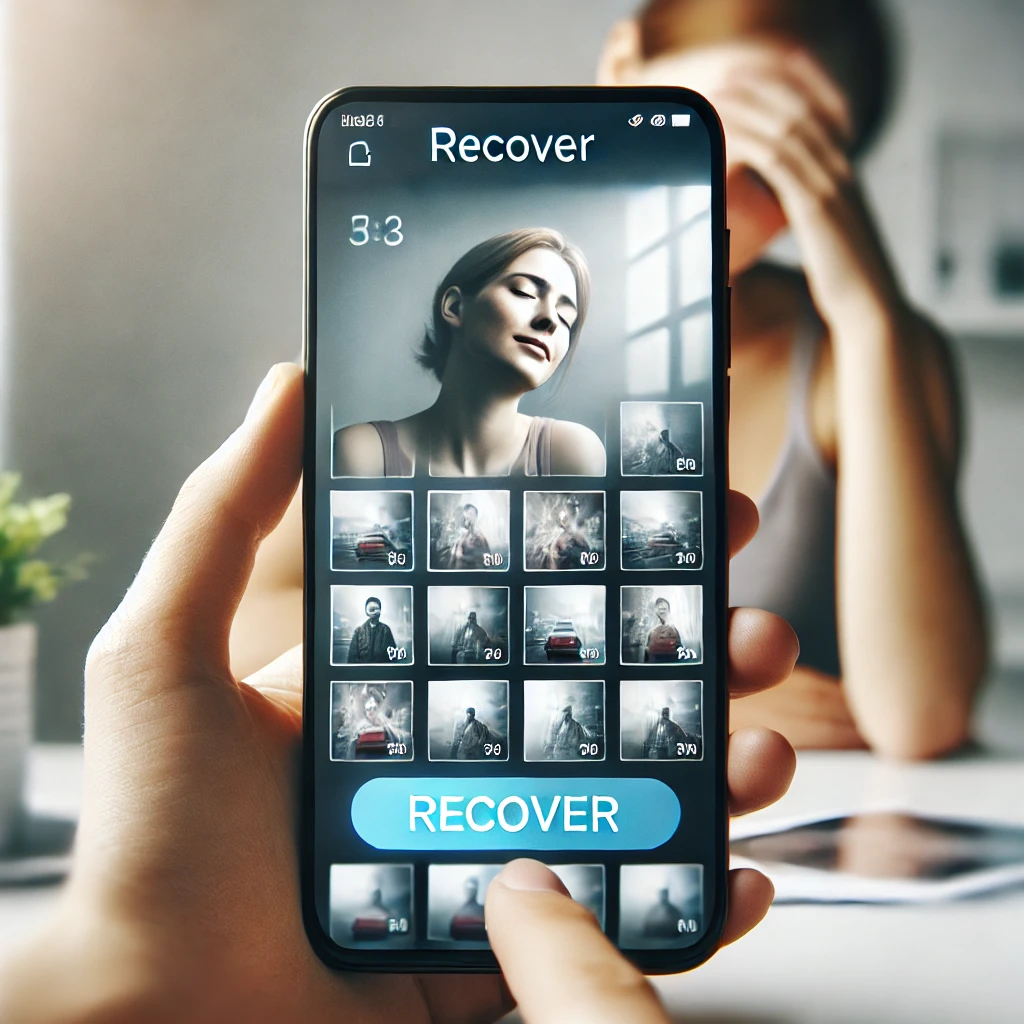
A fontos fényképek elvesztése a mobiltelefonjáról igazi rémálom lehet. Szerencsére számos fénykép-helyreállító alkalmazás létezik, amelyek segíthetnek az értékes emlékek helyreállításában. Ebben a cikkben megvizsgáljuk a legjobb alkalmazásokat a telefonról törölt fényképek helyreállításához, és megvizsgáljuk, hogyan könnyíthetik meg az életét.
Továbbá meg fogjuk érteni az egyes alkalmazások funkcióit, és azt, hogy hogyan tűnnek ki a törölt fotók helyreállításának feladatából. Így kiválaszthatja a legjobb fénykép-helyreállító alkalmazást az Ön egyedi igényeinek megfelelően, akár Android, akár iPhone készüléken.
A legjobb alkalmazások a törölt fotók helyreállításához
Számos fénykép-helyreállító alkalmazás érhető el a piacon. Íme az öt legjobb alkalmazás a törölt fényképek helyreállításához:
1. DiskDigger
A DiskDigger az egyik legnépszerűbb alkalmazás a törölt fényképek helyreállítására. Lehetővé teszi a fényképek gyors és hatékony helyreállítását mobiltelefonjáról. Ezzel visszaállíthatja a törölt fényképeket Android-eszközökről rootolás nélkül.
Ezenkívül a DiskDigger egyszerű és intuitív kezelőfelületet kínál, amely megkönnyíti a törölt fényképek helyreállításának folyamatát. Lehetővé teszi a fényképek ingyenes helyreállítását is, bár van egy fizetős verzió, több funkcióval. Mindenki számára, aki megbízható fájlhelyreállító alkalmazást keres, a DiskDigger kiváló választás.

2. Szemeteskuka
A Dumpster úgy működik, mint egy lomtár a mobiltelefon számára, tárolja az összes törölt fotót, és lehetővé teszi azok későbbi helyreállítását. Ez az alkalmazás rendkívül hasznos azok számára, akik gyakran véletlenül törölnek fényképeket.
Az alkalmazás a törölt fényképek gyors és hatékony helyreállítását kínálja. Ezenkívül a Dumpster kompatibilis az Android és iPhone készülékekkel, így az eszköz operációs rendszerétől függetlenül visszaállíthatja a törölt fényképeket. A Dumpsterrel a törölt fényképek helyreállítása egyszerű és problémamentes feladattá válik.
3. Dr.Fone
A Dr.Fone egy másik nagyon népszerű fotó-helyreállító alkalmazás, különösen az iPhone felhasználók körében. Ez az alkalmazás képes visszaállítani a törölt fényképeket iOS és Android eszközökről, így sokoldalú lehetőség minden felhasználó számára.
A felhasználóbarát felülettel és a hatékony fénykép-helyreállítási folyamattal a Dr.Fone lehetővé teszi a törölt fényképek egyszerű visszaállítását. Emellett számos egyéb adat-helyreállítási funkciót is kínál, így teljes körű megoldást nyújt mindenkinek, akinek szüksége van az elveszett fényképek és egyéb fájlok helyreállítására.
4. FonePaw
A FonePaw egy fájl-helyreállító alkalmazás, amely kiemelkedik a törölt fényképek helyreállításának hatékonyságával. Képes visszaállítani a fényképeket Android és iPhone készülékekről, így nagyszerű lehetőség azok számára, akiknek vissza kell állítaniuk a törölt képeket.
A fénykép-helyreállítás mellett a FonePaw további szolgáltatásokat is kínál, például névjegyek, üzenetek és más típusú adatok helyreállítását. Ily módon az adat-helyreállítás teljes eszközévé válik, kielégítve a különféle felhasználói igényeket.
5. EaseUS MobiSaver
Az EaseUS MobiSaver egy ingyenes fotó-helyreállító alkalmazás, amely kiváló megoldást kínál a törölt fényképek helyreállítására. Android és iPhone készülékekkel kompatibilis, lehetővé téve a törölt fényképek visszaállítását az operációs rendszertől függetlenül.
Ez az alkalmazás kiemelkedik könnyen használható felületével és hatékony fénykép-helyreállítási folyamatával. Ezenkívül az EaseUS MobiSaver ingyenes technikai támogatást kínál, amely biztosítja, hogy megkapja a szükséges segítséget, ha problémákba ütközik a fényképek helyreállítása során.
A Photo Recovery Apps további szolgáltatásai
A fénykép-helyreállító alkalmazások nemcsak a törölt fényképek helyreállításában segítenek, hanem számos további funkciót is kínálnak. Ezek közül az alkalmazások közül sok például lehetővé teszi más típusú adatok, például videók, névjegyek és üzenetek helyreállítását.
Ezenkívül egyes alkalmazások speciális szűrési lehetőségeket kínálnak, amelyek lehetővé teszik a keresés finomítását, és pontosan a visszaállítani kívánt fényképek megtalálását. Ezekkel az extra funkciókkal a fénykép-helyreállító alkalmazások nélkülözhetetlen eszközökké válnak, amelyek biztosítják, hogy digitális emlékei mindig biztonságban legyenek.
Következtetés
A törölt fényképek helyreállítása a mobiltelefonjáról nehéz feladat lehet, de a megfelelő alkalmazásokkal ez sokkal könnyebbé válik. Az olyan alkalmazások, mint a DiskDigger, a Dumpster, a Dr.Fone, a FonePaw és az EaseUS MobiSaver hatékony megoldásokat kínálnak a törölt fényképek visszaállítására Android és iPhone készülékekről.
Mindegyik alkalmazásnak megvannak a maga egyedi előnyei és jellemzői, amelyek lehetővé teszik, hogy kiválaszthassa az Ön igényeinek leginkább megfelelő lehetőséget. Tehát ha elveszítette fontos fotóit, ne essen kétségbe. A cikkben említett fénykép-helyreállító alkalmazásokkal helyreállíthatja emlékeit, és gondoskodhat arról, hogy mindig kéznél legyenek.
Remélem, hogy ez a cikk hasznos volt, és könnyedén visszaállíthatja törölt fotóit. Ha kérdése van, vagy további információra van szüksége, forduljon bizalommal.
Hogyan válasszunk a lehetőségek közül
- Internet nélkül működik. Azok a szerkesztők, akik saját eszközükön dolgoznak fel fotókat, offline dolgoznak. Akik szerverre támaszkodnak, azok nem – és külső forrásból küldik el a fotót.
- Hová kerülnek a képeid?. A felhőalapú feldolgozást használó eszközök feltöltik a fotót. Olvassa el a szabályzatot, mielőtt dokumentumot vagy gyermek képét küldi el.
- Őrizd meg az eredetit. A jó szerkesztők másolatot mentenek. Légy óvatos minden olyan alkalmazással, amely közvetlenül felülírja a fájlt.
- Alkalmazás súlya. A teljes funkcionalitású szerkesztők mérete meghaladhatja a 300 MB-ot. Korlátozott tárhellyel rendelkező eszközökön egy pehelysúlyú alkalmazás összeomlás nélkül kezeli az alapokat.
Amit ezek az alkalmazások nem csinálnak
Ez az a rész, amit szinte egyetlen lista sem említ, és pontosan ez az, ami megkülönbözteti az elvárást az eredménytől.
- A szépségszűrők a képet módosítják, nem a személyt. Fontos ezt szem előtt tartani, amikor az eredményt egy szerkesztetlen fotóval hasonlítjuk össze.
- Nem távolítják el a vízjeleket harmadik féltől származó fotókról. Amellett, hogy nem működnek megfelelően, a kép licenc nélküli felhasználása szerzői jogsértés.
- Nem állítanak vissza olyan részleteket, amelyek nem léteznek a fájlban. A felbontás növelése becslés alapján rekonstruálja a képpontokat – nem tárja fel az elveszett információkat.
- Egyetlen alkalmazás sem lát át ruhákon vagy falakon. Ami létezik, az egy szimuláció – egy generált kép, nem egy rögzített kép.
Gyakran Ismételt Kérdések
Megéri-e fizetni a prémium verzióért?
Érdemes megfontolni, ha gyakran szerkesztesz, és nagy felbontású exportra van szükséged, vagy el szeretnéd távolítani a vízjelet. Alkalmi használatra az ingyenes verzió elegendő.
Lehetséges egy törölt fotót visszaállítani?
Ha van biztonsági mentés a Google Fotókban vagy az iCloudban, akkor igen. Biztonsági mentés nélkül csak akkor, ha a tárhelyet nem írták felül – és ennek az esélye gyorsan csökken.
Szerkeszthetek vízjel nélkül ingyen?
Igen, számos alkalmazásban, de korlátozott funkciókkal. Előzetesen ellenőrizze egy tesztkép mentésével.
Biztonságos egy ingyenes szerkesztő?
Ellenőrizd a kért engedélyeket. A fotószerkesztőnek nincs szüksége hozzáférésre a névjegyekhez, üzenetekhez vagy mikrofonhoz.
A kép minősége romlik szerkesztéskor?
Minden exportálás újra tömöríti a fájlt. Csak egyszer kell szerkeszteni, majd menteni, ahelyett, hogy minden egyes módosítás után mentenénk.
Hogyan használjuk a gyakorlatban
- Export a lehető legmagasabb minőségben. Ha nyomtatni fogsz, keresd a nagy felbontású exportálási lehetőséget – egyes ingyenes verziók figyelmeztetés nélkül csökkentik a felbontást.
- Vágáskor vedd figyelembe, hogy a fotó hová fog kerülni. Négyzetes és függőleges 4:5 közösségi médiához, 16:9 képernyőhöz. Exportálás után vágd ki, majd tömörítsd újra.
- A szűrő alkalmazása előtt állítsd be a fényerőt. Először az expozíció, a kontraszt és az árnyékok; a szűrő csak utána. Fordított sorrendben a szűrő felerősíti a hibát.
- Dolgozz egy másolaton. Szerkesztés előtt másold le a képet. A jó alkalmazások ezt automatikusan elvégzik, de a dupla ellenőrzés megakadályozza az eredeti elvesztését.
Mi romlik el leggyakrabban?
- A vízjelet csak exportáláskor fedezem fel, fél óra szerkesztés után.
- Minden beállítás után mentés, majd a kép élességének romlásának nézése anélkül, hogy megértenéd, miért.
- Hozzáférés engedélyezése az összes fotóhoz, amikor az alkalmazásnak csak egyre van szüksége.
- A felbontás növelése a részletek feltárásának reményében – a program becsüli a pixeleket, nem kér le információkat.
Telepítés előtt: ami már megtalálható az eszközön
A telefon beépített galériaszerkesztője már kezeli a kivágást, a fénykorrekciót, az objektumok eltávolítását és a perspektívakorrekciót az Android és iPhone legújabb verzióiban. A gyors beállításokhoz a problémát telepítés vagy a kép külső elküldése nélkül oldja meg.