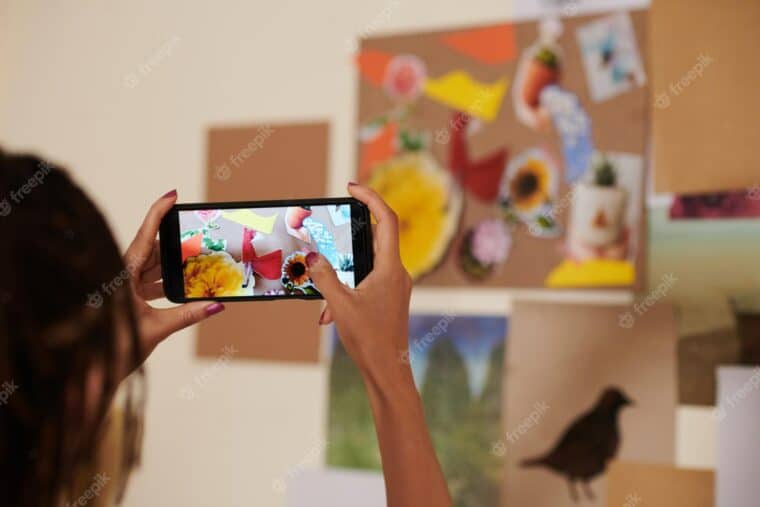
A közösségi hálózatok és a digitális fotózás népszerűsödésével a legtöbb embernek nagy mennyiségű fényképe van mobileszközén. A fényképek azonban sokszor feledésbe merülnek anélkül, hogy értékelnék vagy megosztanák őket.
De mi lenne, ha fotóit műalkotásokká alakíthatná, és lenyűgözhetné barátait és követőit a közösségi médiában? Ez a jelenleg elérhető különféle alkalmazásoknak köszönhetően lehetséges.
Ebben a cikkben 7 olyan alkalmazást mutatunk be, amelyek segítségével fotóit valódi műalkotásokká varázsolhatja.
Prizma
A Prisma, a művészeti istenek alkalmazása rendkívül elismert, mert a fényképeket műalkotásokká alakítja. A híres festők, például Van Gogh és Picasso által ihletett több mint 300 szűrőt tartalmazó könyvtárával ez az alkalmazás nagyra értékelik, mert képes új életet lehelni a fényképekbe.
A mesterséges intelligenciának köszönhetően a Prisma képes szűrőket alkalmazni fotóira, lenyűgöző effektusokat létrehozni, amelyektől barátai és követői csodálhatják kreativitásodat.
DeepArt
A DeepArt egy olyan alkalmazás, amely neurális hálózatok segítségével fotóit műalkotásokká alakítja. Innovatív technológiájával ez az alkalmazás különféle festési stílusokat kínál, többek között az impresszionizmust, az expresszionizmust és a kubizmust. Az eredmények mindig meglepőek, és könnyen megoszthatók a közösségi médiában.
művész
Az Artisto egy másik alkalmazás, amely a korábban említett funkciókon kívül azt is lehetővé teszi, hogy fotóit és videóit animált műalkotásokká alakítsa. Az alkalmazás számos szűrőt is tartalmaz, amelyeket különböző festészeti stílusok ihlettek, mint például a reneszánsz és a pop art. Lehetővé teszi továbbá, hogy ismétlődő animációkat készítsen fotóival és videóival.
Pikazo
Pikazo gépi tanulási algoritmusokat használ, hogy fotóit absztrakt képekké alakítsa. Az alkalmazás segítségével számos művészeti stílus közül választhat, például mozaikok és minták, és beállíthatja a hatás intenzitását. Az eredmény mindig egyedi és meglepő.
festeni
A Painnt több mint 200 szűrővel rendelkezik, amelyeket olyan híres festők ihlettek, mint Monet és Degas. Az alkalmazás lehetővé teszi a hatás intenzitásának beállítását és kompozíciók létrehozását több képpel. Ezen kívül van egy online közössége, ahol megoszthatja alkotásait.
Waterlogue
A Waterlogue lenyűgöző vízfestékké varázsolja fotóit. Az alkalmazásnak több festési stílusa van, és lehetővé teszi a hatás intenzitásának beállítását. Ezenkívül lehetővé teszi a képek nagy felbontású mentését és megosztását a közösségi hálózatokon.
glazúr
A Glaze egy olyan alkalmazás, amely mázas kerámiává és üveggé varázsolja fotóit. Többféle kerámiastílussal rendelkezik, és lehetővé teszi a hatás intenzitásának beállítását. Az alkalmazás lehetővé teszi több képpel kompozíciók létrehozását és megosztását a közösségi hálózatokon.
Ingyenesek az alkalmazások?
Egyes alkalmazások ingyenesek, míg mások fizetős verziókat kínálnak több funkcióval.
Hogyan lehet megosztani az átalakított fényképeket a közösségi hálózatokon?
Az összes alkalmazás lehetővé teszi az átalakított fényképek közvetlen megosztását a közösségi médiában, például az Instagramon, a Facebookon és a Twitteren. Csak válassza ki a megosztási lehetőséget magában az alkalmazásban, és válassza ki a kívánt közösségi hálózatot.
Könnyen használhatók az alkalmazások?
Igen, minden alkalmazás nagyon intuitív és könnyen használható. A legtöbben mesterséges intelligenciát vagy neurális hálózatokat használnak az effektusok alkalmazásához, ami azt jelenti, hogy a felhasználónak nem kell magas szintű képszerkesztési ismeretekkel rendelkeznie ahhoz, hogy lenyűgöző eredményeket érjen el.
Következtetés
Még soha nem volt ilyen egyszerű fotóit műalkotásokká változtatni. Az általunk bemutatott alkalmazások segítségével lenyűgöző hatásokat hozhat létre, és meglepheti barátait és követőit a közösségi hálózatokon. Akár művészi hatást szeretne hozzáadni utazási fotóihoz, akár egyszerűen egyedi és eredeti képeket szeretne készíteni, ezek az alkalmazások segítenek felszabadítani kreativitását és új lehetőségeket fedezni fel.
Próbálja ki a 7 alkalmazást, hogy fotóit már most műalkotásokká alakítsa, és fedezze fel a lehetőségek világát!
Lásd még:
- Mobil smink alkalmazások
- 4 csodálatos alkalmazás, amely öregít a fényképeken!
- Alkalmazás, amely megváltoztatja a szemek színét – Hogyan tölthető le ingyen
- Alkalmazások az autók testreszabásához: 3 jó lehetőség
Mielőtt döntenél, ellenőrizd ezeket a pontokat.
- Az exportált fájl felbontása. Néhányan aláírás nélkül exportálják a kép méretét. Ha a fotó nyomtatásra kerül, ez egy kulcsfontosságú tényező.
- Vízjel az ingyenes verzióban. Ez a leggyakoribb trükk: az alkalmazás ingyenesen szerkeszthető, de mentéskor rábélyegzi a logót. Mielőtt időt szánnál rá, ellenőrizd ezt.
- Alkalmazás súlya. A teljes funkcionalitású szerkesztők mérete meghaladhatja a 300 MB-ot. Korlátozott tárhellyel rendelkező eszközökön egy pehelysúlyú alkalmazás összeomlás nélkül kezeli az alapokat.
- Őrizd meg az eredetit. A jó szerkesztők másolatot mentenek. Légy óvatos minden olyan alkalmazással, amely közvetlenül felülírja a fájlt.
Amit ezek az alkalmazások nem csinálnak
Minden kategóriának van egy korlátja, és ennek a korlátnak az ismerete időt és pénzt takarít meg azáltal, hogy elkerüli azokat, akik többet ígérnek, mint ami elérhető.
- Egyetlen alkalmazás sem lát át ruhákon vagy falakon. Ami létezik, az egy szimuláció – egy generált kép, nem egy rögzített kép.
- A szépségszűrők a képet módosítják, nem a személyt. Fontos ezt szem előtt tartani, amikor az eredményt egy szerkesztetlen fotóval hasonlítjuk össze.
- Nem állítanak vissza olyan részleteket, amelyek nem léteznek a fájlban. A felbontás növelése becslés alapján rekonstruálja a képpontokat – nem tárja fel az elveszett információkat.
- A törölt fényképek helyreállítása csak a még nem felülírt képeken működik, és a siker esélye az eszköz minden egyes használatával csökken.
Gyakran Ismételt Kérdések
Lehetséges egy törölt fotót visszaállítani?
Ha van biztonsági mentés a Google Fotókban vagy az iCloudban, akkor igen. Biztonsági mentés nélkül csak akkor, ha a tárhelyet nem írták felül – és ennek az esélye gyorsan csökken.
Megéri-e fizetni a prémium verzióért?
Érdemes megfontolni, ha gyakran szerkesztesz, és nagy felbontású exportra van szükséged, vagy el szeretnéd távolítani a vízjelet. Alkalmi használatra az ingyenes verzió elegendő.
Felkerülnek a fotóim a felhőbe?
Az alkalmazástól függ. Akik mindent az eszközön csinálnak, azok offline módon dolgoznak; akik szervert használnak, azok külsőleg küldik a képet.
Milyen formátumban kellene mentenem?
Általános használatra JPEG, átlátszóság vagy szöveg esetén PNG, archiválás esetén pedig az eredeti formátum.
A kép minősége romlik szerkesztéskor?
Minden exportálás újra tömöríti a fájlt. Csak egyszer kell szerkeszteni, majd menteni, ahelyett, hogy minden egyes módosítás után mentenénk.
Hogyan lehet igazán hasznot húzni belőle.
- Dolgozz egy másolaton. Szerkesztés előtt másold le a képet. A jó alkalmazások ezt automatikusan elvégzik, de a dupla ellenőrzés megakadályozza az eredeti elvesztését.
- Export a lehető legmagasabb minőségben. Ha nyomtatni fogsz, keresd a nagy felbontású exportálási lehetőséget – egyes ingyenes verziók figyelmeztetés nélkül csökkentik a felbontást.
- A szűrő alkalmazása előtt állítsd be a fényerőt. Először az expozíció, a kontraszt és az árnyékok; a szűrő csak utána. Fordított sorrendben a szűrő felerősíti a hibát.
- Csak egyszer mentsd el. Minden exportálási folyamat újra tömöríti a fájlt. Végezze el az összes szükséges módosítást, és a végén exportálja.
Gyakori hibák, amelyek költségesek
- A felbontás növelése a részletek feltárásának reményében – a program becsüli a pixeleket, nem kér le információkat.
- A vízjelet csak exportáláskor fedezem fel, fél óra szerkesztés után.
- Hozzáférés engedélyezése az összes fotóhoz, amikor az alkalmazásnak csak egyre van szüksége.
- Küldj egy dokumentumról vagy egy gyermekről készült fotót egy szerkesztőnek, aki feldolgozza azt a felhőben.
Amit maga a mobiltelefon már tud.
A telefon beépített galériaszerkesztője már kezeli a kivágást, a fénykorrekciót, az objektumok eltávolítását és a perspektívakorrekciót az Android és iPhone legújabb verzióiban. A gyors beállításokhoz a problémát telepítés vagy a kép külső elküldése nélkül oldja meg.