
Er zijn talloze apps ontwikkeld om de nieuwsgierigheid te bevredigen naar hoe we er over een paar decennia uit zullen zien. We hebben er vier uitgekozen om je te laten zien in [link/video]. Foto's, een oudere versie van zichzelf — en ze werden allemaal in winkels bekeken voordat ze op deze lijst werden geplaatst.
Een waarschuwing vooraf: klassiekers zoals Oldify, AgingBooth en HourFace zijn verwijderd uit Google Play en zijn nu alleen nog verkrijgbaar in de App Store. Daarom zijn ze hier niet opgenomen. Aan het einde van de tekst leggen we uit wat er met elk van deze apps is gebeurd.
4 apps om je gezicht ouder te laten lijken op foto's
Alle vier zijn beschikbaar voor Android en iPhone en kunnen gratis worden gedownload. De verschillen zitten in het factureringsmodel: twee tonen advertenties en alle vier verkopen iets binnen de app.
1. FaceApp
FaceApp is een favoriet onder mensen die dit soort effecten zoeken. De app transformeert een gewone foto in een veel oudere versie van het gezicht, met realistisch aangebrachte rimpels, slappe huid en grijze haren.
Het leeftijdsfilter is slechts een onderdeel van het pakket. De app toont ook een jongere versie van jezelf, verandert je ogenschijnlijke geslacht, voegt een baard, kapsels, make-up en een glimlach toe, en maakt zelfs collages en GIF's van de transformaties.
Waar te downloaden: Google Play en de App Store, gratis. De vermelding in de Play Store geeft aan... in-app aankopen En de app toont geen advertenties. Veel van de filters zijn afhankelijk van FaceApp PRO, dat verkrijgbaar is in de App Store vanaf R$ 25,00, met een jaarabonnement voor R$ 119,90.
2. FaceLab
FaceLab, van Lyrebird Studio, is het meest toegewijd aan dit onderwerp: de naam van de winkel is dan ook "FaceLab: Leeftijd, Haar, Baard". Je stuurt een selfie en kiest hoeveel tijd je vooruit wilt spoelen, waarna je binnen enkele seconden resultaat ziet.
Naast het simuleren van veroudering, kun je er ook kapsels, baarden en zelfs een kale versie mee testen, wat resulteert in goede vergelijkingen naast elkaar. De bestanden kunnen in hoge resolutie worden opgeslagen en direct op sociale netwerken worden gedeeld.
Waar te downloaden: Google Play en App Store, met gratis download. De vermelding in de Play Store geeft aan dat de app beschikbaar is. Bevat advertenties en heeft in-app aankopen. Het wekelijkse abonnement in de App Store begint bij R$ 49,90, dus let goed op voordat je de gratis proefperiode accepteert.
3. Mijn oude zelf
Old Me hanteert een gestroomlijnde aanpak: simuleer een ouder wordend gezicht in slechts een paar tikken. Kies simpelweg een foto uit je galerij of maak er ter plekke een en laat de app de transformatie uitvoeren, zonder ingewikkelde menu's.
Het werkt het beste met het gezicht recht naar voren gericht, in goed verlichte ruimtes en zonder zonnebril. Je kunt de voor- en nafoto's ook op hetzelfde scherm vergelijken, zodat je goed kunt zien wat het effect precies is.
Waar te downloaden: Google Play en de App Store, gratis. De vermelding in de Play Store bevat waarschuwingen dat de app Bevat advertenties en heeft in-app aankopen.
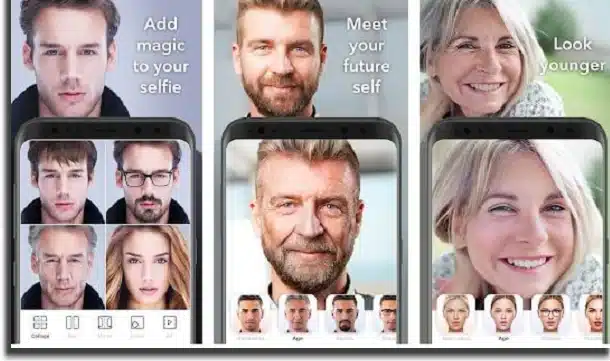
4. Laat je foto er ouder uitzien
Het idee hierachter is dat je zelf je uiteindelijke leeftijd kunt bepalen. Je uploadt de foto, kiest hoe oud je eruit wilt zien, en de app geeft je een ouder portret terug, in plaats van steeds dezelfde tijdsprong toe te passen.
Omdat de verwerking in fases plaatsvindt, is het mogelijk om meerdere leeftijden te genereren vanuit dezelfde afbeelding en een tijdlijn van je eigen gezicht te creëren – het leukste aspect van dit soort apps.
Waar te downloaden: Google Play en de App Store, gratis. De vermelding in de Play Store geeft aan... in-app aankopen en toont geen advertentiemelding. In de App Store wordt de functie om de leeftijd te wijzigen als een aparte aankoop van R$ 4,90 weergegeven.
Oldify, AgingBooth en HourFace: wat is er veranderd?
Als je op Google Play naar deze drie namen hebt gezocht en niets hebt gevonden, dan heb je het niet verbeeld: geen van deze apps is nog beschikbaar voor Android. Ze zijn alleen nog te vinden in de App Store en werken dus alleen op iPhone en iPad.
- Verouderen: Het is nog steeds beschikbaar in de App Store, maar het is betaald — Het kost R$ 6,90 en bevat ook in-app aankopen. Het is niet langer een gratis optie, zoals in eerdere berichten werd vermeld.
- Ouderenstand: Gratis verkrijgbaar in de App Store, zonder in-app aankopen, met dezelfde eenvoudige interface als altijd en de mogelijkheid om de originele foto te bekijken door het apparaat te schudden.
- HourFace: 3D-verouderingsfoto: Deze app, die ook gratis verkrijgbaar is in de App Store, focust op veroudering met een driedimensionaal effect. Het resultaat is beter wanneer het gezicht van voren wordt bekeken, met het voorhoofd zichtbaar en bij goede belichting.
Met andere woorden: als je Android gebruikt, zijn de vier suggesties aan het begin van de tekst de beste optie. Als je een iPhone gebruikt, kun je nog steeds terecht bij deze beproefde apps, maar vergeet niet dat Oldify kosten in rekening brengt voor downloads.
Tips voor een beter resultaat
Ongeacht de gekozen app, kunnen enkele simpele keuzes de kwaliteit van het ouder worden aanzienlijk beïnvloeden:
- Gebruik een foto waarop het gezicht recht naar voren gericht is en een groot deel van het beeldvlak vult.
- Kies voor natuurlijk licht en vermijd harde schaduwen aan slechts één kant van je gezicht.
- Verwijder brillen, hoeden en alles wat uw voorhoofd of kin bedekt.
- Controleer voordat u een gratis proefperiode accepteert de prijs en de details over de verlenging van het abonnement direct op de website van de winkel.
Beschikbaarheid en prijzen gecontroleerd in Braziliaanse winkels op 1 augustus 2026. Ziet u verouderde informatie? Neem dan contact op met contato@moblander.com.
Controleer deze punten voordat u een beslissing neemt.
- Resolutie van het geëxporteerde bestand. Sommige programma's verkleinen de afbeelding bij het exporteren zonder handtekening. Als de foto bedoeld is om af te drukken, is dit een cruciale factor.
- Watermerk op de gratis versie. Dit is de meest voorkomende truc: de app laat je gratis bewerken, maar voegt vervolgens het logo toe wanneer je opslaat. Controleer dit voordat je er tijd in investeert.
- App-gewicht. Uitgebreide editors kunnen meer dan 300 MB groot zijn. Op apparaten met beperkte opslagruimte volstaat een lichtgewicht app voor de basisfunctionaliteiten zonder vast te lopen.
- Bewaar het origineel. Goede editors maken een kopie. Wees voorzichtig met apps die het bestand direct overschrijven.
Wat deze apps níét doen
Elke categorie heeft een limiet, en door de limiet van deze categorie te kennen, bespaar je tijd en geld doordat je voorkomt dat je in zee gaat met aanbieders die meer beloven dan ze kunnen leveren.
- Geen enkele app kan door kleding of muren heen kijken. Wat bestaat is een simulatie: een gegenereerd beeld, geen vastgelegd beeld.
- Schoonheidsfilters veranderen de afbeelding, maar niet de persoon. Het is belangrijk om dit te onthouden wanneer je het resultaat vergelijkt met een onbewerkte foto.
- Ze herstellen geen details die niet in het bestand aanwezig zijn. Het verhogen van de resolutie reconstrueert pixels door middel van schattingen; het onthult geen verloren informatie.
- Het herstellen van verwijderde foto's werkt alleen bij afbeeldingen die nog niet zijn overschreven, en de kans op succes neemt af bij elk gebruik van het apparaat.
Veelgestelde vragen
Verliest een foto aan kwaliteit tijdens het bewerken?
Bij elke export wordt het bestand opnieuw gecomprimeerd. Bewerk het bestand één keer en sla het direct op, in plaats van na elke aanpassing opnieuw op te slaan.
Is een gratis editor veilig?
Controleer de gevraagde machtigingen. Een fotobewerker heeft geen toegang nodig tot contacten, berichten of de microfoon.
Kan ik gratis bewerken zonder watermerk?
Ja, in diverse toepassingen, maar met beperkte functionaliteit. Controleer dit vooraf door een testafbeelding op te slaan.
Is het mogelijk om een verwijderde foto terug te halen?
Als er een back-up in Google Foto's of iCloud staat, ja. Zonder back-up alleen als de opslagruimte niet is overschreven – en die kans neemt snel af.
Is de premiumversie het geld waard?
Het is de moeite waard als je vaak bewerkt en export in hoge resolutie nodig hebt of het watermerk wilt verwijderen. Voor incidenteel gebruik is de gratis versie voldoende.
Hoe je er optimaal van kunt profiteren.
- Werk aan een kopie. Maak een duplicaat van de afbeelding voordat je deze bewerkt. Goede apps doen dit automatisch, maar door het zelf te controleren voorkom je dat je het origineel kwijtraakt.
- Exporteer met de hoogst beschikbare kwaliteit. Als je wilt afdrukken, zoek dan naar de exportoptie met hoge resolutie; sommige gratis versies verlagen de resolutie zonder waarschuwing.
- Stel de lichtinval af voordat u het filter aanbrengt. Eerst belichting, contrast en schaduwen; filter komt later. In omgekeerde volgorde versterkt het filter de imperfectie.
- Slechts één keer opslaan. Bij elk exportproces wordt het bestand opnieuw gecomprimeerd. Voer alle noodzakelijke aanpassingen door en exporteer het bestand aan het einde.
Veelgemaakte fouten die kostbaar zijn
- De resolutie wordt verhoogd in de hoop details te onthullen — het programma schat pixels, het haalt geen informatie op.
- Het watermerk werd pas ontdekt tijdens het exporteren, na een half uur bewerken.
- Toegang verlenen tot alle foto's terwijl de app er maar één nodig heeft.
- Stuur een foto van een document of een kind naar een editor die deze in de cloud bewerkt.
Wat de mobiele telefoon zelf al doet.
De ingebouwde fotobewerkingsfunctie van de telefoon kan in recente versies van Android en iPhone al functies zoals bijsnijden, belichting aanpassen, objecten verwijderen en perspectiefcorrectie uitvoeren. Voor snelle aanpassingen is dit een handige oplossing, zonder dat je iets hoeft te installeren of de afbeelding extern hoeft te versturen.



