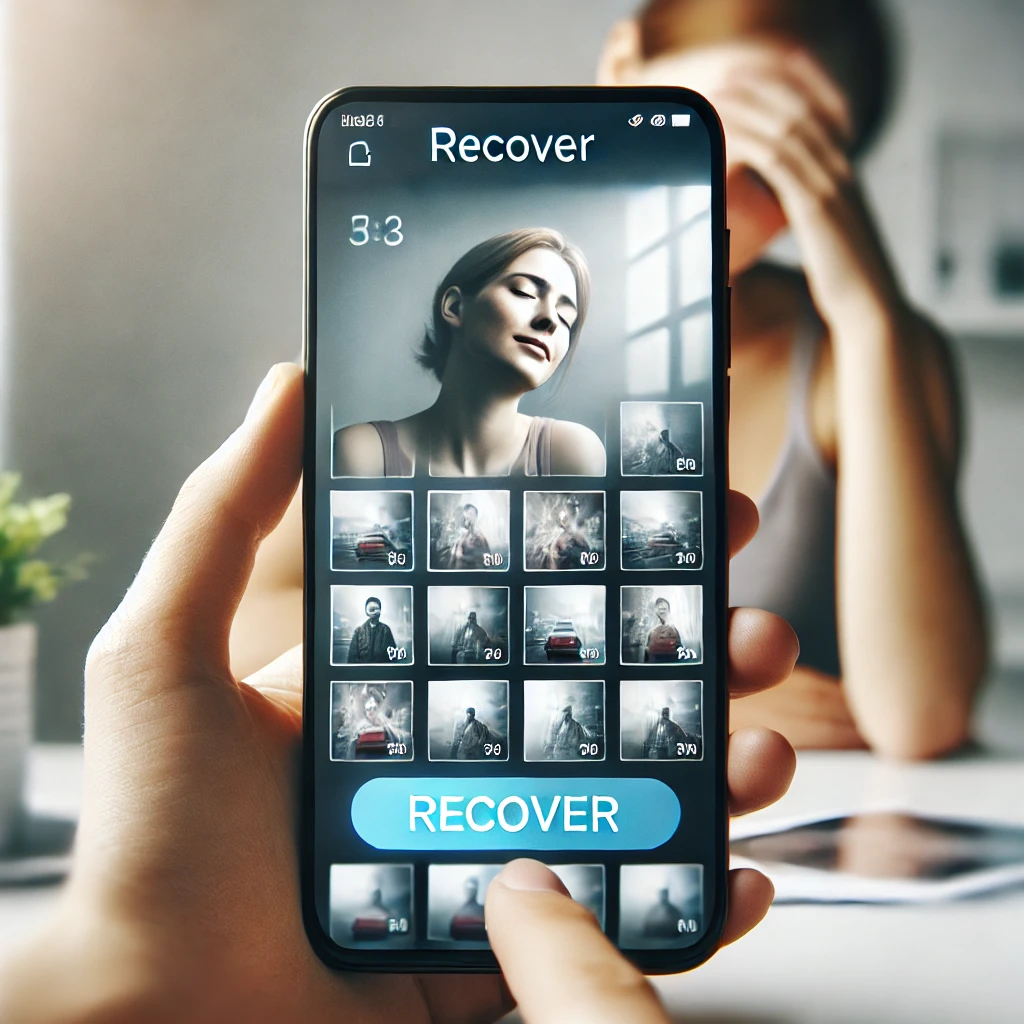
Het verliezen van belangrijke foto's van uw mobiele telefoon kan een echte nachtmerrie zijn. Gelukkig zijn er verschillende apps voor fotoherstel die je kunnen helpen die dierbare herinneringen te herstellen. In dit artikel verkennen we de beste apps voor het herstellen van verwijderde foto's van je telefoon en hoe ze je leven gemakkelijker kunnen maken.
Bovendien zullen we de functionaliteiten van elk van deze applicaties begrijpen en hoe ze opvallen bij het herstellen van verwijderde foto's. Op deze manier kunt u de beste app voor fotoherstel kiezen voor uw specifieke behoeften, zowel op een Android- als op een iPhone-apparaat.
Beste apps om verwijderde foto's te herstellen
Er zijn verschillende fotohersteltoepassingen op de markt verkrijgbaar. Hier zijn de vijf beste apps om verwijderde foto's te herstellen:
1. DiskDigger
DiskDigger is een van de populairste apps voor het herstellen van verwijderde foto's. Hiermee kunt u snel en efficiënt foto's van uw mobiele telefoon herstellen. Hiermee kun je verwijderde foto's van Android-apparaten herstellen zonder te rooten.
Bovendien biedt DiskDigger een eenvoudige en intuïtieve interface, waardoor het proces van het herstellen van verwijderde foto's eenvoudiger wordt. Je kunt er ook gratis foto's mee herstellen, hoewel er een betaalde versie is met meer functies. Voor iedereen die op zoek is naar een betrouwbare applicatie voor bestandsherstel, is DiskDigger een uitstekende keuze.

2. Afvalcontainer
Dumpster werkt als een prullenbak voor uw mobiele telefoon, waarin alle verwijderde foto's worden opgeslagen en later kunnen worden hersteld. Deze app is uitermate handig voor degenen die vaak per ongeluk foto's verwijderen.
De applicatie biedt snel en effectief herstel van verwijderde foto's. Bovendien is Dumpster compatibel met Android- en iPhone-apparaten, zodat u verwijderde foto's kunt herstellen, ongeacht het besturingssysteem van uw apparaat. Met Dumpster wordt het herstellen van verwijderde foto's een eenvoudige en probleemloze taak.
3. Dr.Fone
Dr.Fone is een andere zeer populaire app voor fotoherstel, vooral onder iPhone-gebruikers. Deze app kan verwijderde foto's van iOS- en Android-apparaten herstellen, waardoor het een veelzijdige optie is voor alle gebruikers.
Met een gebruiksvriendelijke interface en een effectief fotoherstelproces kunt u met Dr.Fone gemakkelijk verwijderde foto's herstellen. Bovendien biedt het een aantal andere functies voor gegevensherstel, waardoor het een complete oplossing is voor iedereen die verloren foto's en andere bestanden moet herstellen.
4. FonePaw
FonePaw is een applicatie voor bestandsherstel die opvalt door zijn effectiviteit bij het herstellen van verwijderde foto's. Het is in staat foto's van Android- en iPhone-apparaten te herstellen, waardoor het een geweldige optie is voor degenen die verwijderde foto's moeten herstellen.
Naast fotoherstel biedt FonePaw ook extra functies zoals het herstellen van contacten, berichten en andere soorten gegevens. Op deze manier wordt het een compleet hulpmiddel voor gegevensherstel, dat voldoet aan verschillende gebruikersbehoeften.
5. EaseUS MobiSaver
EaseUS MobiSaver is een gratis app voor fotoherstel die een uitstekende oplossing biedt om verwijderde foto's te herstellen. Het is compatibel met Android- en iPhone-apparaten, zodat u verwijderde foto's kunt herstellen, ongeacht het besturingssysteem.
Deze applicatie valt op door zijn gebruiksvriendelijke interface en efficiënt fotoherstelproces. Bovendien biedt EaseUS MobiSaver gratis technische ondersteuning, zodat u zeker weet dat u de hulp krijgt die u nodig heeft als u problemen ondervindt tijdens het herstellen van foto's.
Extra functies van fotoherstel-apps
Fotoherstel-apps helpen u niet alleen verwijderde foto's te herstellen, maar bieden ook een aantal extra functionaliteiten. Met veel van deze toepassingen kunt u bijvoorbeeld andere soorten gegevens herstellen, zoals video's, contacten en berichten.
Bovendien bieden sommige apps geavanceerde filteropties, zodat u uw zoekopdracht kunt verfijnen en precies de foto's kunt vinden die u wilt herstellen. Met deze extra functies worden fotoherstel-apps onmisbare hulpmiddelen om ervoor te zorgen dat uw digitale herinneringen altijd veilig zijn.
Conclusie
Het herstellen van verwijderde foto's van uw mobiele telefoon kan een uitdagende taak zijn, maar met de juiste apps wordt het veel eenvoudiger. Applicaties zoals DiskDigger, Dumpster, Dr.Fone, FonePaw en EaseUS MobiSaver bieden effectieve oplossingen om verwijderde foto's van Android- en iPhone-apparaten te herstellen.
Elk van deze apps heeft zijn eigen unieke voordelen en functies, zodat u de beste optie voor uw behoeften kunt kiezen. Dus als u belangrijke foto's kwijt bent, wanhoop dan niet. Met de fotoherstel-apps die in dit artikel worden genoemd, kunt u uw herinneringen herstellen en ervoor zorgen dat ze altijd binnen handbereik zijn.
Ik hoop dat dit artikel nuttig was en dat je je verwijderde foto's gemakkelijk kunt herstellen. Heeft u vragen of wenst u meer informatie, neem dan gerust contact met ons op.
Hoe maak je een keuze tussen de opties?
- Het werkt zonder internet. Fotobewerkers die hun foto's op hun eigen apparaat bewerken, werken offline. Degenen die afhankelijk zijn van een server, werken niet offline en versturen uw foto extern.
- Waar gaan uw afbeeldingen naartoe?. Programma's die gebruikmaken van cloudverwerking uploaden de foto. Lees het beleid voordat u een afbeelding van een document of een kind verzendt.
- Bewaar het origineel. Goede editors maken een kopie. Wees voorzichtig met apps die het bestand direct overschrijven.
- App-gewicht. Uitgebreide editors kunnen meer dan 300 MB groot zijn. Op apparaten met beperkte opslagruimte volstaat een lichtgewicht app voor de basisfunctionaliteiten zonder vast te lopen.
Wat deze apps níét doen
Dit is het onderdeel dat in bijna geen enkele lijst wordt genoemd, en het is precies wat de verwachting van het resultaat scheidt.
- Schoonheidsfilters veranderen de afbeelding, maar niet de persoon. Het is belangrijk om dit te onthouden wanneer je het resultaat vergelijkt met een onbewerkte foto.
- Ze verwijderen geen watermerken van foto's van derden. Naast het feit dat het niet goed werkt, is het gebruik van de afbeelding zonder licentie een schending van het auteursrecht.
- Ze herstellen geen details die niet in het bestand aanwezig zijn. Het verhogen van de resolutie reconstrueert pixels door middel van schattingen; het onthult geen verloren informatie.
- Geen enkele app kan door kleding of muren heen kijken. Wat bestaat is een simulatie: een gegenereerd beeld, geen vastgelegd beeld.
Veelgestelde vragen
Is de premiumversie het geld waard?
Het is de moeite waard als je vaak bewerkt en export in hoge resolutie nodig hebt of het watermerk wilt verwijderen. Voor incidenteel gebruik is de gratis versie voldoende.
Is het mogelijk om een verwijderde foto terug te halen?
Als er een back-up in Google Foto's of iCloud staat, ja. Zonder back-up alleen als de opslagruimte niet is overschreven – en die kans neemt snel af.
Kan ik gratis bewerken zonder watermerk?
Ja, in diverse toepassingen, maar met beperkte functionaliteit. Controleer dit vooraf door een testafbeelding op te slaan.
Is een gratis editor veilig?
Controleer de gevraagde machtigingen. Een fotobewerker heeft geen toegang nodig tot contacten, berichten of de microfoon.
Verliest een foto aan kwaliteit tijdens het bewerken?
Bij elke export wordt het bestand opnieuw gecomprimeerd. Bewerk het bestand één keer en sla het direct op, in plaats van na elke aanpassing opnieuw op te slaan.
Hoe je het in de praktijk kunt gebruiken
- Exporteer met de hoogst beschikbare kwaliteit. Als je wilt afdrukken, zoek dan naar de exportoptie met hoge resolutie; sommige gratis versies verlagen de resolutie zonder waarschuwing.
- Bijsnijden met als doel rekening te houden met de uiteindelijke plaatsing van de foto. Vierkant en verticaal 4:5 voor sociale media, 16:9 voor scherm. Bijsnijden na exporteren en opnieuw comprimeren.
- Stel de lichtinval af voordat u het filter aanbrengt. Eerst belichting, contrast en schaduwen; filter komt later. In omgekeerde volgorde versterkt het filter de imperfectie.
- Werk aan een kopie. Maak een duplicaat van de afbeelding voordat je deze bewerkt. Goede apps doen dit automatisch, maar door het zelf te controleren voorkom je dat je het origineel kwijtraakt.
Wat gaat er het vaakst mis?
- Het watermerk werd pas ontdekt tijdens het exporteren, na een half uur bewerken.
- Ik sla het bestand na elke aanpassing op en zie hoe de afbeelding aan scherpte verliest zonder te begrijpen waarom.
- Toegang verlenen tot alle foto's terwijl de app er maar één nodig heeft.
- De resolutie wordt verhoogd in de hoop details te onthullen — het programma schat pixels, het haalt geen informatie op.
Voor de installatie: wat staat er al op het apparaat?
De ingebouwde fotobewerkingsfunctie van de telefoon kan in recente versies van Android en iPhone al functies zoals bijsnijden, belichting aanpassen, objecten verwijderen en perspectiefcorrectie uitvoeren. Voor snelle aanpassingen is dit een handige oplossing, zonder dat je iets hoeft te installeren of de afbeelding extern hoeft te versturen.