
Tegenwoordig bieden smartphones en tablets ons talloze app-opties om geweldige video's met foto's en muziek te maken. Zo kan iedereen een getalenteerde content creator worden, ook zonder technische kennis van videobewerking.
Ongetwijfeld is de vraag naar toepassingen voor videobewerking de afgelopen jaren exponentieel gegroeid en ontwikkelaars hebben onvermoeibaar gewerkt om steeds innovatievere en gebruiksvriendelijkere oplossingen aan te bieden.
Ongetwijfeld zal het gebruik van overgangswoorden in ons artikel het begrip vergemakkelijken en het lezen vloeiender maken.
De beste apps om video's met foto's en muziek te maken
Allereerst is het belangrijk erop te wijzen dat de volgende applicaties als de beste worden beschouwd op het gebied van functionaliteit, gebruiksgemak en uiteindelijke resultaten. Laten we nu eens kijken naar de 5 beste apps om video's met foto's en muziek te maken.
InShot
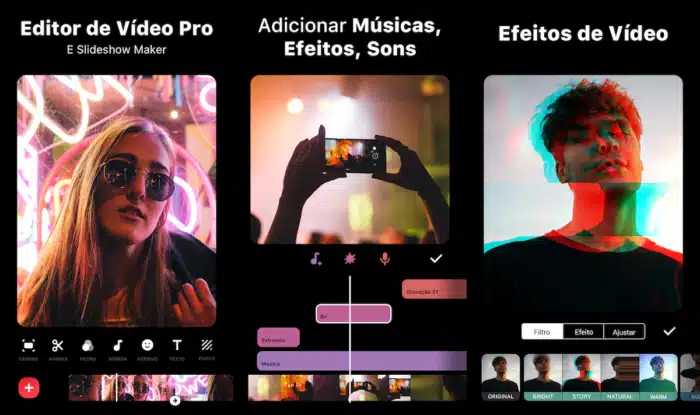
Allereerst is InShot een erg populaire applicatie waarmee gebruikers video's kunnen maken met foto's, muziek en zelfs speciale effecten kunnen toevoegen. Bovendien is het heel gemakkelijk te gebruiken, met een intuïtieve interface en functies waarmee je je video's kunt aanpassen, de duur kunt aanpassen, tekst kunt toevoegen en nog veel meer.
Quik
Ten tweede hebben we Quik, mogelijk gemaakt door GoPro. Met deze app maak je in slechts enkele minuten video's van hoge kwaliteit met foto's en muziek. Zeker, Quik valt op door zijn gebruiksgemak en de mogelijkheid om tot 75 foto's te selecteren om een indrukwekkende video te maken. Je kunt ook kiezen tussen verschillende stijlen en muziek, en het tempo van de video aanpassen.
VivaVideo
VivaVideo is een andere populaire app voor het maken van video's met foto's en muziek. VivaVideo biedt inderdaad een breed scala aan functies, waaronder overgangseffecten, filters, stickers en nog veel meer. Bovendien maakt de gebruiksvriendelijke interface videobewerking snel en gemakkelijk, zelfs voor beginners.
Magisto
Later is Magisto een intelligente applicatie die kunstmatige intelligentie gebruikt om automatisch video's met foto's en muziek te maken. Selecteer gewoon de gewenste foto's en muziek en de applicatie doet de rest.
Magisto maakt verbluffende video's met vloeiende effecten en overgangen, waardoor je met weinig moeite professionele resultaten krijgt.
Adobe Spark
Tot slot is Adobe Spark een applicatie ontwikkeld door Adobe, een van de grootste softwarebedrijven ter wereld. Deze app biedt een complete videobewerkingservaring, waardoor gebruikers foto's, muziek en andere elementen kunnen toevoegen om verbluffende video's te maken.
Daarnaast biedt Adobe Spark ook een verscheidenheid aan vooraf gedefinieerde sjablonen en thema's, waardoor het gemakkelijk wordt om gepersonaliseerde video's te maken.
Conclusie
Al met al zijn de hierboven genoemde apps uitstekende opties voor het maken van video's met foto's en muziek. Dus of je nu een ervaren maker van inhoud bent of een beginner, je zult zeker een app vinden die aan je behoeften voldoet en waarmee je snel en gemakkelijk verbluffende video's kunt maken.
Ontegenzeggelijk heeft elke applicatie zijn eigen kenmerken en functies, waardoor u degene kunt kiezen die het beste bij uw stijl en voorkeuren past. Aarzel daarom niet om de in dit artikel genoemde applicaties uit te proberen en ontdek welke het beste aan uw verwachtingen voldoet.
Uiteindelijk is het maken van video's met foto's en muziek nog nooit zo eenvoudig en betaalbaar geweest, en deze apps zijn er om je te helpen het meeste uit deze trend te halen.
Hoe maak je een keuze tussen de opties?
- Wat is nu echt gratis?. Gratis diensten worden meestal gefinancierd door reclame en hebben een kleiner aanbod. Controleer of wat je wilt bekijken in het gratis gedeelte staat of alleen tegen betaling beschikbaar is.
- Inclusief beeldkwaliteit. Full HD en 4K zijn meestal inbegrepen in de duurdere abonnementen. Het afsluiten van een basisabonnement met de verwachting dat je 4K krijgt, is de meest voorkomende bron van frustratie.
- Catalogus beschikbaar in Brazilië. De catalogus verschilt per land vanwege licentieovereenkomsten. Een titel die op een internationale lijst voorkomt, is hier mogelijk niet verkrijgbaar.
- Download om offline te bekijken. Niet alle diensten staan het toe, en de diensten die het wel toestaan, beperken het meestal op basis van de titel en de geldigheidsperiode van het bestand.
Wat deze apps níét doen
Dit is het onderdeel dat in bijna geen enkele lijst wordt genoemd, en het is precies wat de verwachting van het resultaat scheidt.
- Live content, met name sport, is vrijwel nooit inbegrepen in gratis abonnementen.
- De catalogus wordt maandelijks bijgewerkt omdat licenties verlopen. Een titel die vandaag beschikbaar is, kan zonder voorafgaande kennisgeving worden verwijderd.
- Ze vervangen geen abonnement. Sommige functioneren als een zoekmachine en geven alleen aan waar de titel beschikbaar is.
- Ze bieden geen betaalde content van andere diensten aan. Elke app die gratis toegang belooft tot de catalogus van verschillende platforms is ofwel piraterij ofwel oplichting.
Veelgestelde vragen
Kan ik het zonder internet bekijken?
Alleen na voorafgaande download, indien de service dit toestaat. Het bestand blijft binnen de applicatie, heeft een vervaldatum en wordt geen reguliere video in de galerij.
Werkt het ook op smart-tv's?
Dat hangt af van het model en de leeftijd van het apparaat. Een alternatief is om vanaf je telefoon te streamen via Chromecast of een extern streamingapparaat te gebruiken.
Kan ik het op meer dan één scherm bekijken?
Dat hangt af van het abonnement. Bij de goedkoopste abonnementen kun je meestal maar één scherm tegelijk gebruiken.
Heb ik een account nodig om dit te gebruiken?
De meeste apps vereisen registratie, zelfs gratis apps, om je browsegeschiedenis op te slaan en verder te kunnen gaan waar je gebleven was.
Hoeveel data verbruikt streaming?
Heel wat. Op hoge kwaliteit kan een uur video meer dan 1 GB groot zijn. Gebruik wifi of beperk de kwaliteit in de app-instellingen.
Hoe je het in de praktijk kunt gebruiken
- Download het voordat je van huis gaat. Als de dienst downloads toestaat, zorg er dan voor dat de afleveringen beschikbaar zijn via wifi. Het bestand wordt in de app opgeslagen en verloopt na verloop van tijd, maar het lost wel het probleem van reizen op.
- Pas de beeldkwaliteit op je telefoon aan. Stel in de app-instellingen de kwaliteit in op 'lager' voor mobiele data en 'hoog' alleen voor wifi. Een uur gebruik op 'hoog' verbruikt meer dan 1 GB.
- Begin met de gratis proefperiode. Markeer, indien van toepassing, de dag vóór het einde van de periode in uw agenda. Dat is namelijk de dag waarop de meeste ongewenste kosten ontstaan.
- Raadpleeg de catalogus voordat u zich abonneert. Bijna alle diensten bieden de mogelijkheid om de catalogus te bekijken zonder account. Zoek drie titels die je echt wilt zien; als er twee niet tussen staan, is het abonnement niet geschikt voor je.
Wat gaat er het vaakst mis?
- Permanente download ingeschakeld: het bestand verloopt en kan alleen opnieuw worden geopend met een actief abonnement.
- Als je je aanmeldt voor het basisabonnement en 4K verwacht, is de hoogste kwaliteit vrijwel altijd beschikbaar in het duurste abonnement.
- Ik kijk via mobiele data in hoge kwaliteit en overschrijd mijn datalimiet binnen twee dagen.
- Apps van buiten de appwinkel installeren die een betaalde catalogus gratis beloven, is piraterij en gaat vaak gepaard met malware.
Voor de installatie: wat staat er al op het apparaat?
Voordat je wéér een app installeert, is het goed om te bedenken dat de meeste tv's en mobiele telefoons al een aantal gratis, vooraf geïnstalleerde diensten hebben, zoals films en gratis tv-zenders met reclame. En door vanaf je telefoon naar je tv te streamen via Chromecast of AirPlay hoef je de app niet eens op de televisie te installeren.
De workflow die van begin tot eind werkt.
Een video maken met foto's en muziek lijkt eenvoudig, tot de eerste poging. De onderstaande stappen voorkomen de meest voorkomende nabewerking.
- Scheid de foto's voordat je de editor opent. Maak een album aan met alleen de gekozen items, in de juiste volgorde. Kiezen binnen de app is traag en resulteert bijna altijd in de verkeerde volgorde.
- Kies eerst het liedje. Zij bepaalt het tempo en de duur. Als je de foto's eerst verzamelt en daarna pas een soundtrack zoekt, moet je meestal de hele timing van elke foto opnieuw doen.
- Stel de verhouding in op basis van de bestemming. Verticaal 9:16 voor stories en korte video's, vierkant 1:1 voor feeds, horizontaal 16:9 voor tv en computer. Als je dit later wijzigt, worden de randen afgesneden.
- Pas de tijd per foto aan. Tussen de 2 en 4 seconden is voor de meeste mensen voldoende. Korter dan dat is niets te zien; langer dan dat wordt het vermoeiend.
- Gebruik eenvoudige overgangen. Een scherpe snit of een geleidelijke overgang is voldoende. Een ander effect bij elke verandering oogt amateuristisch.
- Exporteer de hoogste kwaliteit. En pas daarna publiceren. Elke export wordt opnieuw gecomprimeerd.
Muziek: het onderdeel dat een gepubliceerde video verpest.
Dit is het meest voorkomende en minst verklaarde probleem. Het gebruik van commerciële muziek in een openbare video kan leiden tot blokkering, verwijdering van de audio of het omleiden van de inkomsten naar de rechthebbende – zelfs bij een persoonlijke video.
Legitieme uitgangen:
- De eigen audiobibliotheek van het platform. Sociale mediaplatforms bieden gelicentieerde muzieknummers aan voor gebruik binnen hun platforms. Het is de eenvoudigste manier om een video te plaatsen die daar permanent blijft staan.
- Muziek zonder auteursrechten. Er zijn grote collecties gratis muzieknummers beschikbaar, waarbij je bij sommige alleen de auteur hoeft te vermelden.
- Nummers gecreëerd door de editor zelf. Verschillende apps bevatten een gelicentieerde bibliotheek die gebruikt kan worden in video's die binnen de apps gemaakt worden.
Let op dit detail: muziek die je downloadt via een app voor sociale media is meestal alleen geldig op dat platform. Als je de muziek exporteert en elders publiceert, zal het probleem zich opnieuw voordoen.
Hoe zorg je ervoor dat de video de beat volgt?
Dat is wat een diavoorstelling onderscheidt van een boeiende video. Twee wegen:
Automatisch: Verschillende editors detecteren de beat en passen de wijzigingen automatisch aan. Werkt goed met muziek die een sterk ritme heeft.
Handmatig: Luister één keer naar de muziek, markeer de keerpunten en lijn de foto's op die punten uit. Het kost meer moeite, maar het resultaat is beter, vooral bij langzamere muziek.
Hier is een handige vuistregel: verander de foto aan het begin van de maat, niet middenin. Zelfs iemand die geen verstand van muziek heeft, kan zien wanneer het niet synchroon loopt.
Kwaliteit: wat er echt toe doet
- Uitvoerresolutie. 1080p dekt alles. 4K is alleen zinvol als de originele foto's groot genoeg zijn; het opschalen van de resolutie van kleine foto's levert geen extra detail op.
- Horizontale foto's in een verticale video. Ze worden ofwel met censuurstrepen weergegeven, ofwel afgesneden. Door de verhoudingen van tevoren te bepalen, worden verrassingen voorkomen.
- Vloeiende beweging in de beelden. Het langzame zoomeffect brengt stilstaande foto's tot leven. Als je het op alle foto's toepast, wordt het al snel eentonig – wissel het daarom af met stilstaande beelden.
- Watermerk. Veel gratis videobewerkingsprogramma's plaatsen hun logo op de geëxporteerde video. Controleer dit voordat je begint met bewerken door een testclip van tien seconden te exporteren.
Fouten die het resultaat verpesten
- Vijftig foto's in een video van één minuut proppen - niemand ziet er één.
- De tekst is te klein en onleesbaar op het telefoonscherm.
- Tekst die aan de randen is geplakt, maar die verborgen wordt door de interface van het sociale netwerk.
- De muziek was te hard en overstemde de gesproken tekst, waardoor de stem onverstaanbaar was.
- Exporteer in lage kwaliteit om het bestand klein te houden en publiceer in onscherpe modus.
- Het watermerk werd pas aan het einde ontdekt, na een uur monteren.
Veelgestelde vragen
Mag ik elk willekeurig nummer gebruiken?
Niet geschikt voor openbare video's. Gebruik de gelicentieerde bibliotheek van het platform, royaltyvrije nummers of de catalogus van de uitgever.
Hoe verwijder ik het watermerk?
Je kunt dit alleen doen door een betaald abonnement op de video-editor te nemen, wanneer die wordt aangeboden. Apps die beloven watermerken van video's van anderen te verwijderen, werken niet goed en schenden het auteursrecht.
Wat is de ideale duur?
Het hangt af van het doel: tussen de 15 en 60 seconden voor sociale media, en elke gewenste tijd voor familiefilmpjes. In elk geval werkt een kortere opname beter dan een reeks snelle foto's.
Verliest de videokwaliteit na publicatie?
Ja, alle platforms comprimeren opnieuw. Exporteren met de hoogst mogelijke kwaliteit compenseert een deel van dit verlies.
Heb ik een krachtige mobiele telefoon nodig?
Voor eenvoudige assemblage, nee. Exporteren is het meest tijdrovende onderdeel en kan lang duren op oudere apparaten. Laat het programma daarom draaien met het scherm aan en zonder tussen apps te wisselen.



